Avant de commencer, préparez ces informations de Revenu Québec. On vous les demandera toutes :
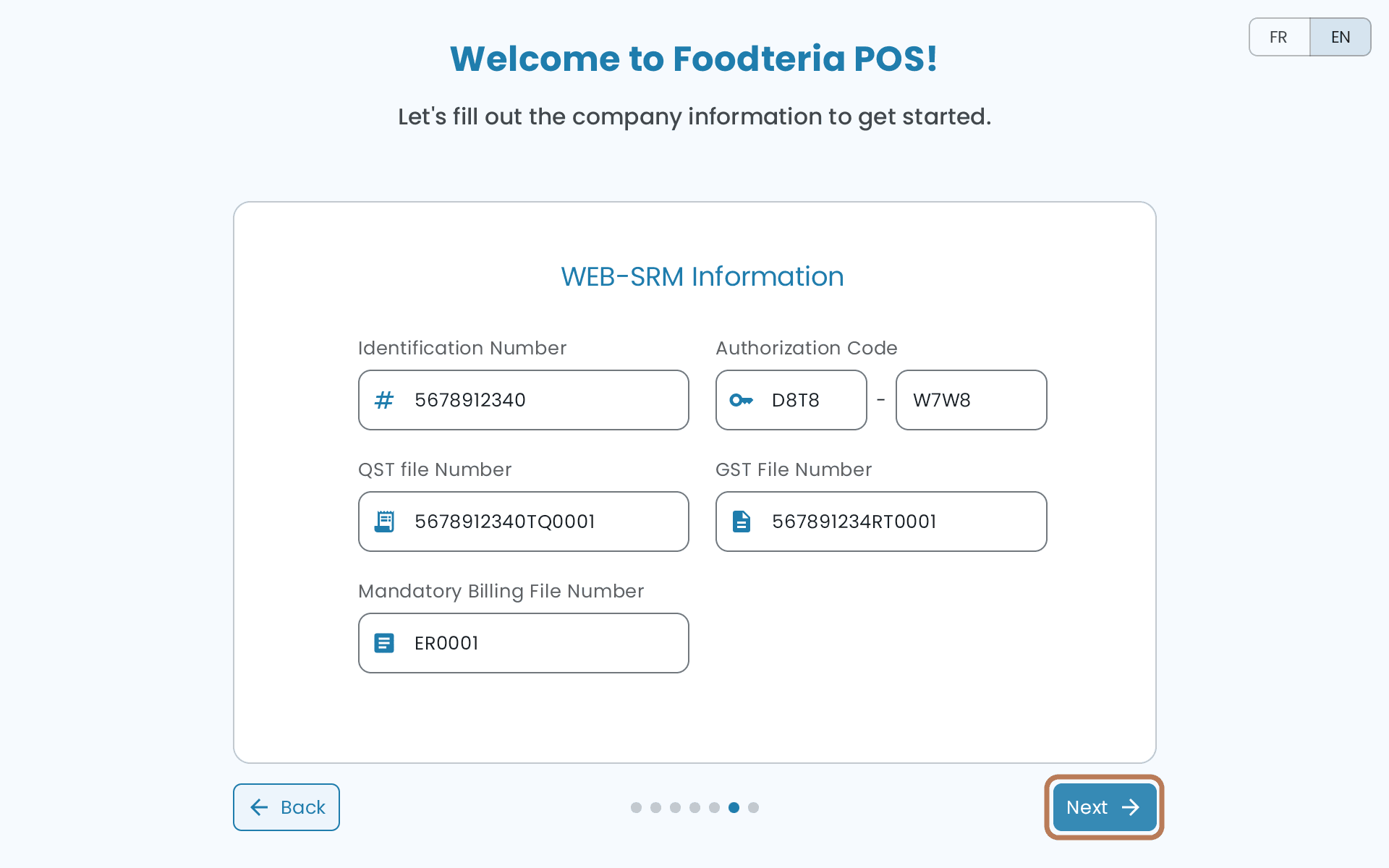
- Numéro d'identification
- Code d'autorisation
- Numéro de fichier QST
- Numéro de fichier TPS
- Numéro de fichier de facturation obligatoire
Si vous ne les avez pas encore, vous devez d'abord vous inscrire auprès de Revenu Québec. Cette démarche se fait directement avec Revenu Québec. Prévoyez-la avant de commencer : sans ces informations, la configuration guidée ne peut pas continuer.
La configuration guidée
La configuration compte sept courts écrans.
-
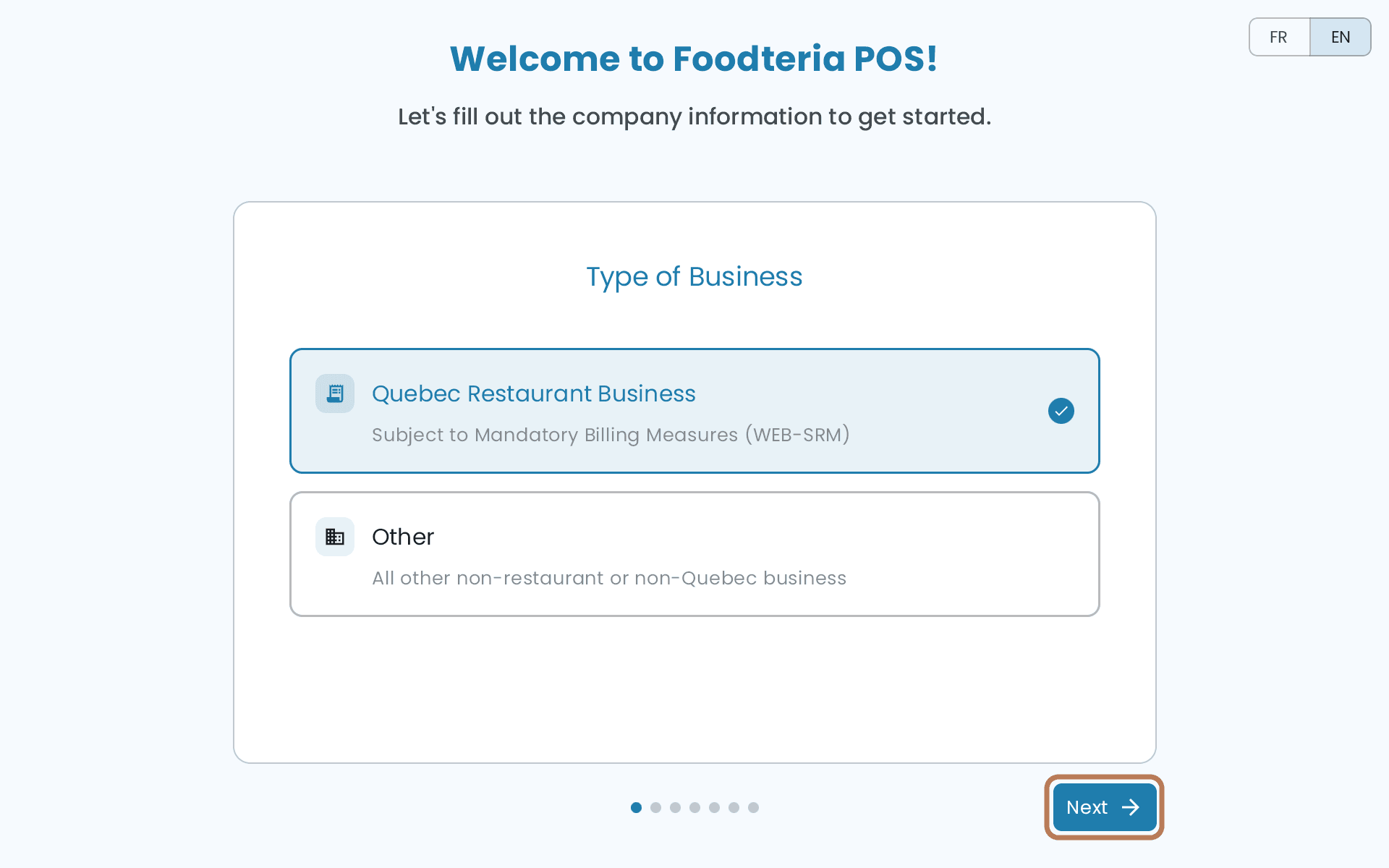
Type d'entreprise — choisissez Entreprise de restaurant au Québec.
-
Nom de l'appareil — donnez un nom à cette tablette.
-
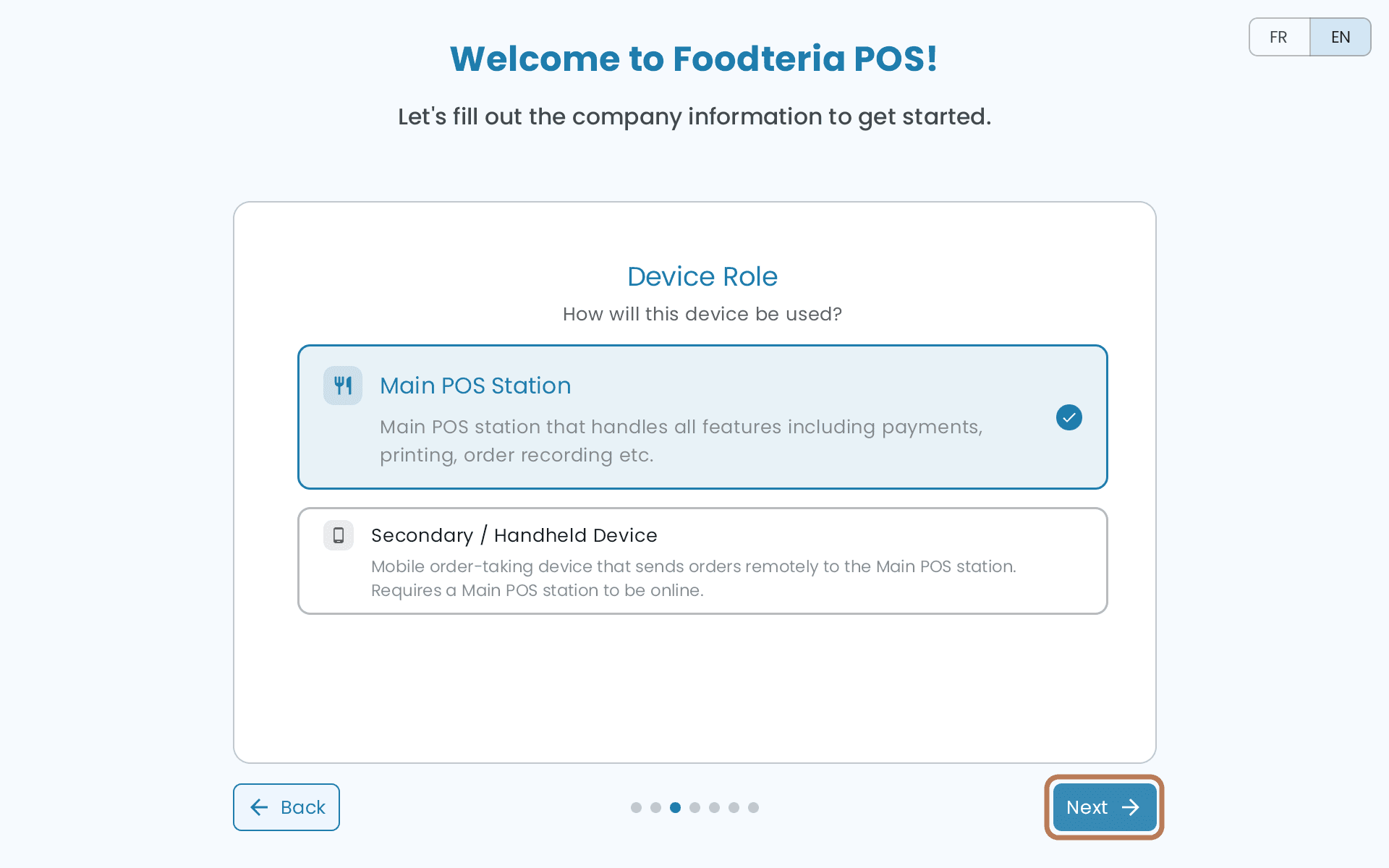
Rôle de l'appareil — choisissez Station POS principal. Appareil secondaire / portatif est pour une tablette qui envoie seulement ses commandes à un autre POS.
-
Informations du magasin, puis Adresse du magasin.
-
Informations MEV-WEB — entrez les cinq informations de la liste plus haut.
-
Vérifier les informations — vérifiez, puis touchez Terminé.
Demandez votre certificat numérique
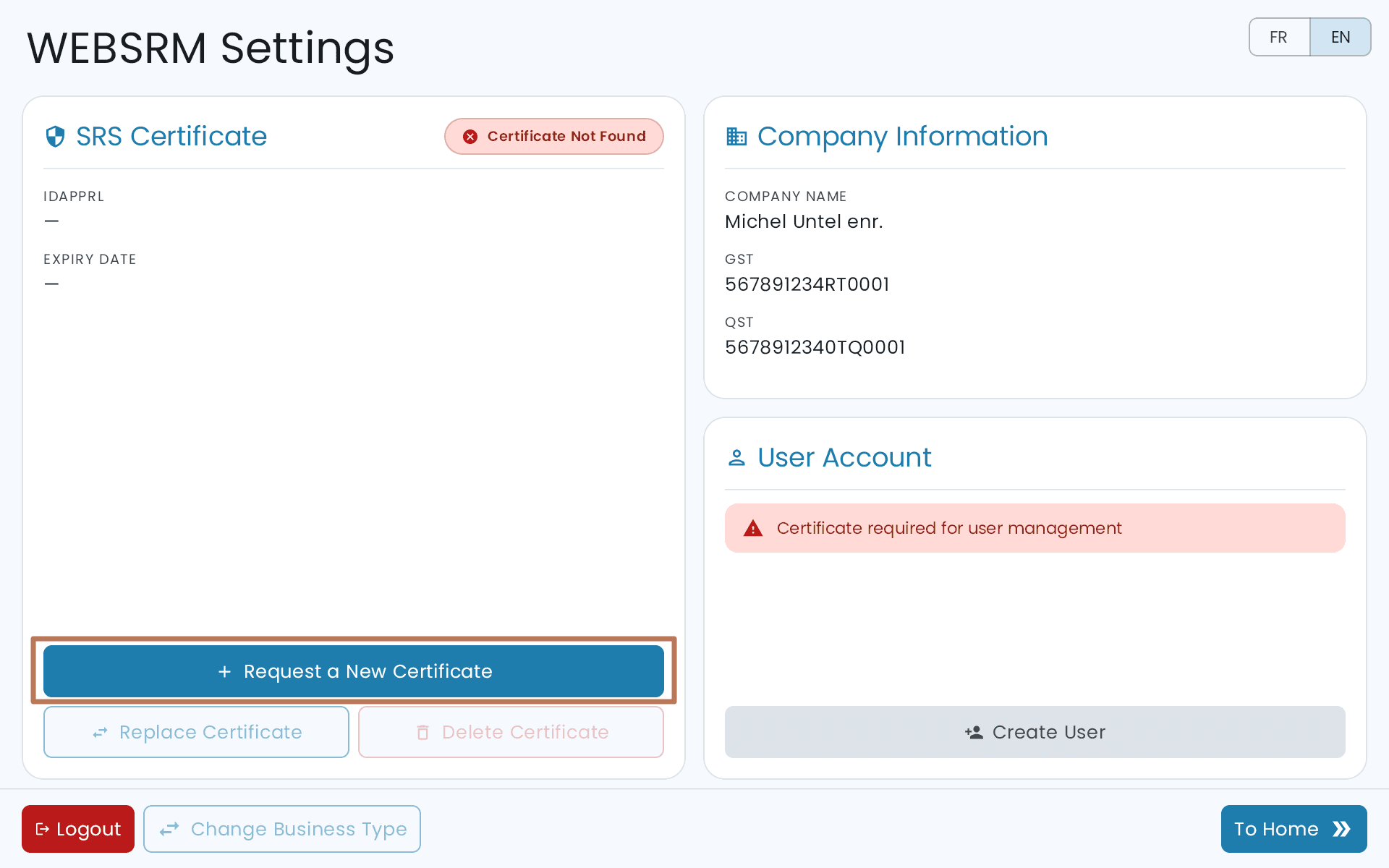
À l'écran Paramètres MEV-WEB, touchez Demander un nouveau certificat.
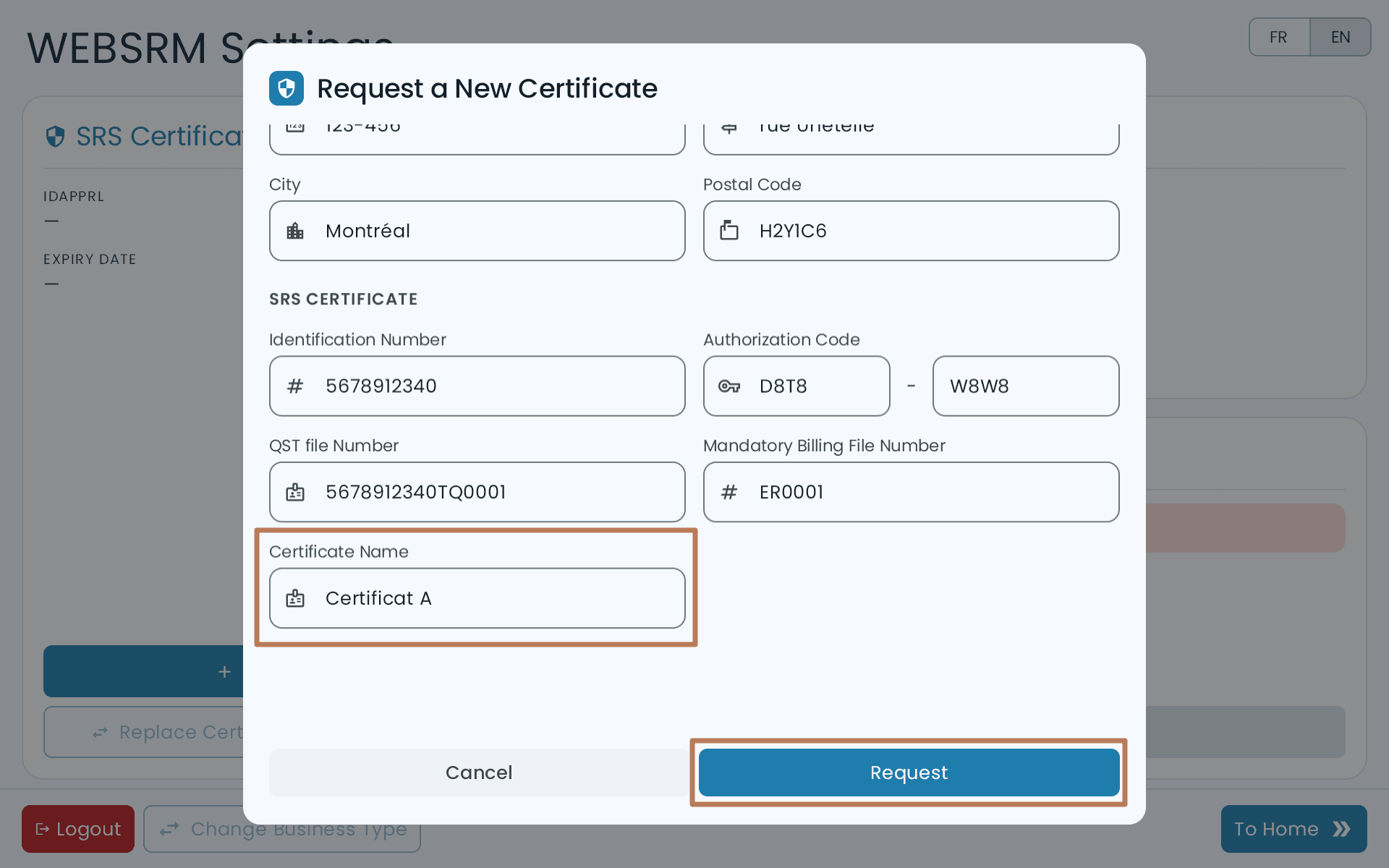
Donnez au certificat un nom d'au moins 8 caractères.
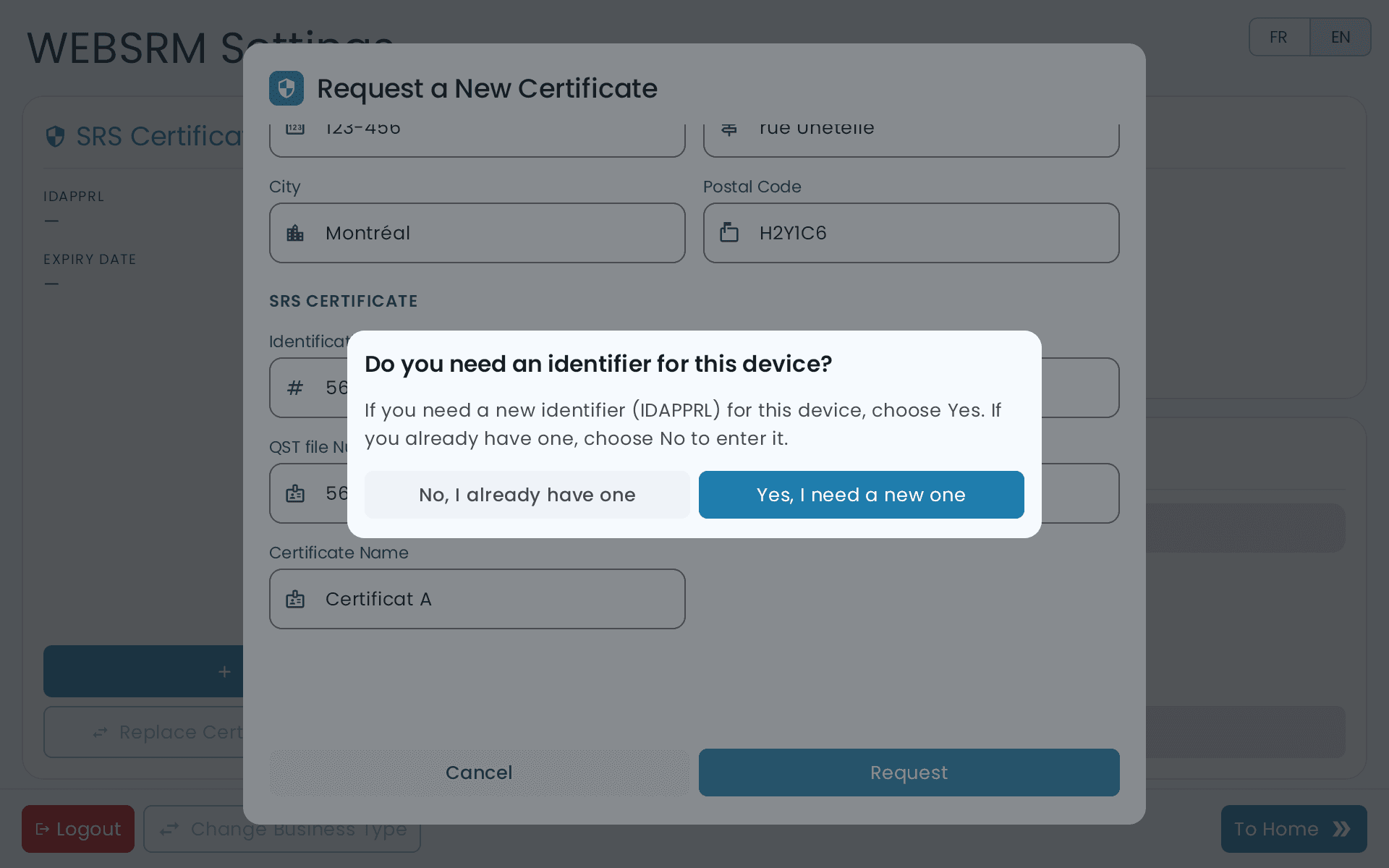
Répondez ensuite à la question : avez-vous besoin d'un nouvel identifiant IDAPPRL, ou en avez-vous déjà un? Si vous avez déjà utilisé un système certifié, vous en avez sans doute déjà un.
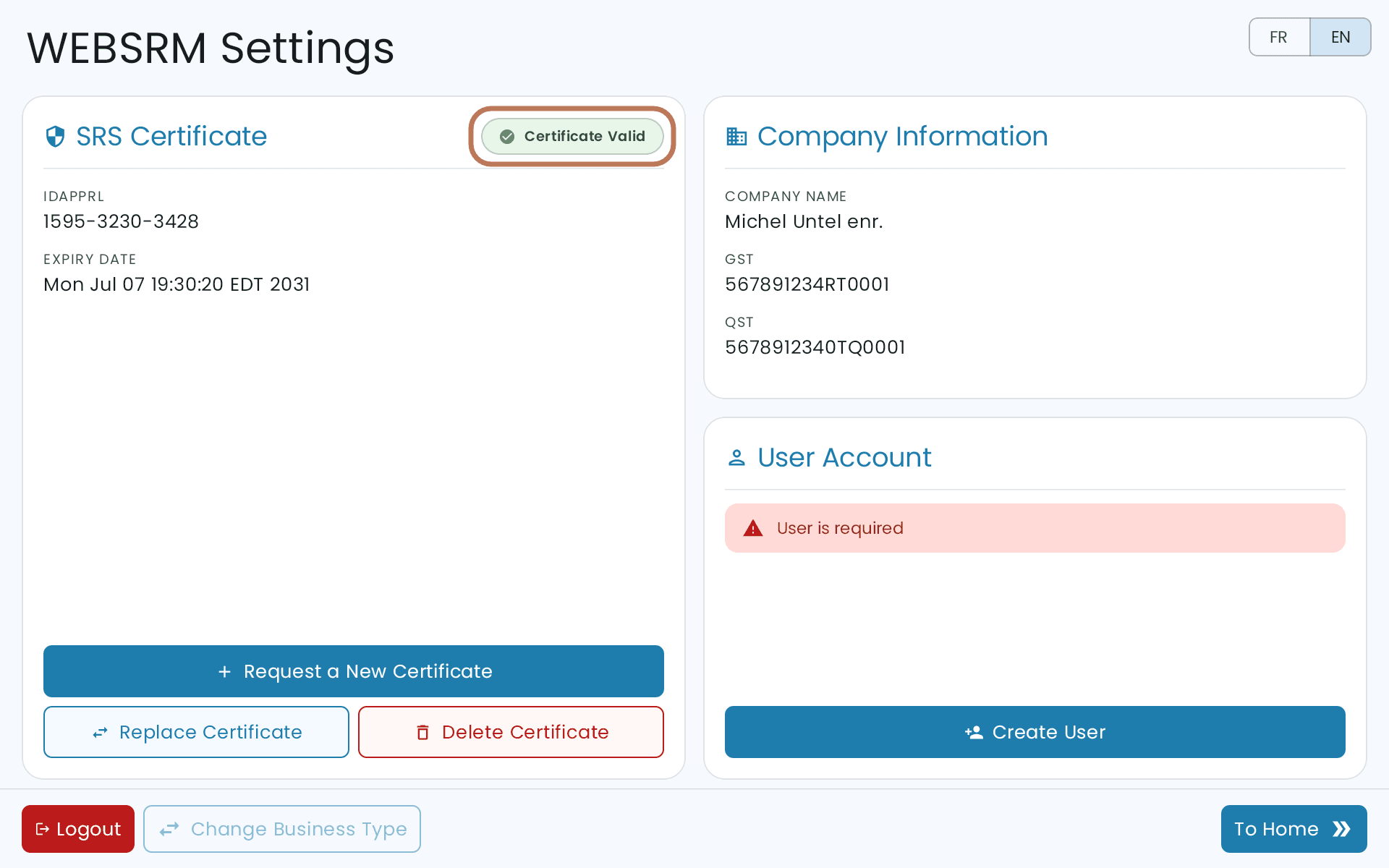
Quand la demande réussit, l'écran affiche Certificat valide.
Créez un utilisateur
Créez au moins un utilisateur, avec un nom d'utilisateur. Vos numéros de TPS et de TVQ sont déjà remplis : ils viennent de la première étape.
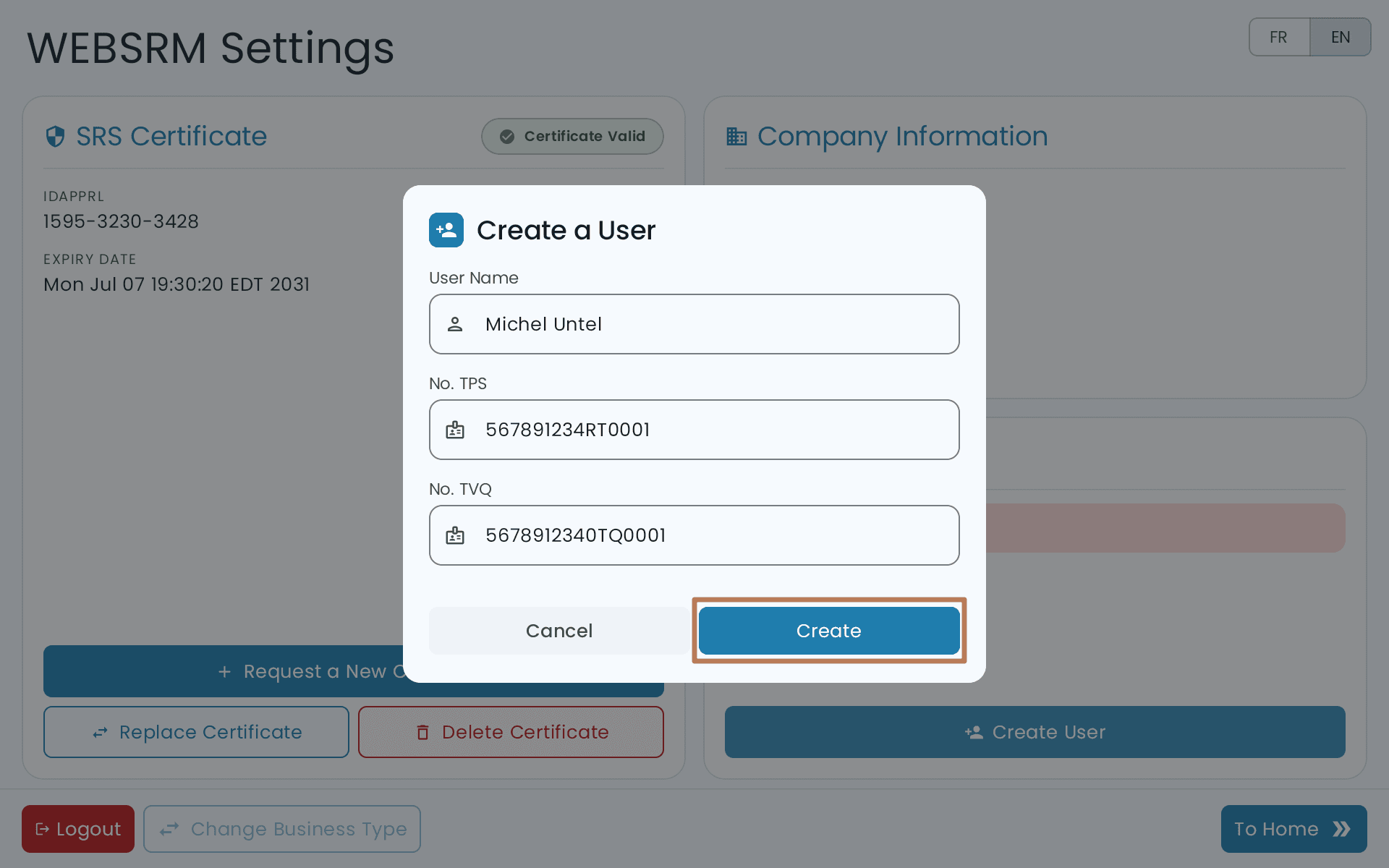
Avec le NIP partagé, les ventes sont enregistrées sous cet utilisateur. Avec le NIP personnel, chaque employé a son propre utilisateur MEV-WEB — voir Ce que le MEV-WEB signifie pour vous.
Modifier plus tard
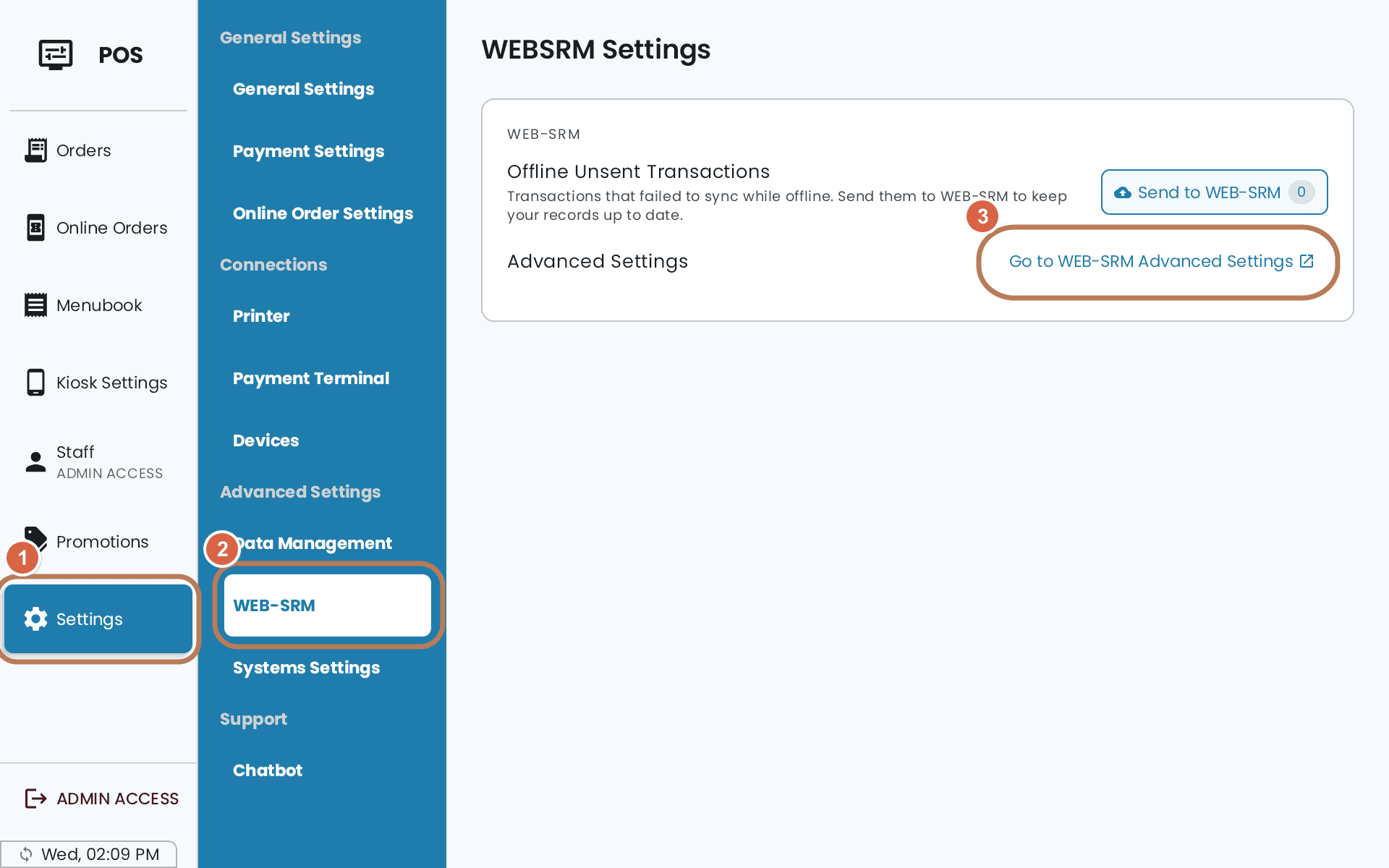
Pour revenir aux paramètres MEV-WEB après la configuration : Paramètres → Paramètres avancés → MEV-WEB, puis Aller aux paramètres avancés de MEV-WEB.