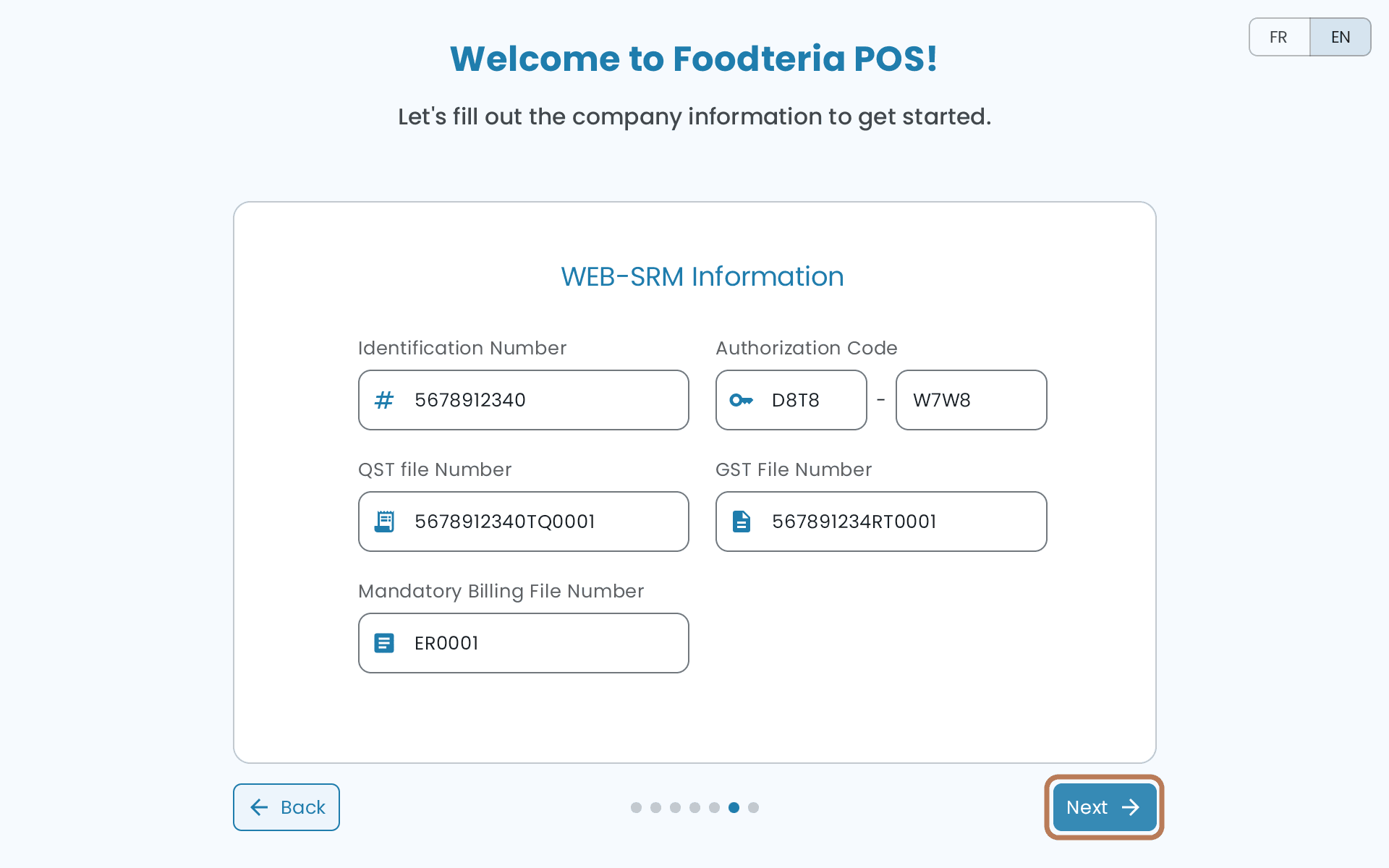
시작하기 전에 Revenu Québec(퀘벡주 세무 당국) 등록 정보를 미리 준비해 주세요. 아래 항목을 모두 입력해야 해요.
- Identification Number (식별 번호)
- Authorization Code (인증 코드)
- QST file number (QST 파일 번호)
- GST file number (GST 파일 번호)
- Mandatory Billing file number (의무 청구 파일 번호)
GST(TPS)는 연방 판매세, QST(TVQ)는 퀘벡주 판매세예요.
아직 이 정보가 없다면 Foodteria가 아니라 Revenu Québec에 등록하는 단계예요. 이 정보가 없으면 설정 도우미를 진행할 수 없으니, 시작하기 전에 먼저 준비해 주세요.
설정 도우미
짧은 화면 7개를 차례로 거쳐요.
-
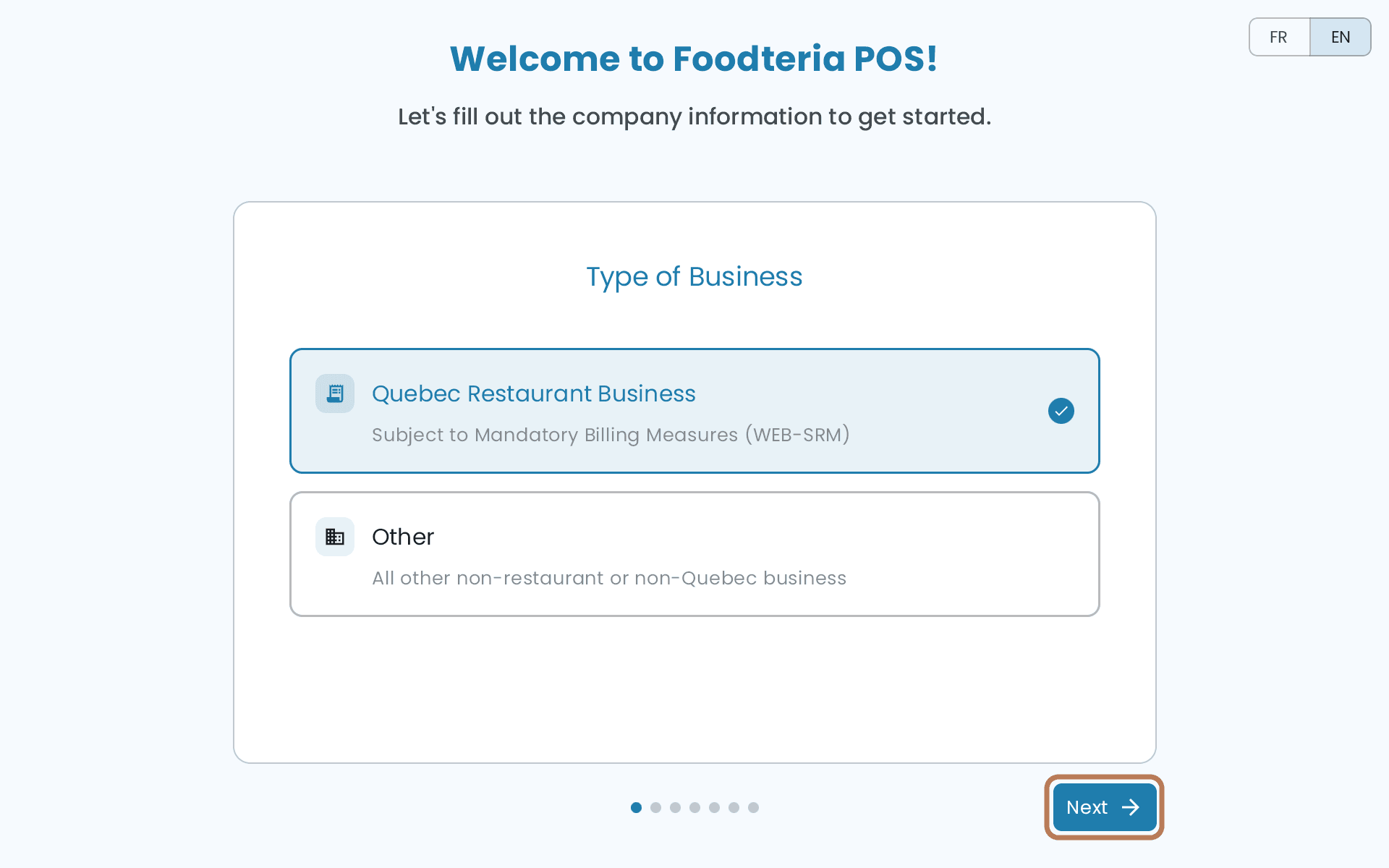
[Type of Business] 화면에서 [Quebec Restaurant Business] 항목을 선택해 주세요.
-
[Device Name] 화면에 이 태블릿의 이름을 입력해 주세요.
-
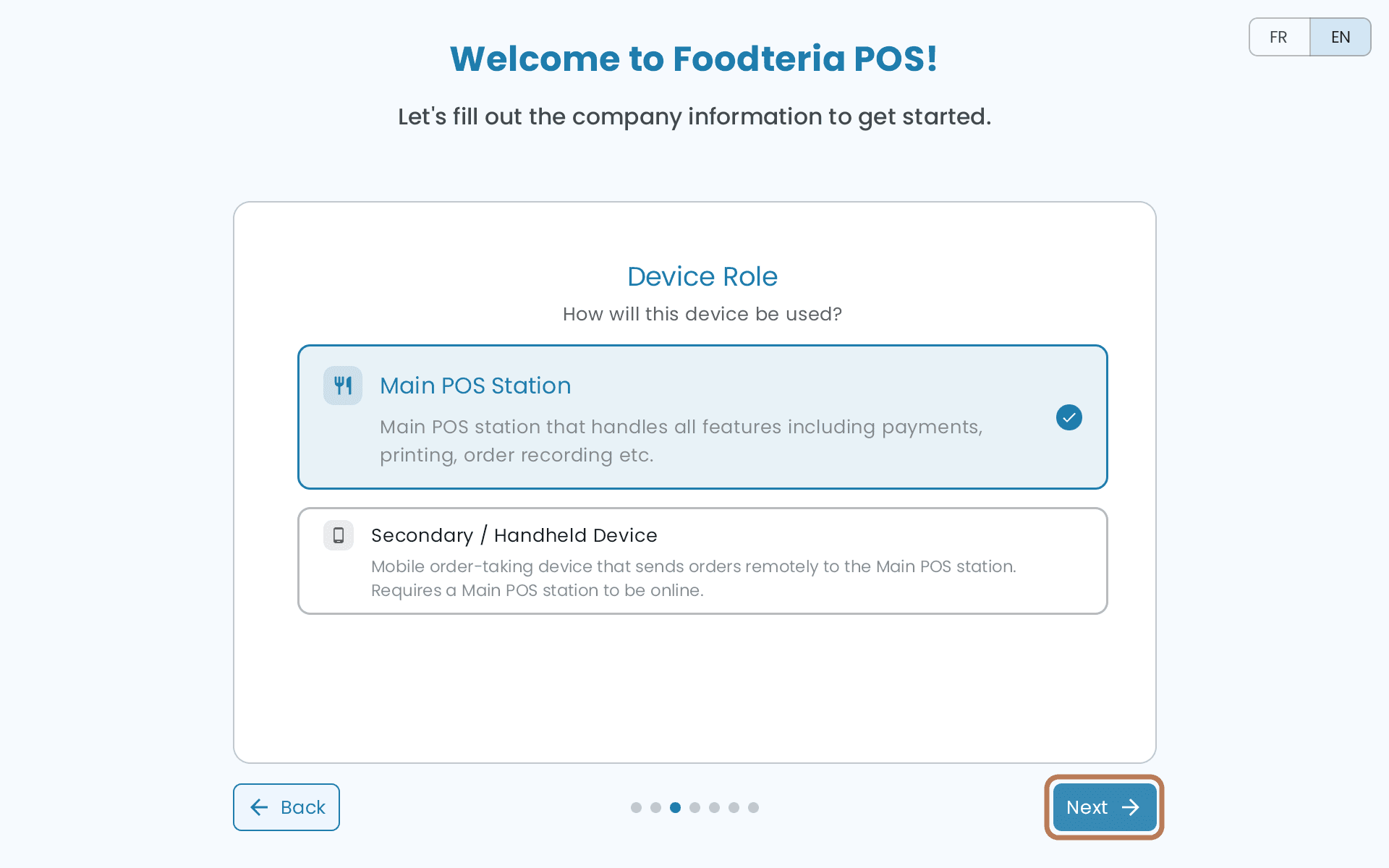
[Device Role] 화면에서 [Main POS Station] 항목을 선택해 주세요. [Secondary / Handheld Device] 항목은 다른 POS로 주문만 보내는 태블릿용이에요.
-
[Store Information] 화면, 그다음 [Store Address] 화면을 채워 주세요.
-
[WEB-SRM Information] 화면에 위 목록의 등록 정보 5가지를 입력해 주세요.
-
[Review Information] 화면에서 내용을 확인하고 [Done] 버튼을 눌러 주세요.
SRS 인증서 요청하기
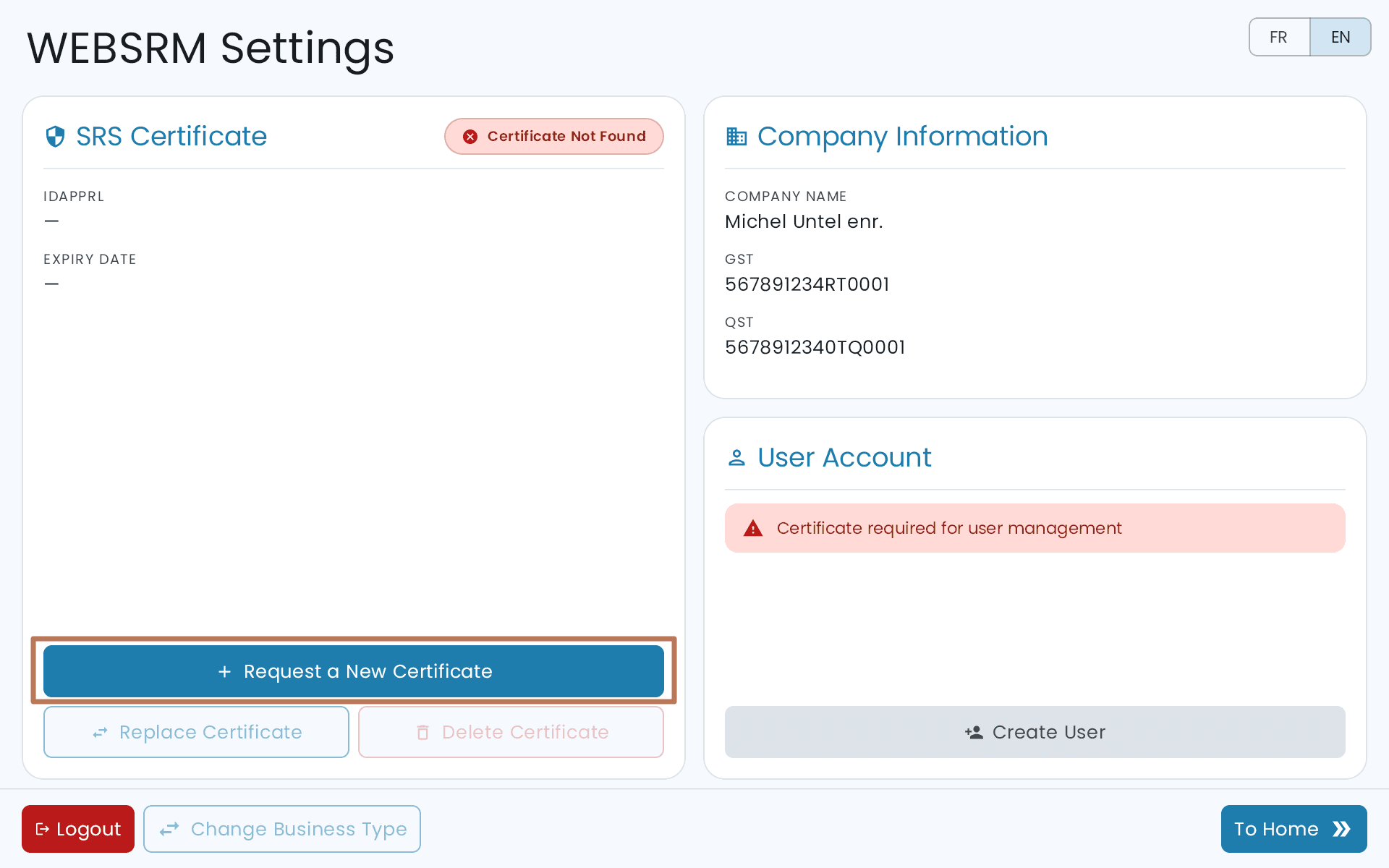
[WEBSRM Settings] 화면에서 [Request a New Certificate] 버튼을 눌러 주세요.
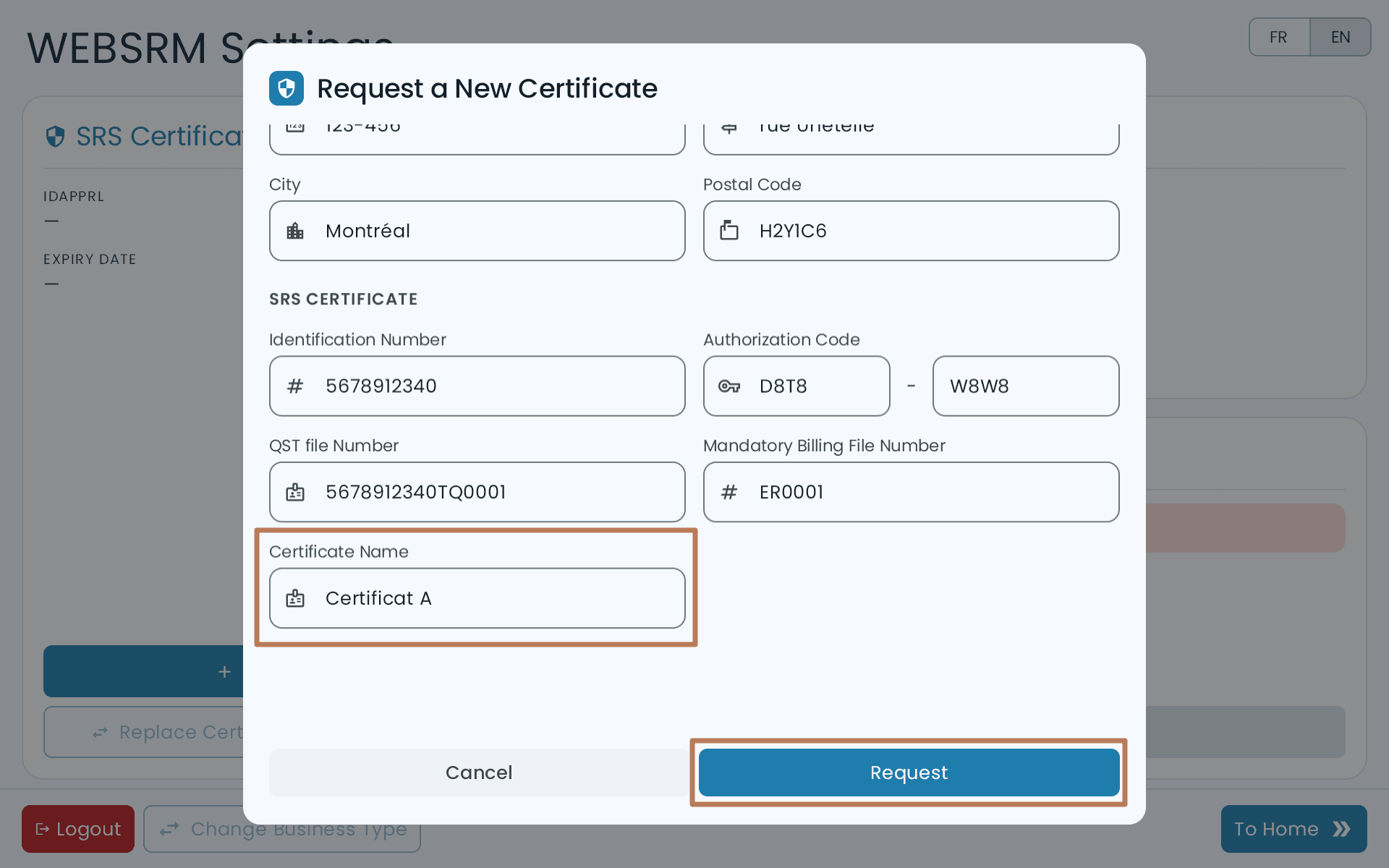
인증서 이름은 8자 이상으로 입력해 주세요.
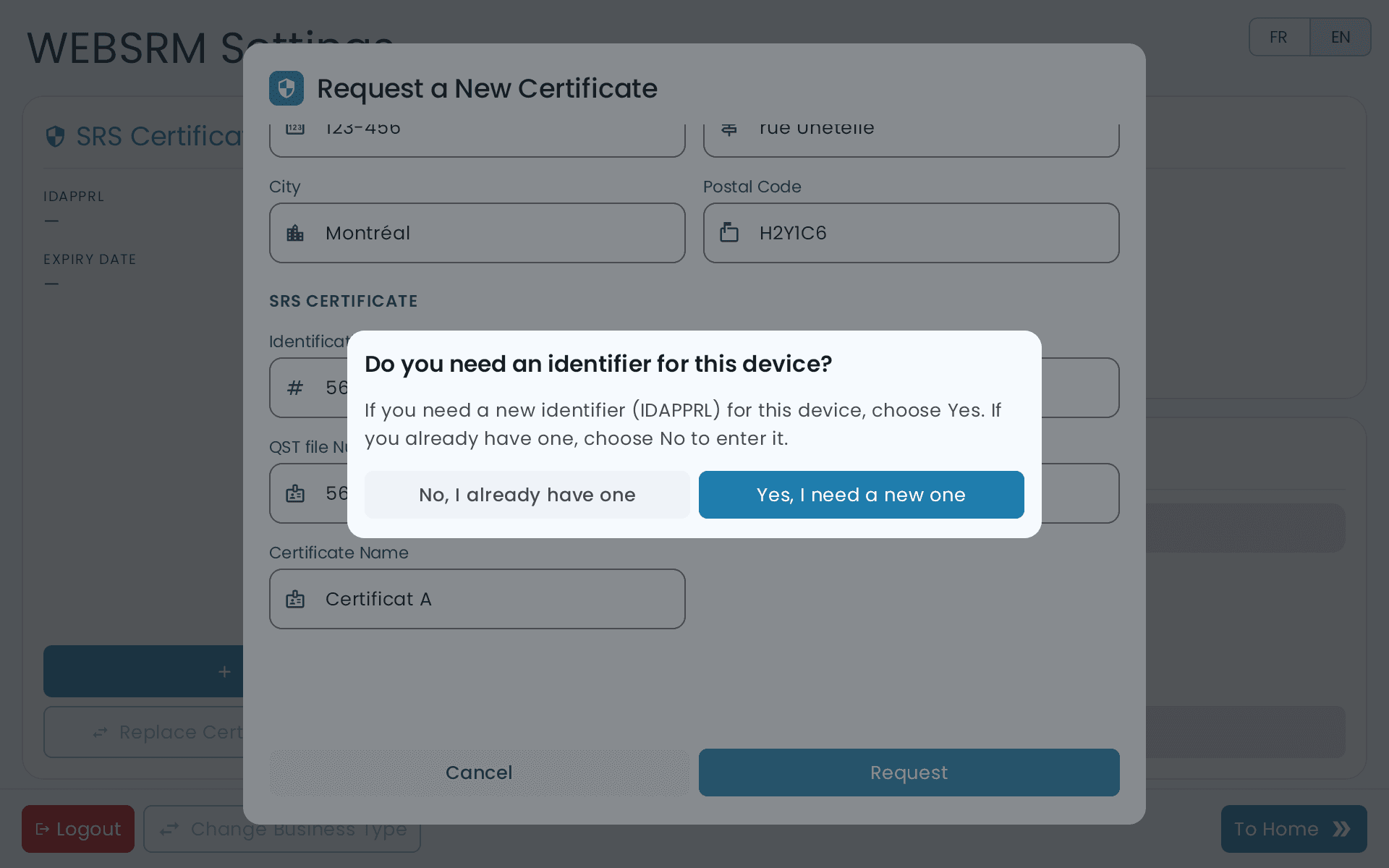
그다음 새 IDAPPRL 식별자가 필요한지, 이미 있는지 선택해 주세요. 전에 인증된 시스템을 쓴 적이 있다면 이미 있을 가능성이 높아요.
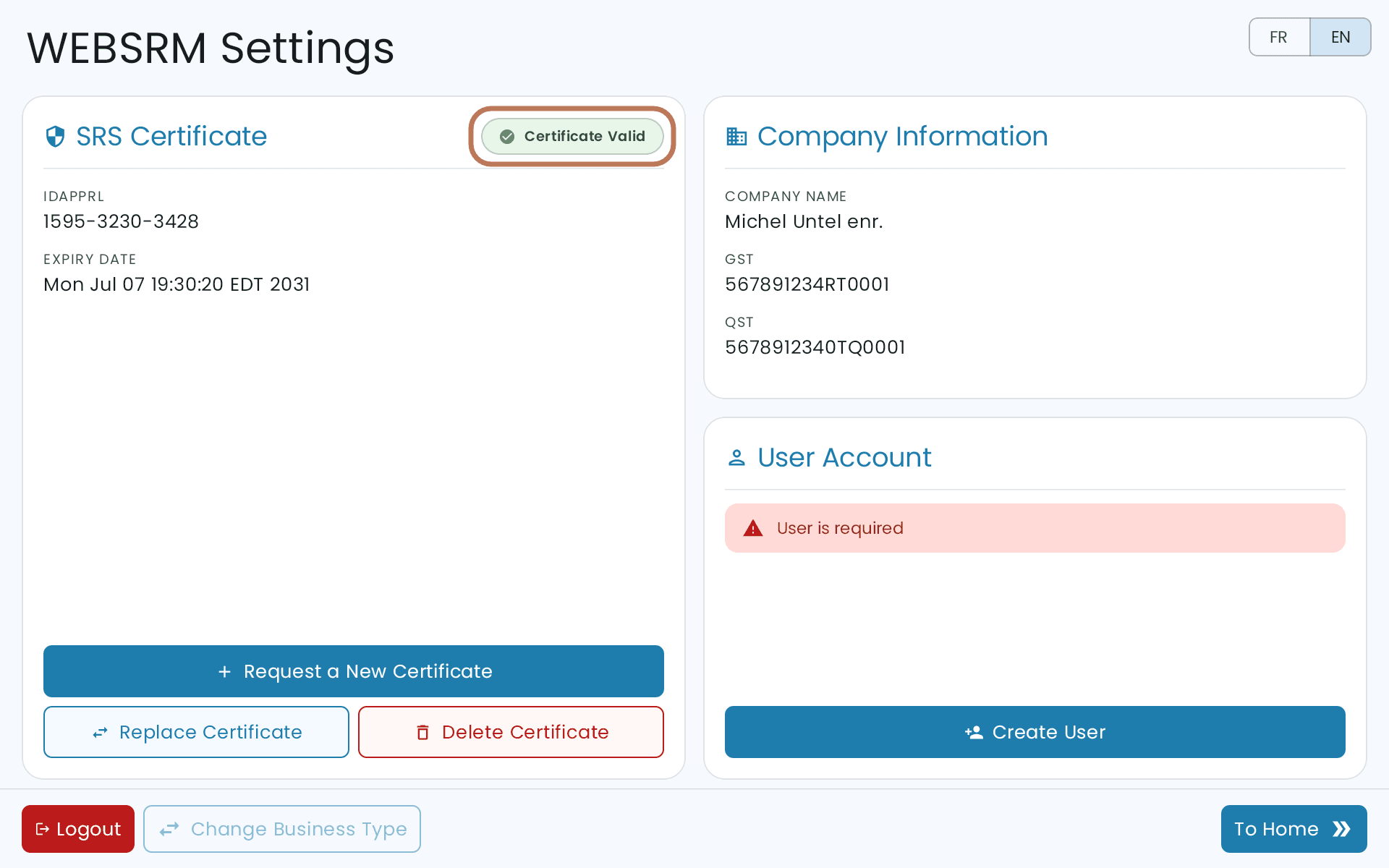
요청이 끝나면 인증서가 [Certificate Valid] 상태로 바뀌어요.
사용자 만들기
사용자 이름으로 사용자 계정을 하나 이상 만들어 주세요. GST · QST 파일 번호는 첫 단계에서 입력한 값이 자동으로 채워져요.
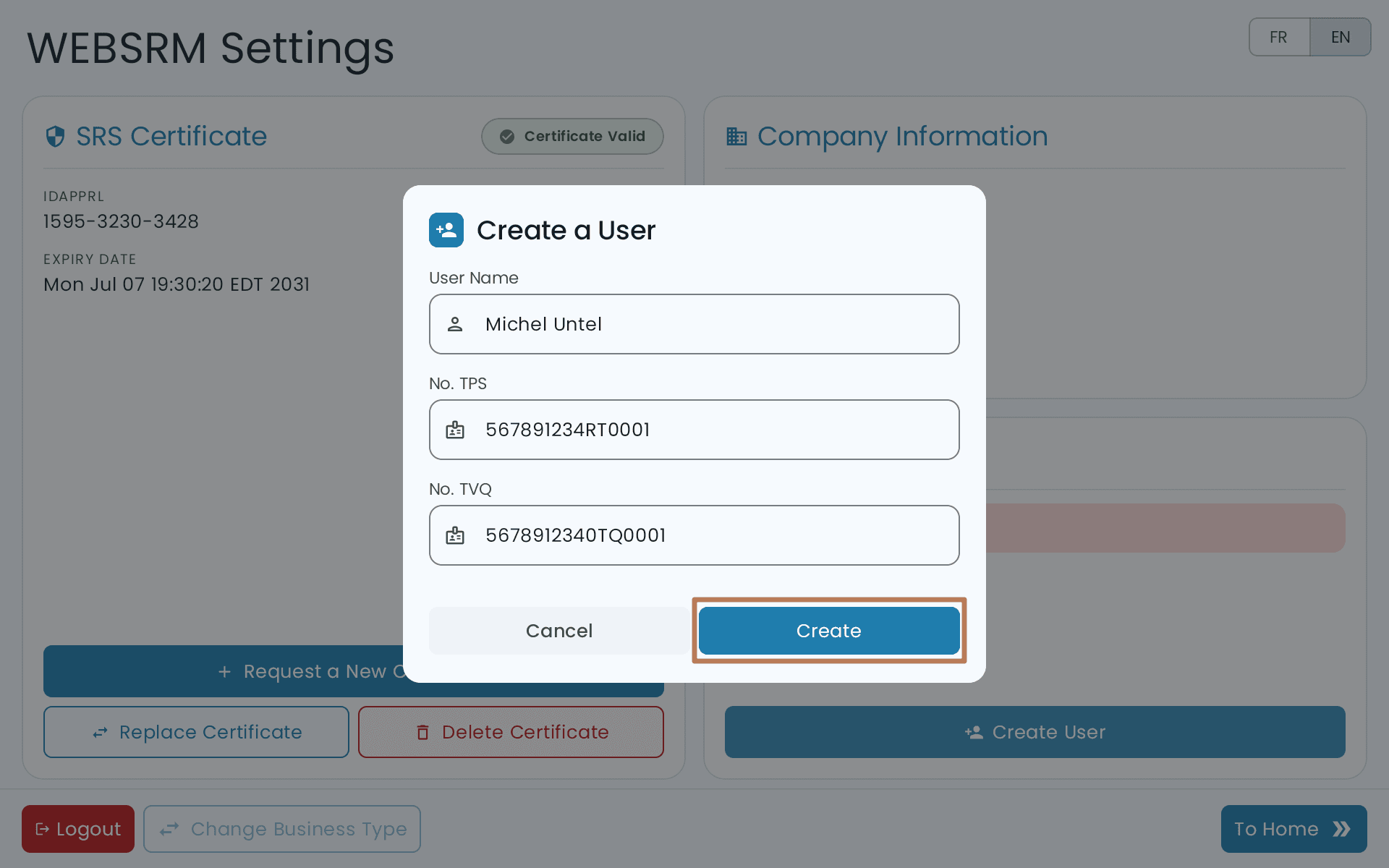
[Shared PIN] 모드에서는 매출이 이 사용자 이름으로 기록돼요. [Personal PIN] 모드에서는 직원마다 자기 WEB-SRM 사용자가 따로 있어요. WEB-SRM이란?을 참고해 주세요.
나중에 바꾸기
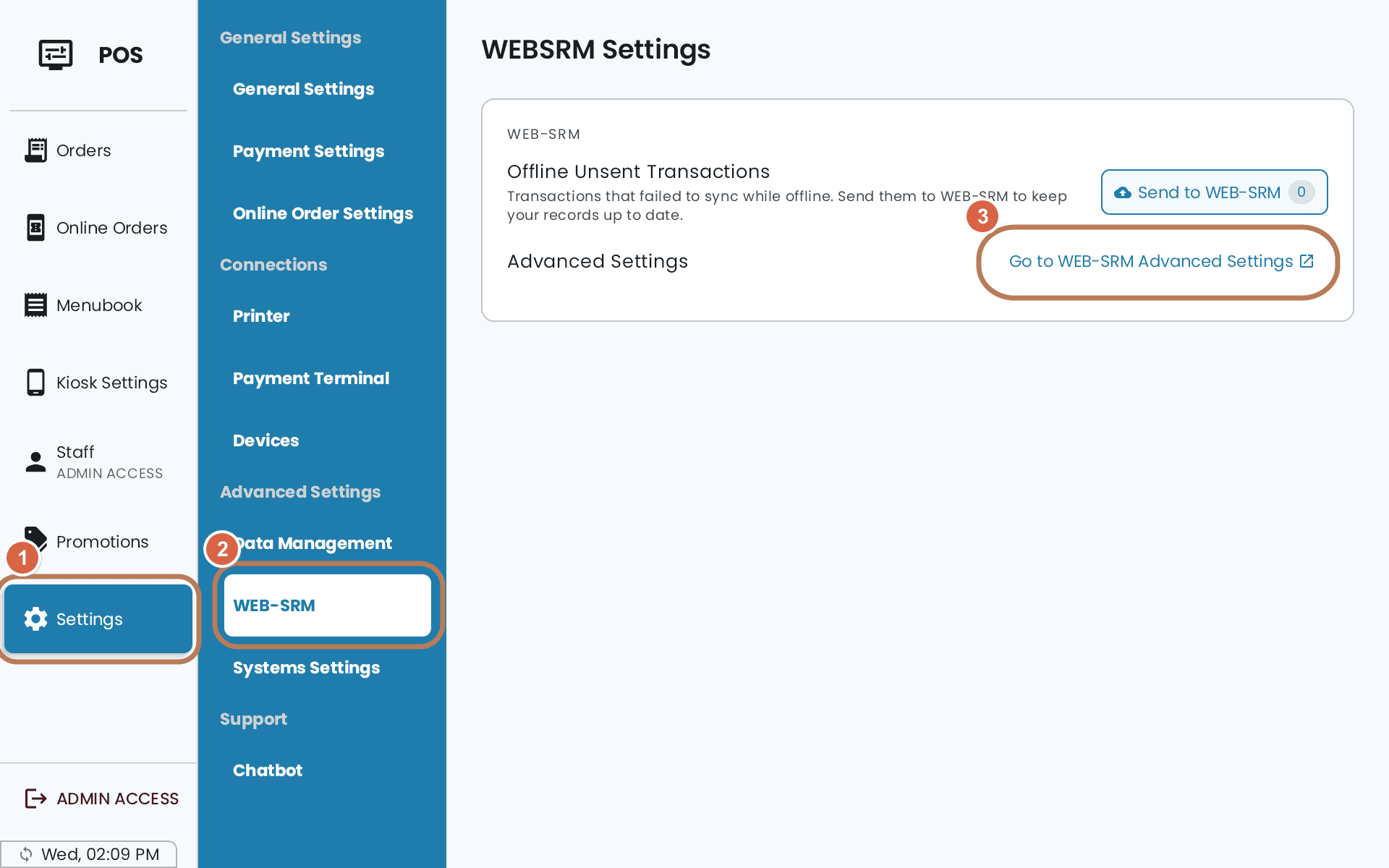
설정이 끝난 뒤 WEB-SRM 설정을 다시 열려면 [Settings] → [Advanced Settings] → [WEB-SRM] 메뉴로 가서 [Go to WEB-SRM Advanced Settings] 링크를 눌러 주세요.