온라인 스토어는 자체 일정에 따라 열리고 닫혀요. 매장 영업시간과 같지 않아도 돼요.
이 문서는 매주 반복되는 일정을 다뤄요. 매일 하는 조작(열기, 일시 정지, 열려 있어야 하는데 닫혀 있다고 나올 때)은 온라인 주문 열기 · 일시 중지하기를 참고해 주세요.
주간 영업시간 정하기
백 오피스에서 [온라인 주문] → [일반 설정]을 열고 [온라인 주문 스케줄]을 찾아 주세요. 한 주의 일정을 한눈에 볼 수 있어요.
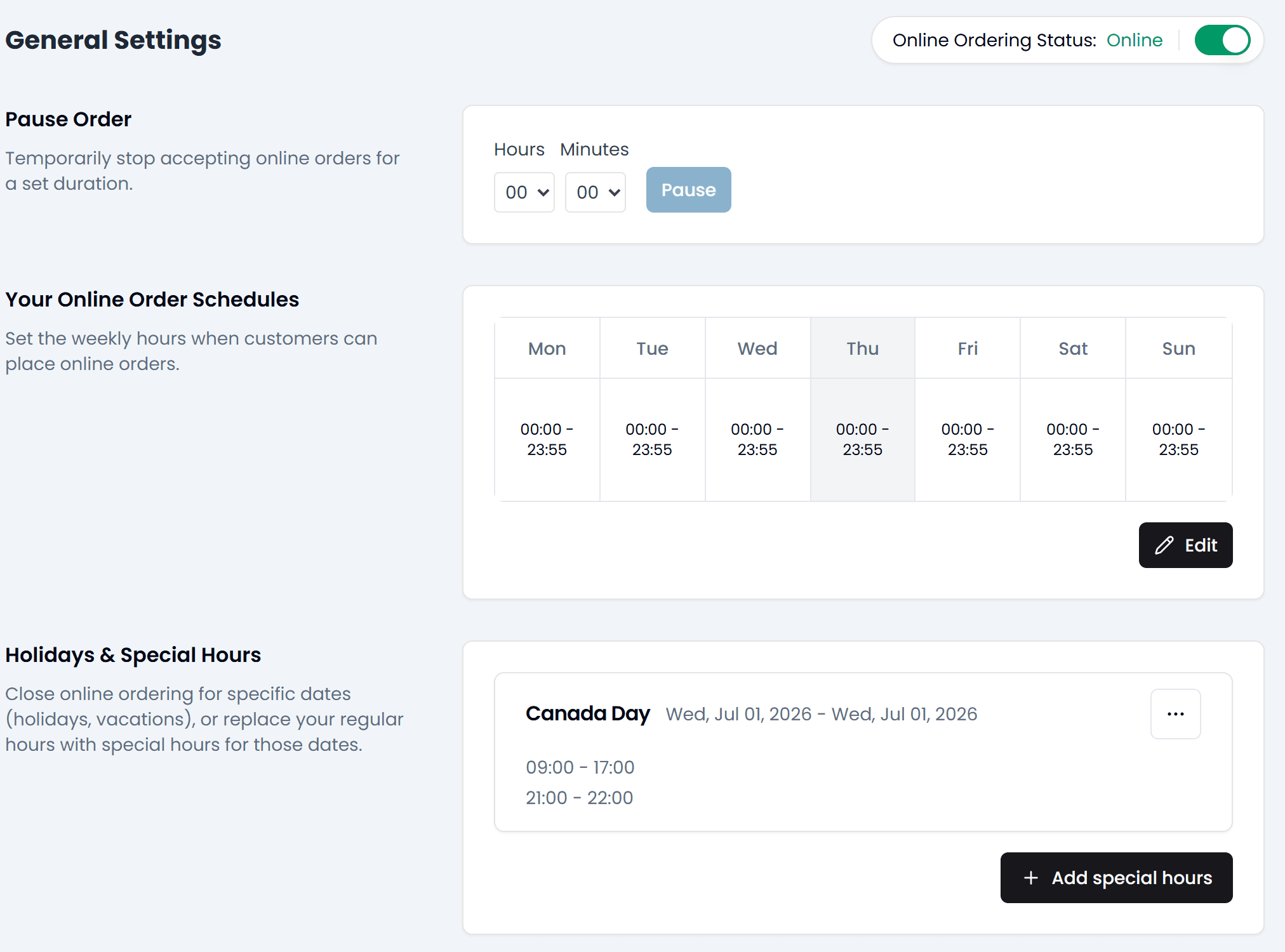
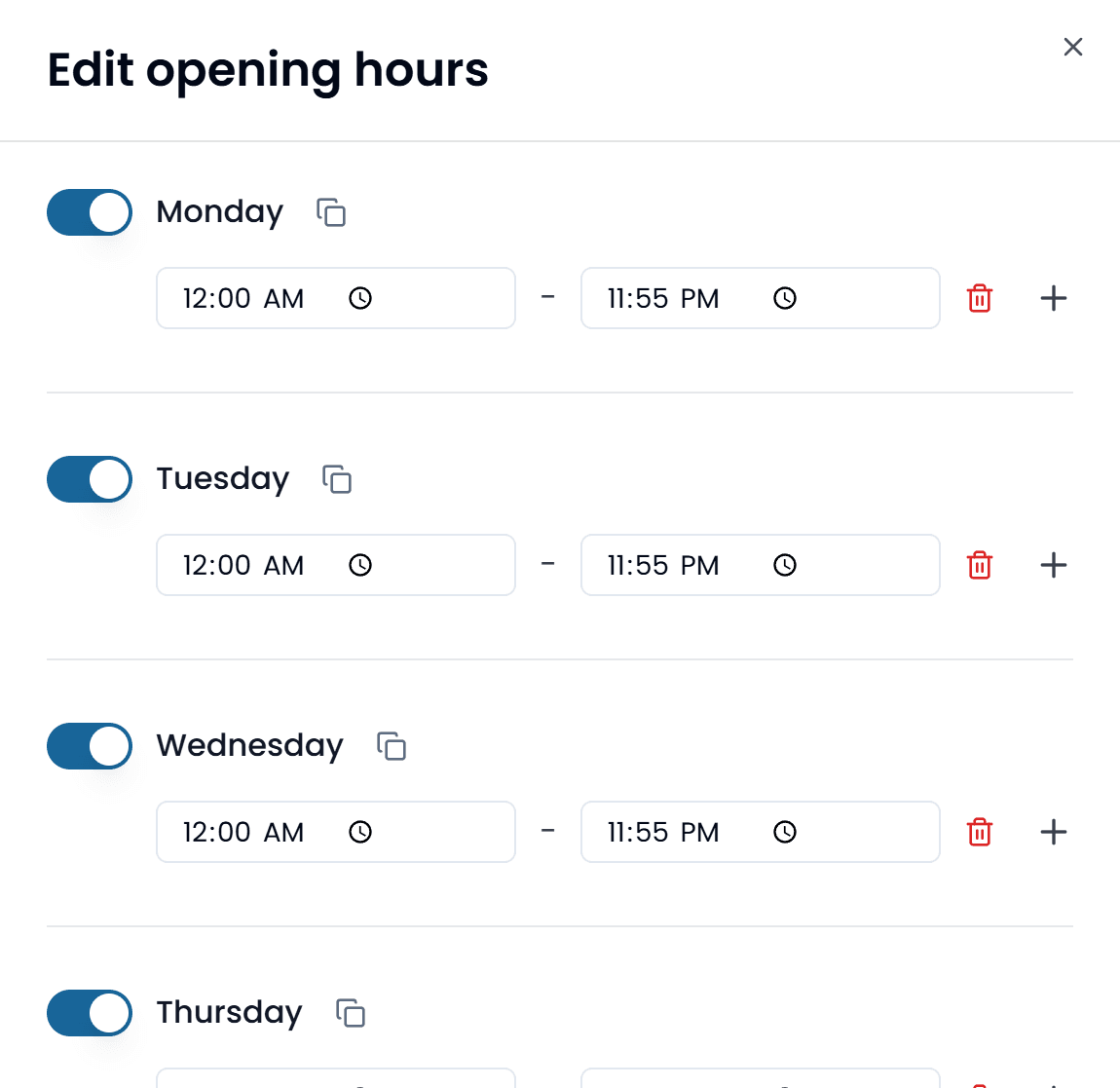
[수정] 버튼을 눌러 주세요. [영업 시간 수정] 화면이 열리고, 요일마다 한 줄씩 보여요.
- 요일 옆의 스위치로 그날을 열거나 닫아 주세요. 스위치를 끈 요일에는 온라인 주문을 받지 않아요.
- 시간대의 시작과 끝을 정해 주세요. 시간이 9:00 AM으로 보일지 09:00으로 보일지는 브라우저 설정에 따라 달라요.
- [+]를 누르면 그날에 시간대를 하나 더 추가할 수 있고, 휴지통을 누르면 지울 수 있어요.
- 다른 요일도 같은 시간으로 하려면, 요일 이름 옆의 복사 아이콘을 누르고 요일을 체크한 다음 [복사] 버튼을 눌러 주세요.
- [저장] 버튼을 눌러 주세요. 두 시간대가 겹치거나, 끝나는 시간이 시작 시간보다 빠르면 저장되지 않아요.
시간대가 하나도 없는 요일은 하루 종일 닫혀 있어요. 스위치를 끈 것과 같아요. "월요일에는 온라인 주문을 받지 않아요"는 이렇게 설정해 주세요. 원하지 않는 시간을 억지로 넣는 것보다 깔끔해요.
하루에 영업 시간대 두 개
시간대를 하나 더 추가해 주세요. 예) 점심 11:00–14:00, 저녁 17:00–22:00. 손님에게는 두 시간대에는 열려 있고, 그 사이에는 닫혀 있는 것으로 보여요. 그 사이 시간에는 상태가 [○○까지 휴식]으로 나와요.
시간대를 순서대로 넣지 않아도 돼요. 저장하면 시작 시간 순으로 정렬돼요.
유의해 주세요. 영업시간은 자정을 넘길 수 없어요. 22:00–02:00 같은 시간대는 안 돼요. 끝나는 시간은 같은 날 안에서 시작 시간보다 늦어야 해요. 자정 넘어서까지 영업한다면 23:59에 닫고, 다음 날에 00:00–02:00 시간대를 추가해 주세요.
휴일에 닫기
특별 영업 시간은 정해진 날짜에 주간 일정보다 우선 적용돼요. 공휴일, 휴무일, 늦게 여는 날에 사용해 주세요. 주간 영업시간을 고쳤다가 나중에 되돌리는 것을 기억할 필요가 없어요.
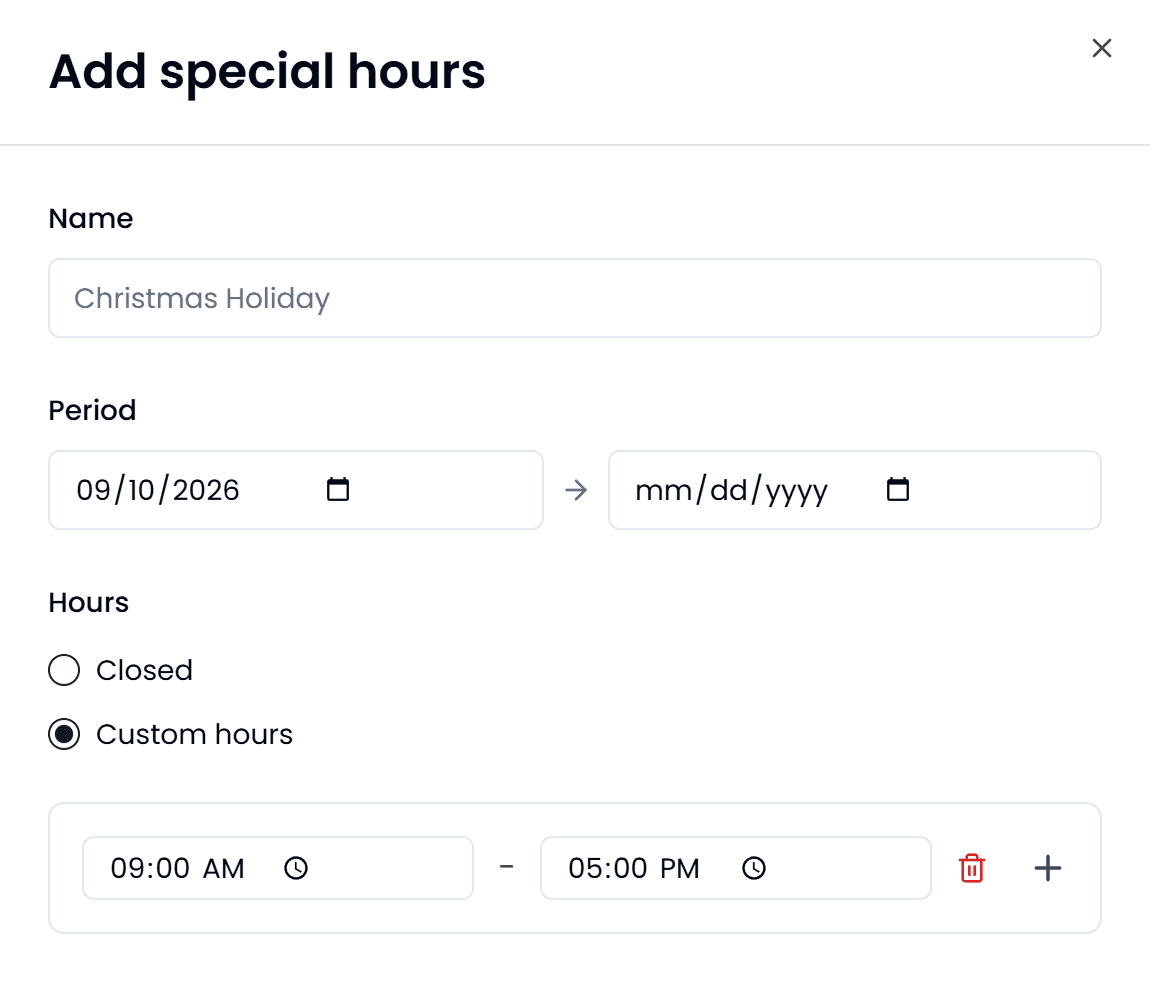
- [휴일 및 특별 영업 시간]에서 [특별 영업 시간 추가] 버튼을 눌러 주세요.
- [이름]을 입력하고, [기간]에 적용할 첫날과 마지막 날을 정해 주세요.
- [휴무]를 선택하거나, [사용자 지정 시간]을 선택하고 그 날짜의 시간대를 입력해 주세요.
- [저장] 버튼을 눌러 주세요.
주간 일정에는 평소 영업 패턴을 넣어 주세요. 한 번만 바뀌는 날은 특별 영업 시간이나 매일 쓰는 스위치로 처리해 주세요.
손님이 미리 주문하게 하기
손님은 나중 시간으로 주문할 수 있어요. 오늘 늦게, 또는 최대 6일 뒤까지 가능해요. 가게가 열려 있을 때뿐 아니라 닫혀 있을 때도 돼요. 직접 켜기 전까지는 꺼져 있어요.
- 백 오피스에서 [온라인 주문]을 선택하고 [일반 설정]을 열어 주세요.
- [예약 주문 (미리 주문)]에서 [미래 날짜 예약 주문 받기]를 켜고, [며칠 후까지 예약을 받을까요?]에서 날짜 수(1–6)를 골라 주세요.
- [기본 사전 주문 조건]에서 [최소 사전 주문 시간 (분)]을 정해 주세요. 주문이 들어온 뒤 픽업 시간까지 주방에 필요한 시간이에요. 0으로 두면 가장 가까운 다음 시간부터 선택할 수 있어요.
- [시간대 길이]를 정해 주세요. 손님에게 보여 줄 시간대 하나의 길이예요. [15분] · [30분] · [45분] · [60분] 중에서 고를 수 있어요.
- 다음 날 주문에 마감 시간을 두려면 [다음 날 주문 마감 시간 사용:]을 켜고 시간을 골라 주세요.
- [저장] 버튼을 눌러 주세요.
[시간대 길이]는 시간대 하나의 길이예요. 시간대 사이의 간격이 아니에요. 손님에게는 항상 15분마다 새 시작 시간이 보여요. 그래서 30분으로 정하면 손님은 3:00 – 3:30, 3:15 – 3:45처럼 고르게 돼요. 주방이 얼마나 정확하게 약속할 수 있는지에 맞춰 길이를 골라 주세요.
카테고리마다 따로 규칙을 둘 수도 있어요. 카테고리를 열고 [이 카테고리에 별도의 사전 주문 조건 설정]을 켜 주세요. 손님의 장바구니에 여러 카테고리가 섞여 있으면 가장 엄격한 규칙이 적용돼요.
예약 주문은 결제되는 즉시 POS에 들어와요. 주방에 시간이 더 필요하면 주문 시간을 옮길 수 있어요. 온라인 주문 시간 바꾸기를 참고해 주세요.
손님에게 보이는 화면
손님이 메뉴를 보기 전에 온라인 스토어가 "언제 주문을 받으시겠어요?"라고 물어봐요. 손님은 [가능한 한 빨리]를 고르거나, [나중으로 예약]을 누르고 날짜와 시간을 골라요. 고른 내용은 페이지 맨 위에 ‘픽업:’ 또는 ‘배달:’과 시간으로 계속 보이고, 옆에 [변경] 버튼이 있어요.
가게가 닫혀 있지만 미리 주문을 받고 있다면, 손님에게 "지금은 영업시간이 아닙니다"와 "나중에 받을 주문은 지금도 가능합니다. 계속하려면 픽업 시간을 선택하세요."라는 안내가 보여요. 다음에 여는 시간도 함께 보여요. 일시 정지 중이거나 온라인 주문이 꺼져 있으면 스토어가 손님에게 완전히 닫혀요. 미리 주문으로도 피해 갈 수 없어요. 온라인 주문 열기 · 일시 중지하기를 참고해 주세요.
손님이 고른 시간이 더 이상 맞지 않으면, 결제하기 전에 새 시간을 고르라고 안내해요. 예) 그 시간대가 지나갔거나, 더 일찍 알려야 하는 제품을 장바구니에 넣은 경우.
바꾼 내용이 안 보인다면
일정을 바꾸면 몇 분 안에 온라인 스토어에 반영돼요. 문 열기 몇 분 전에 수정한다면 이 시간을 감안해 주세요.