주간 일정은 스토어가 열릴 수 있는 시간을 정해요. 실제로 열리는지는 다른 세 가지가 정해요. 메인 스위치, POS의 아침 질문, 그리고 진행 중인 일시 정지예요.
먼저 상태 줄을 읽어 주세요
모든 온라인 주문 탭 맨 위에 상태 줄이 있어요. 손님이 스토어가 닫혀 있다고 할 때, 이유를 가장 빨리 찾는 방법이에요.
| 상태 | 뜻 | 할 일 |
|---|---|---|
| [Online] | 손님이 지금 주문할 수 있어요 | 없어요 |
| [오프라인] | 메인 스위치가 꺼져 있어요 | 켜 주세요 |
| [오프라인 (매장의 프롬프트 수락 대기)] | POS에서 아침 질문에 아무도 답하지 않았어요 | POS에서 [Open Store] 버튼을 눌러 주세요. 또는 백 오피스에서 메인 스위치를 껐다 켜 주세요. 그러면 그날 질문에 답한 것으로 처리돼요 |
| [오프라인 (영업시간 외)] | 오늘 정해 둔 영업시간이 아니에요 | 기다리거나, 오늘 영업시간을 고쳐 주세요 |
| [오프라인 (휴일/특별 영업 시간)] | [휴일 및 특별 영업 시간]에서 정한 날짜 때문에 오늘은 닫혀 있어요 | 기다리거나, 그 날짜를 바꾸거나 지워 주세요 |
| [○○까지 일시 정지] | 일시 정지 중이에요 | 기다리거나, 백 오피스의 [재개] 버튼 또는 POS의 [Unpause] 버튼으로 일찍 끝내 주세요 |
| [○○까지 휴식] | 두 영업 시간대 사이의 빈 시간이에요 | 정상이에요. 다음 시간대가 일정대로 열려요 |
미리 주문을 받고 있다면(온라인 주문 영업시간 참고), 이 중 어떤 상태에서도 손님은 나중 시간으로 주문할 수 있어요. 단, 메인 스위치가 꺼진 [오프라인]과 [○○까지 일시 정지]일 때는 안 돼요.
메인 스위치: 매일 쓰는 조작
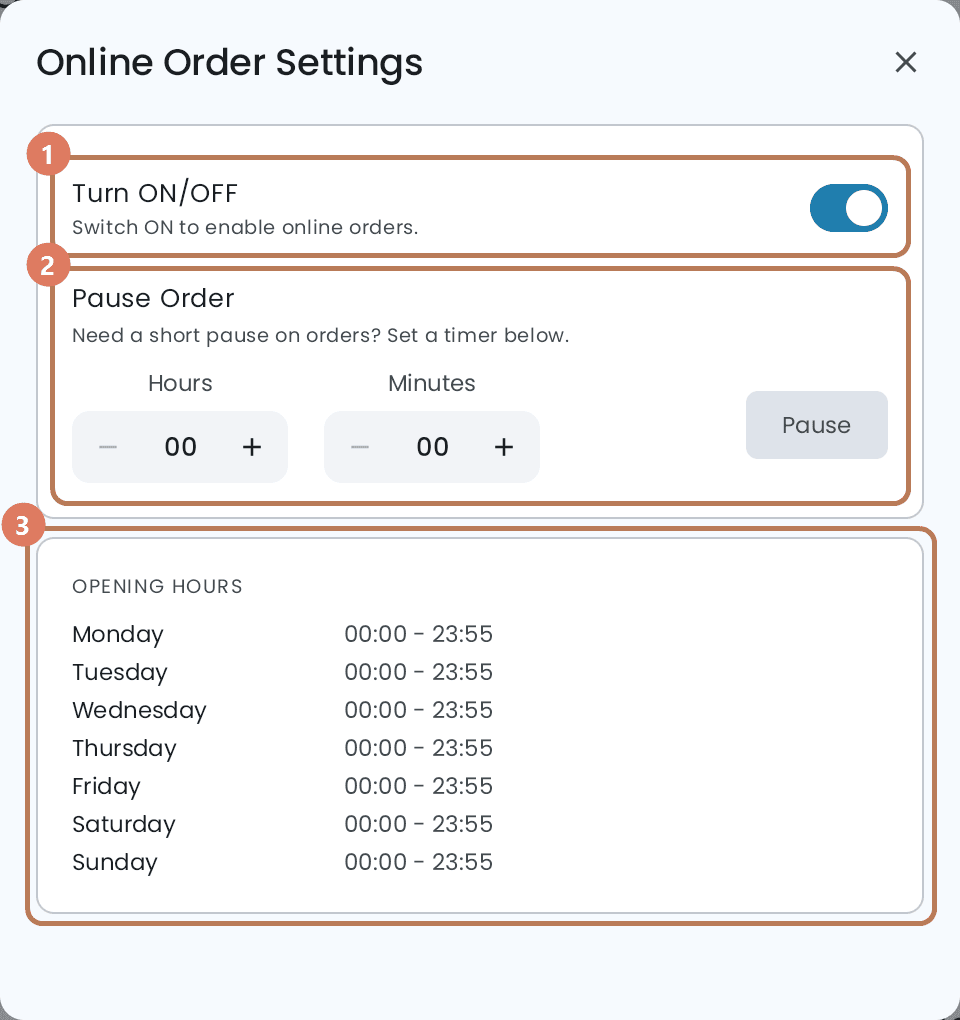
메인 스위치는 백 오피스의 모든 [온라인 주문] 탭 맨 위, 상태 옆에 있는 스위치예요. 백 오피스에서는 이름이 따로 없고, POS에서는 [Turn ON/OFF] 스위치예요. 끄면 온라인 스토어가 손님에게 온라인 주문이 오프라인이라고 알리고, 결제 버튼을 숨겨요.
스위치를 켜면 POS에서 그날 아침 질문에 답한 것으로도 처리돼요. 그래서 계산대 직원은 내일까지 아침 질문을 다시 받지 않아요.
휴일이나 점검할 때는 이 스위치를 쓰고, 잠깐 멈출 때는 일시 정지를 써 주세요.
아침 질문
온라인 주문을 활성화하면, POS가 매일 아침 [Open Online Order for Today?] (오늘 온라인 주문을 열까요?)라고 물어봐요. [Open Store] 또는 [Keep Closed] 버튼 중 하나를 눌러요. 이 질문은 닫을 수 없어요. 누군가 꼭 답해야 해요.
유의해 주세요. "오늘 온라인 스토어가 안 열렸어요"라는 문의의 가장 흔한 원인이에요. 누군가 [Keep Closed] 버튼을 눌렀거나, 아무도 답하지 않은 거예요. 이 선택은 하루 종일 유지되고, 질문은 다시 나오지 않아요. 일정 문제라고 생각하기 전에 POS의 상태를 먼저 확인해 주세요.
일시 정지, 헷갈리기 쉬운 부분
일시 정지는 시간(00–23)과 분(5분 단위)을 고른 다음 일시 정지 버튼을 눌러요. 백 오피스에서는 [시간] · [분] · [일시 정지], POS에서는 [Hours] · [Minutes] · [Pause]예요. 00:00은 받지 않아요.
- 가장 긴 일시 정지는 23시간 55분이에요. 기한 없는 일시 정지는 없어요. 그럴 때는 메인 스위치를 꺼 주세요.
- 새로 일시 정지하면 이전 일시 정지를 대신해요. 30분 일시 정지 중에 1시간 일시 정지를 걸면, 원래 끝나는 시간에서 1시간이 아니라 지금부터 1시간이에요.
- 메인 스위치를 껐다 켜도 일시 정지는 남아 있어요. 껐다가 다시 켜도 풀리지 않아요.
- 일시 정지는 일찍 끝낼 수 있어요. 백 오피스에서는 일시 정지 옆의 [재개] 버튼을, POS에서는 [Unpause] 버튼을 눌러 주세요. 그렇지 않으면 타이머가 끝날 때 저절로 풀려요.
- 일시 정지는 손님을 막는 것이지, 주방을 막는 게 아니에요. 온라인 스토어의 새 주문만 막아요. 이미 진행 중인 주문은 그대로 POS에 들어와요.
POS에서는 [Online Orders] 화면 오른쪽 위의 톱니바퀴 아이콘을 누르면 [Turn ON/OFF] 스위치와 [Pause Order] 메뉴가 있어요. 그 아래에 영업시간이 보기 전용으로 나와요.
온라인 스토어에 메시지 띄우기
[메시지 표시]를 쓰면 모든 방문자에게 배너를 보여 줄 수 있어요. 예) 휴무 안내 · 새 메뉴 · 프로모션. 최대 500자이고, 페이지가 열리고 1초쯤 뒤에 나타나요.
- 영어와 프랑스어는 따로 저장돼요. 언어를 고르고 메시지를 입력한 다음 [영어 메시지 저장]처럼 저장 버튼을 눌러 주세요. 저장하지 않고 언어를 바꾸면 입력한 내용이 사라져요.
- 지우기 버튼은 입력 칸만 비워요. [지우기] 버튼을 누른 다음 꼭 저장해 주세요. 그렇지 않으면 이전 메시지가 다시 나와요.
- [미리보기]로 실제 온라인 스토어 색상으로 확인할 수 있어요.
- 한국어로 보는 손님에게는 영어 메시지가 보여요. 한국어 버전은 없어요.
- 손님은 새로 들어올 때마다 메시지를 다시 봐요. 손님 쪽에 "다시 보지 않기"는 없어요.
- 이 화면의 다른 설정과 달리 메시지는 온라인 스토어가 열릴 때 읽어요. 그래서 이미 보고 있던 손님은 새로고침해야 새 메시지를 볼 수 있어요.
POS가 여러 대라면
[온라인 주문 담당 POS]에서 온라인 주문을 처리할 POS 한 대를 정해요. 그 POS가 새 주문 알림을 보여 주고, 주문을 수락하고, 자기 프린터로 주방 주문서를 인쇄해요. 그리고 주문 시간을 바꿀 수 있는 유일한 POS예요. [없음 (목록의 첫 번째 POS)]으로 두면 기기 목록의 첫 번째 POS가 처리해요.
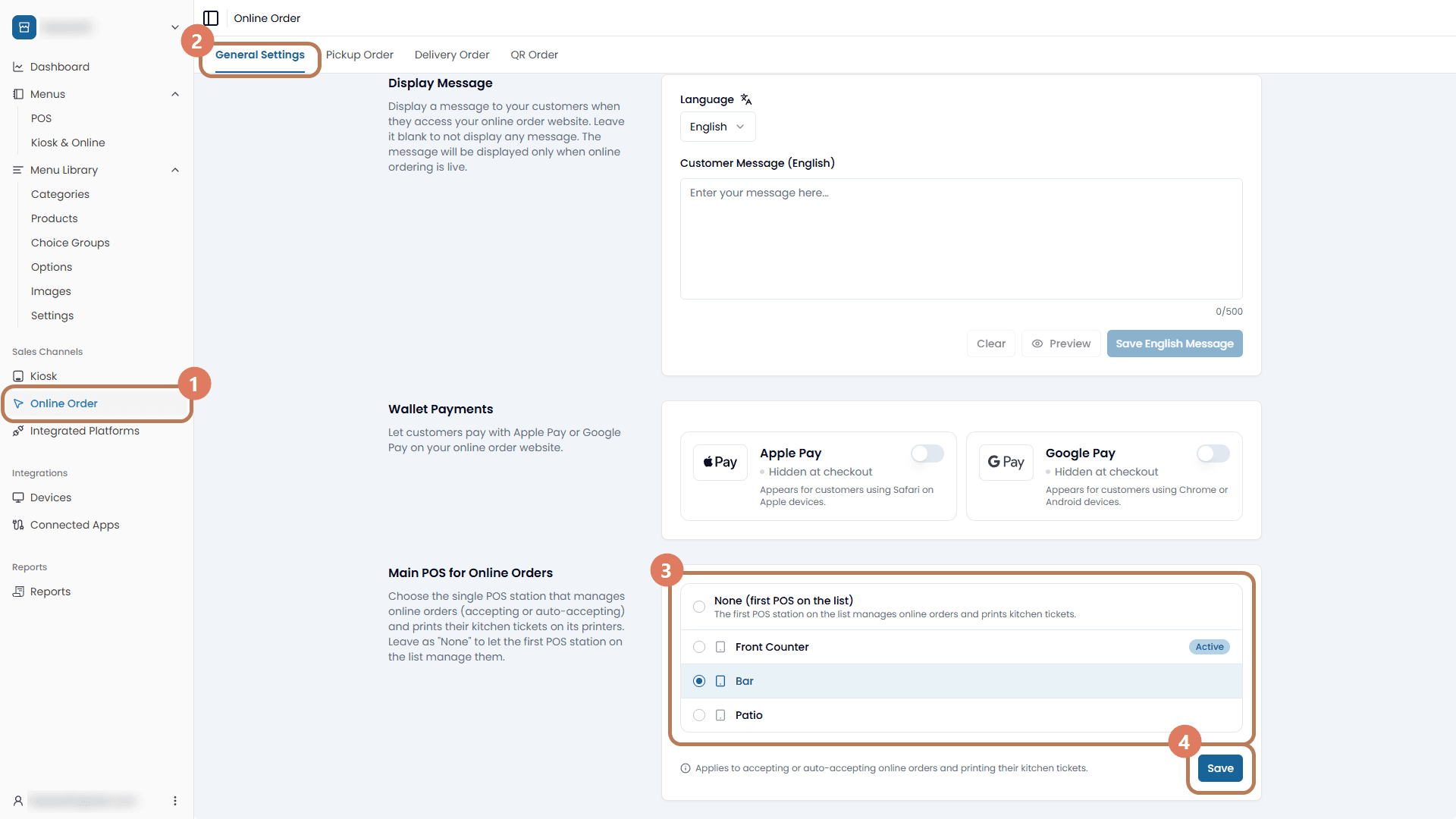
온라인 주문은 이렇게 인쇄된 주방 주문서로 주방에 전달돼요. 온라인 주문은 일부러 [주방 디스플레이 화면]에 보이지 않게 해 두었어요. 이 화면에는 직원이 매장에서 받은 주문이 보여요. 배달 플랫폼 주문을 직접 입력한 경우에는 이 화면에 그대로 보여요.
영업 중에는 담당 POS를 켜 두세요. 이 POS를 기기 목록에서 지우면, 주문이 갈 곳을 잃지 않도록 설정이 모든 POS로 돌아가요.