카테고리 추가하기
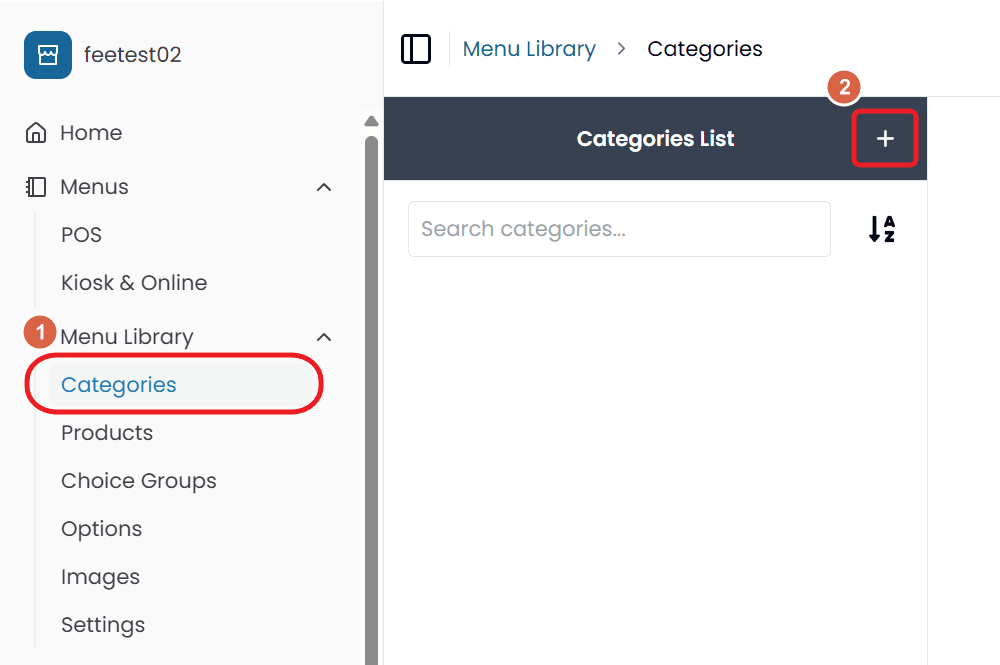
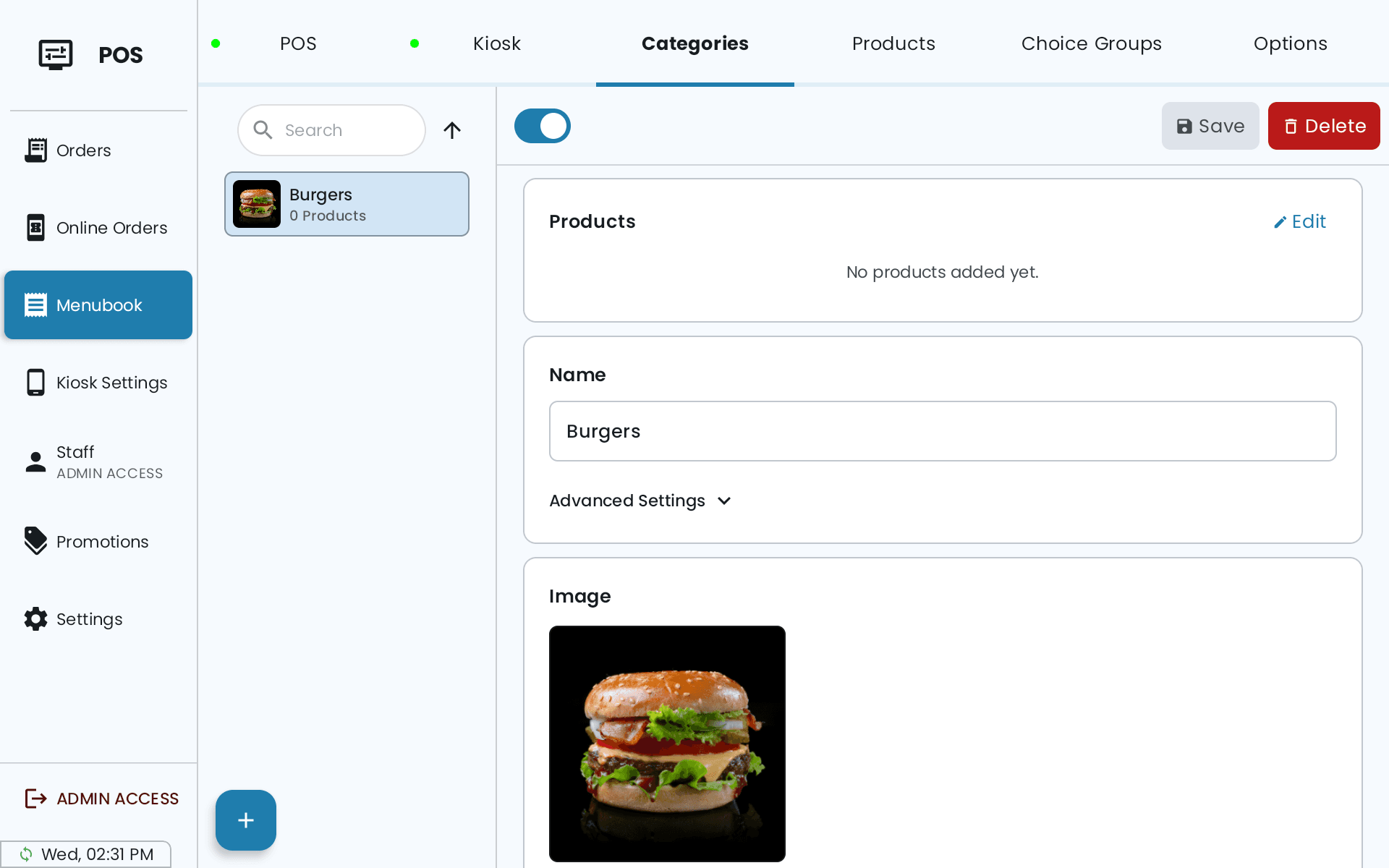
[메뉴 라이브러리] → [카테고리]를 열고 [+] 버튼을 눌러 주세요.
-
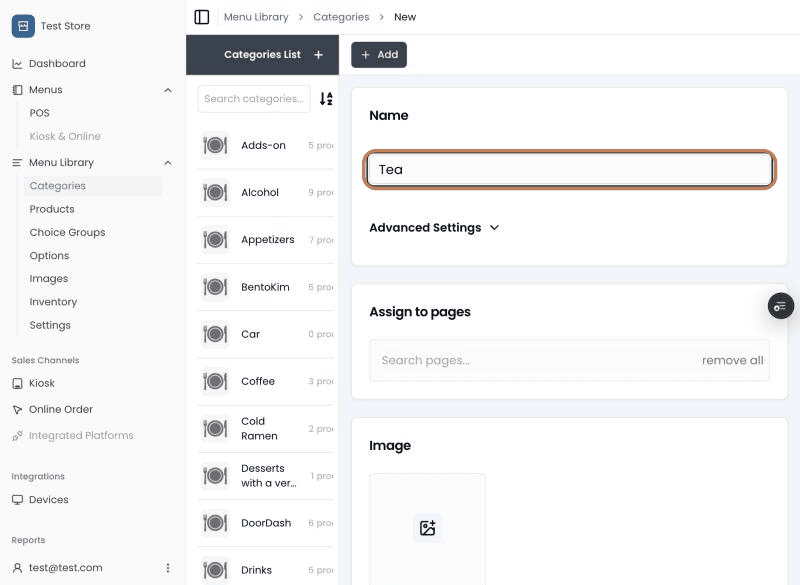
[이름]을 입력해 주세요. 2자 이상이어야 해요. 손님은 키오스크와 온라인에서, 직원은 POS에서 이 이름을 봐요.
-
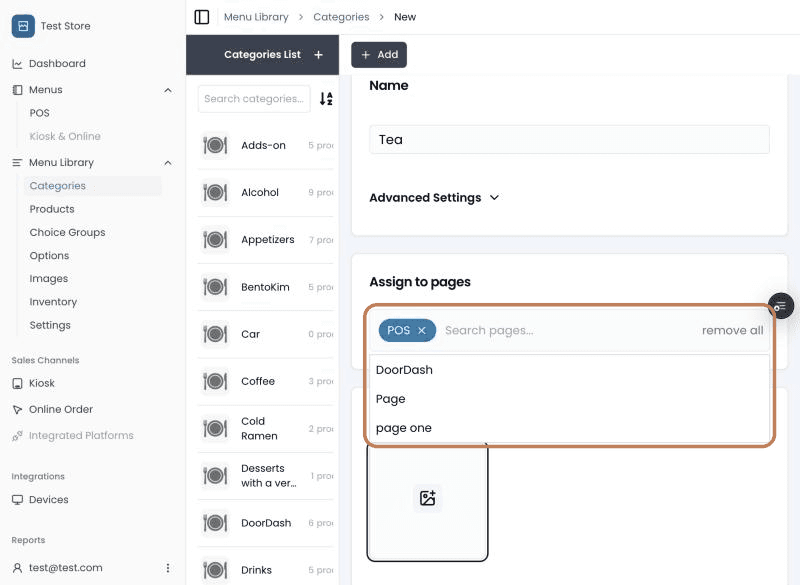
[페이지에 넣기]에서 카테고리가 보일 메뉴를 체크해 주세요. POS 메뉴, 키오스크 & 온라인의 페이지 중에서 고를 수 있고, 여러 곳을 한 번에 골라도 돼요.
-
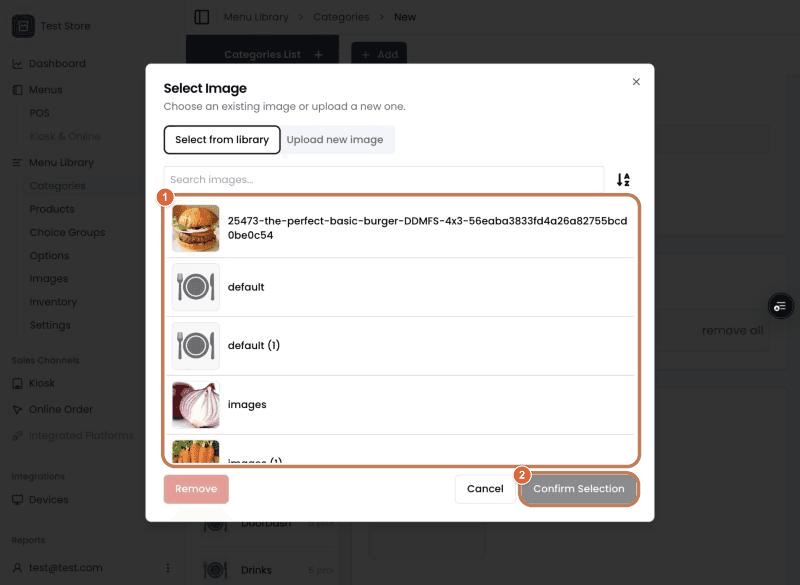
원하면 [이미지]를 골라 주세요. 이미지가 없으면 기본 표시 이미지가 대신 보여요.
-
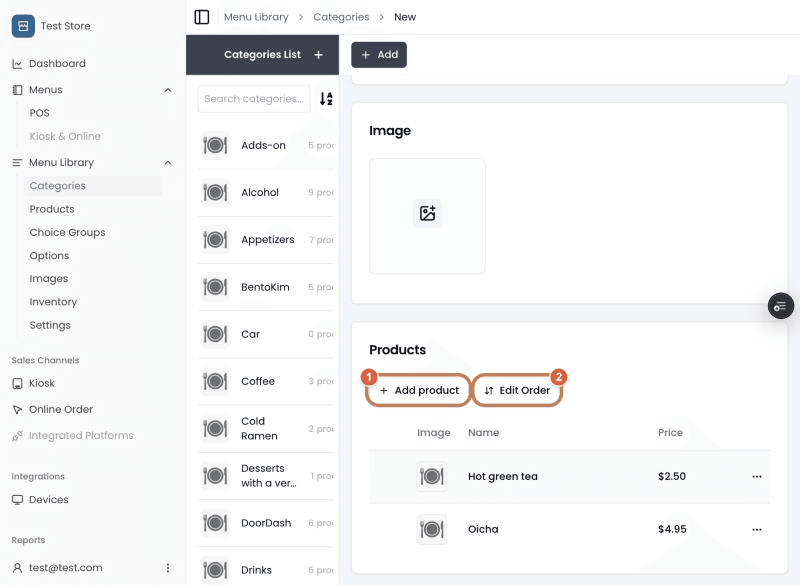
[제품 추가] 버튼으로 제품을 넣어 주세요. 손님에게 보이는 순서를 정하려면 [순서 편집] 버튼을 누르고 끌어서 옮겨 주세요.
-
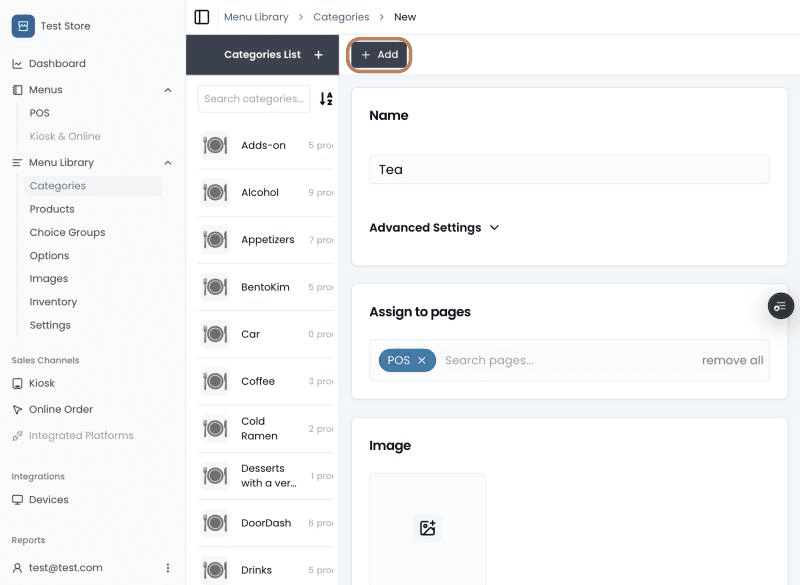
[추가하기] 버튼을 눌러 주세요. 이미 있는 카테고리에서는 같은 버튼이 [저장]으로 보여요.
주방 프린터 설정
이 부분은 주방 프린터를 설정한 뒤에만 보여요.
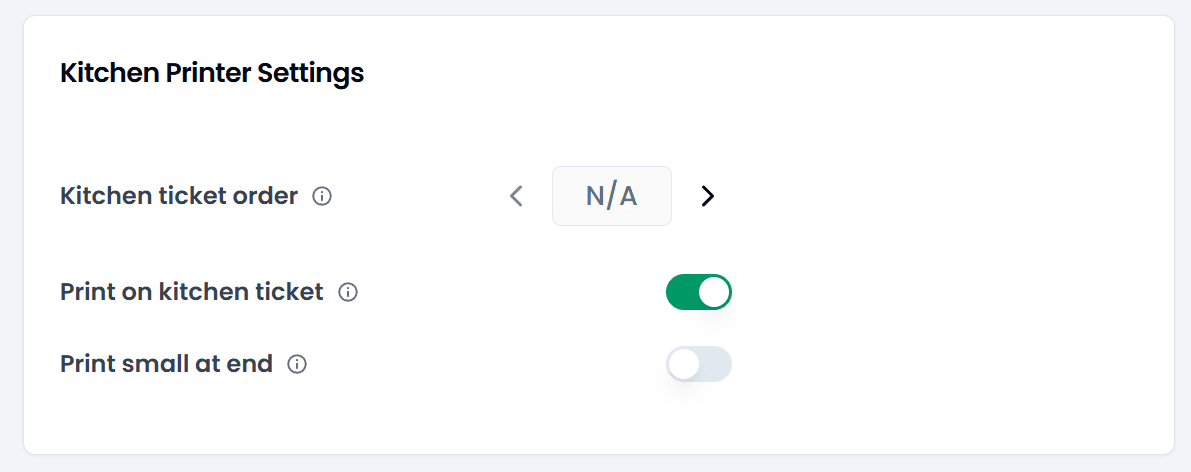
- [주방 티켓에 표시] — 끄면 다른 설정과 상관없이 이 카테고리는 인쇄되지 않아요.
- [주방 티켓에 마지막에 작게 표시] — 이 카테고리를 주방 주문서 맨 아래에 작게 모아서 인쇄해요. 코스 요리가 아니라 소스나 냅킨 같은 추가 항목에 쓰는 기능이에요.
- [주방 티켓 순서] — 숫자가 낮을수록 먼저 인쇄돼요. 주방에서 조리하는 순서대로 주문서가 나오도록 카테고리 번호를 정해 주세요. 예) 차가운 음식 → 따뜻한 음식 → 디저트
- [프린터 선택] — 주방 프린터가 두 대 이상일 때 보여요. 프린터를 하나도 고르지 않은 카테고리는 모든 주방 프린터에서 인쇄돼요. 이게 가장 안전한 기본값이에요.
제품 추가하기
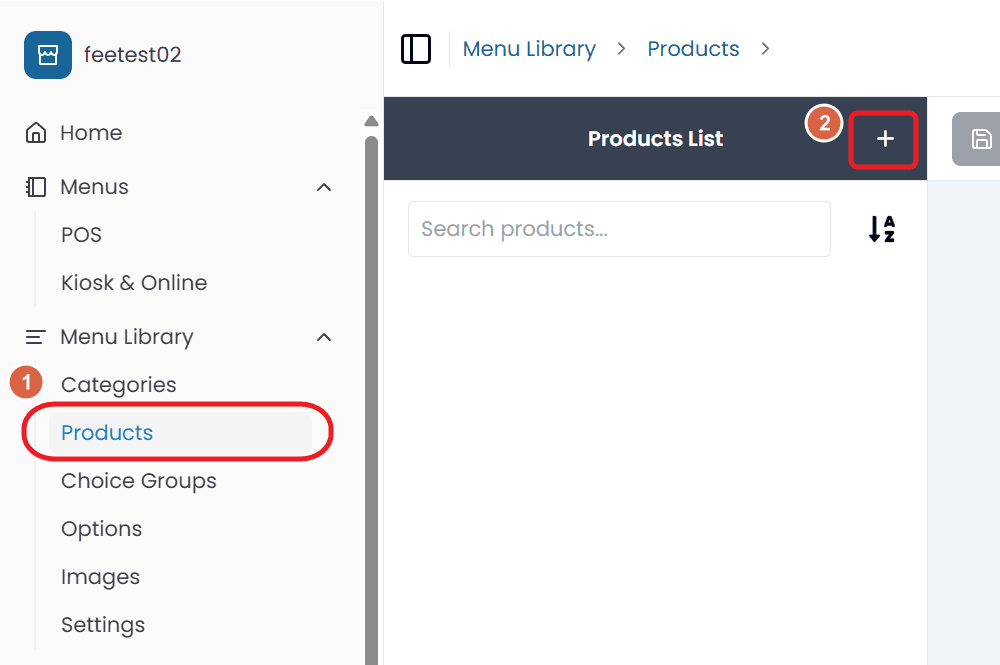
[메뉴 라이브러리] → [제품]을 열고 [+] 버튼을 눌러 주세요.
이름 · 설명 · 가격을 입력하고, 필요한 선택 그룹이나 옵션을 연결해 주세요. 저장한 다음, 제품을 카테고리에 넣어 주세요.
POS의 [Menubook] 메뉴에서도 똑같이 할 수 있어요.
숨기기와 삭제하기
모든 카테고리와 제품에는 [Enabled] (사용) 스위치가 있어요. 끄면 항목이 비활성화돼요. 주문 화면에 보이지 않고, 나머지 정보는 모두 그대로 남아요. 계절 메뉴라면 이렇게 하는 게 좋아요. 얼마 동안 끌지도 고를 수 있어요. 백 오피스의 [오늘 하루만 비활성화] (POS에서는 [For today]) 옵션은 다음 날 오전 4시에 다시 켜지고, [무기한 비활성화] (POS에서는 [Indefinitely]) 옵션은 다시 켤 때까지 꺼져 있어요.
POS에는 두고 일부 손님용 채널에서만 빼고 싶다면 판매 채널에서 제품 숨기기를 참고해 주세요.
삭제는 다르고, 되돌릴 수 없어요. 지난 판매 기록에는 이름과 가격이 따로 남아 있어서, 어느 쪽이든 보고서는 괜찮아요. 하지만 삭제한 제품은 들어 있던 모든 카테고리와 메뉴에서 빠져요. 다시 쓰려면 처음부터 다시 만들어야 해요. 카테고리를 삭제해도 그 안의 제품은 그대로예요. 제품은 라이브러리에 남고, 어느 카테고리에도 들어 있지 않은 상태가 될 뿐이에요.