항목은 [메뉴 라이브러리]에 있어요. 어디에 무엇이 보일지는 두 개의 [메뉴]가 정해요. 메뉴 구성 이해하기를 참고해 주세요.
게시 버튼은 따로 없어요. 메뉴 변경 사항을 저장하면 바로 적용돼요.
POS 메뉴
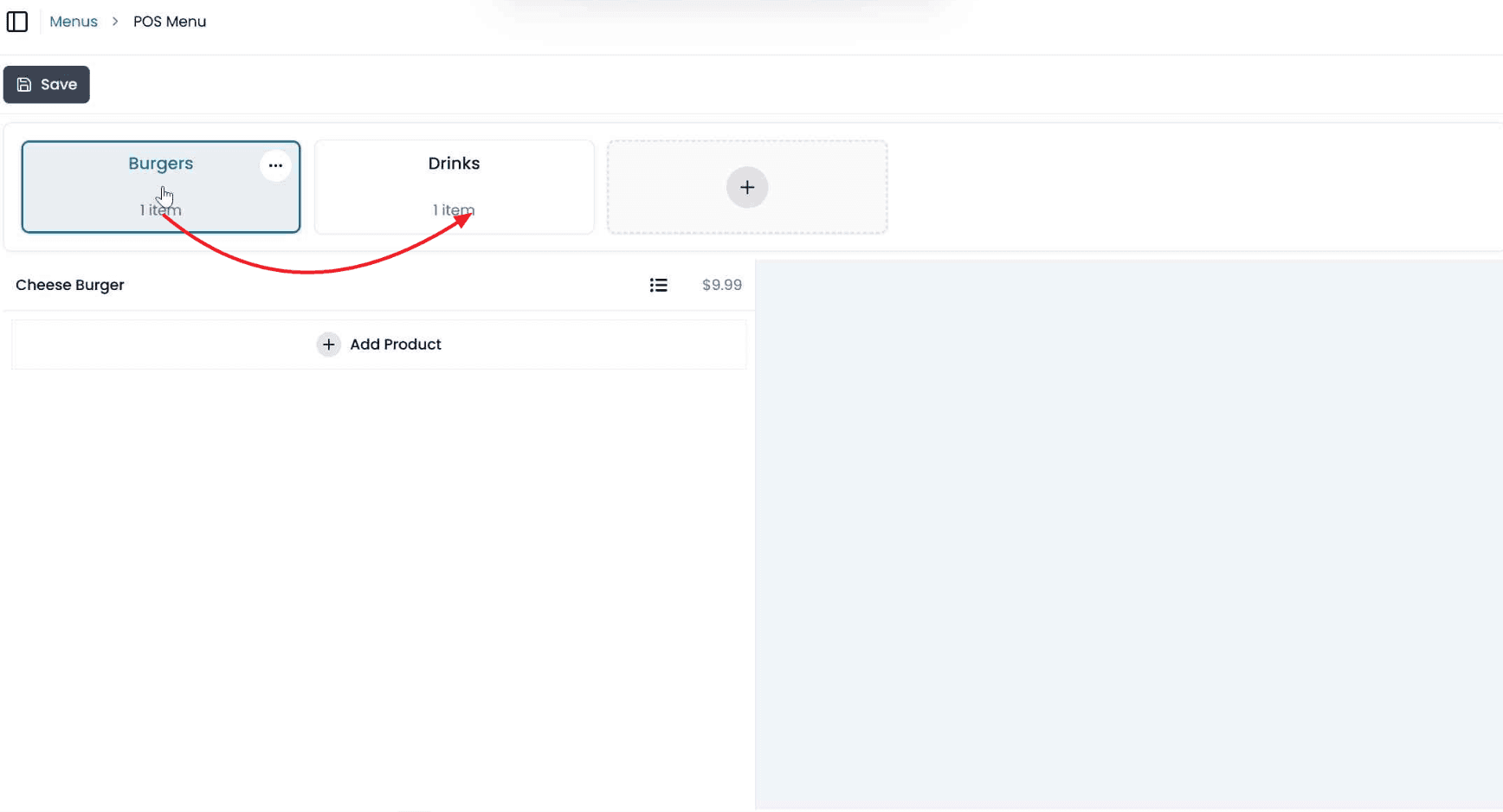
딱 하나뿐이고, 새로 만들 수 없어요. 카테고리가 보이는 순서대로 나열돼 있어요. 끌어서 순서를 바꾸고, 카테고리를 클릭하면 안에 있는 제품을 미리 볼 수 있어요. 계산하는 직원에게 이 순서대로 보이니, 가장 많이 팔리는 카테고리를 앞에 두세요.
키오스크 & 온라인 메뉴
이 메뉴에는 페이지가 있어요. 손님이 넘겨 보는 탭이에요.
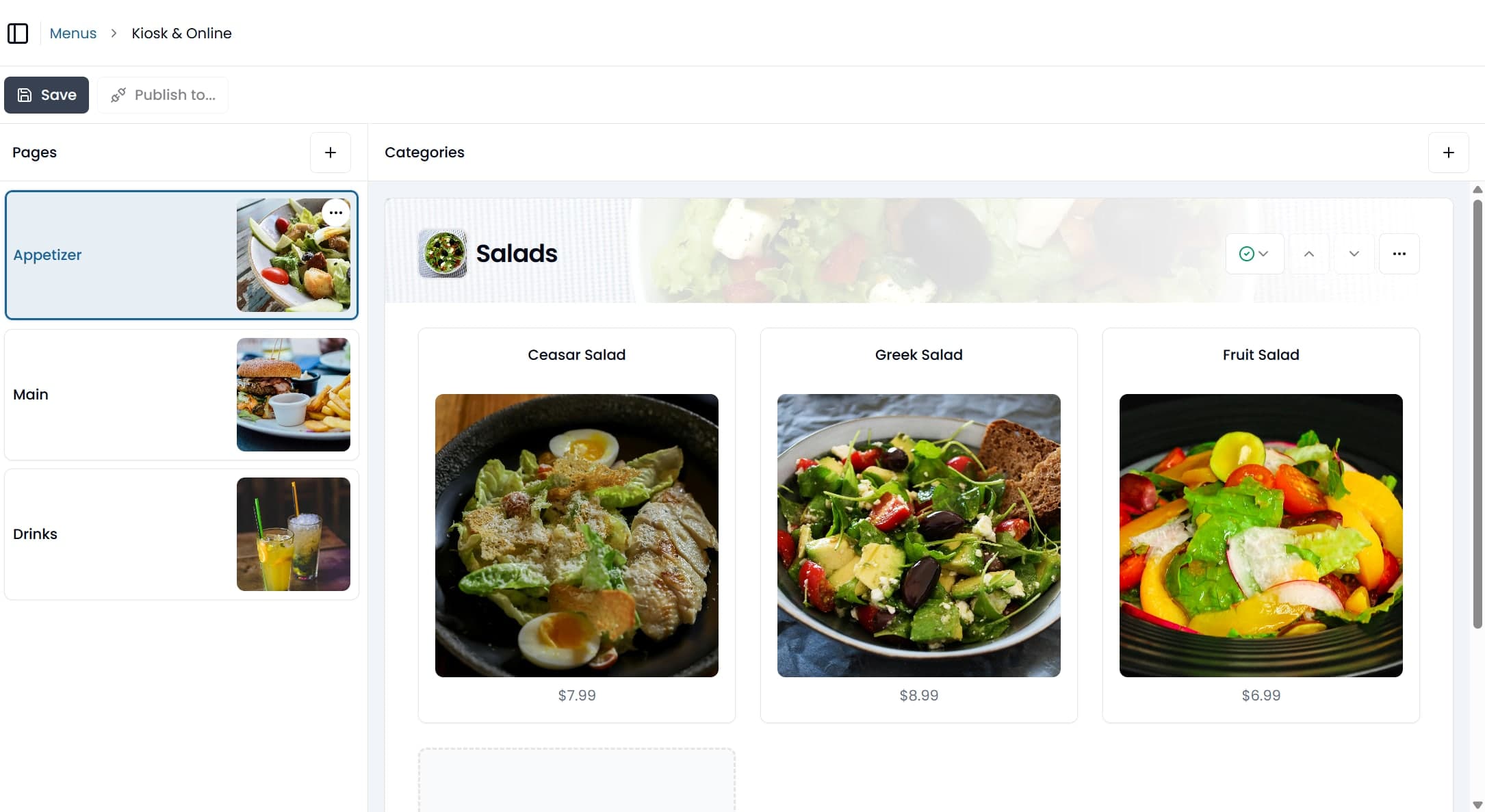
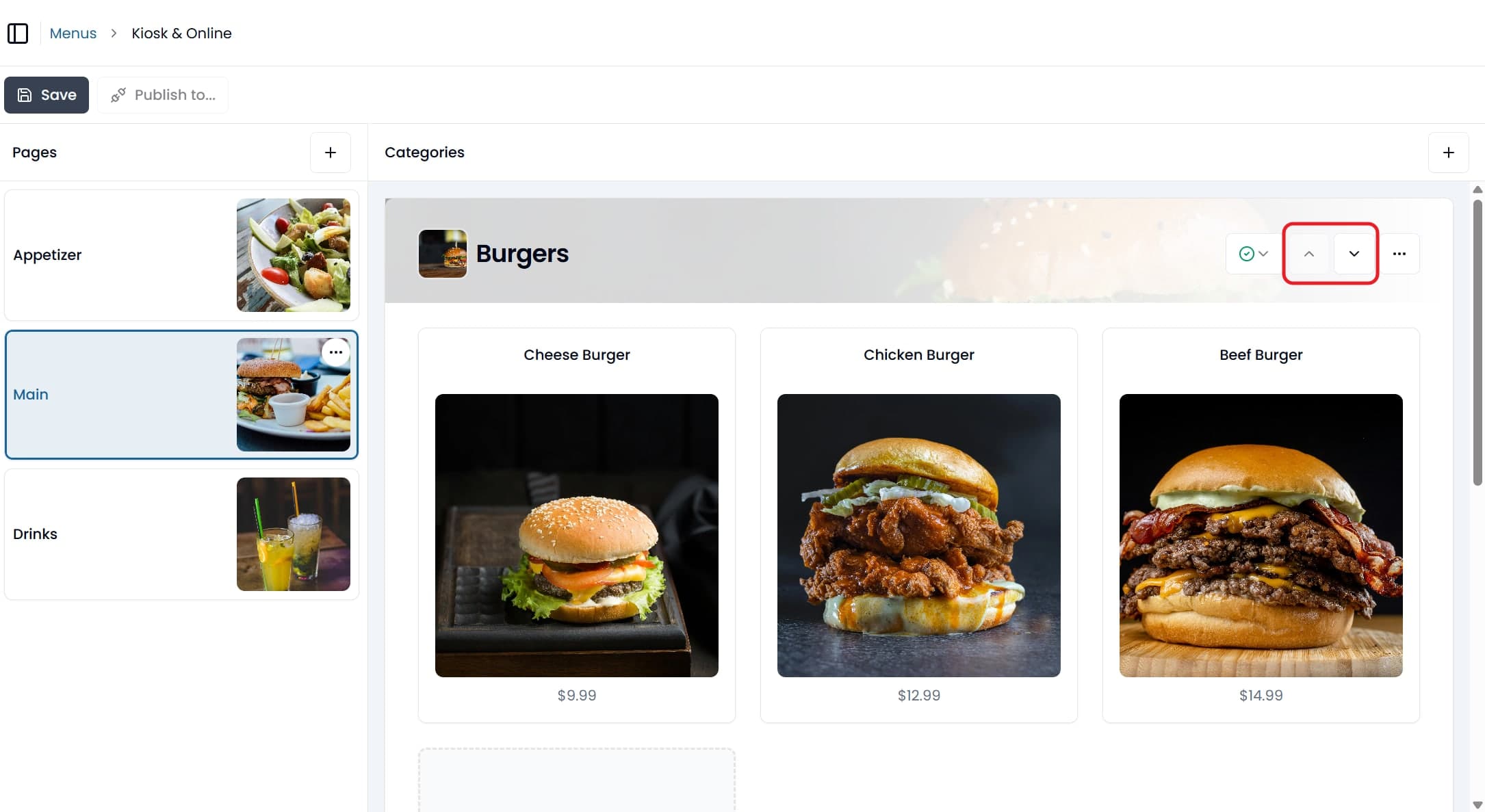
페이지 카드를 끌어서 순서를 바꿔 주세요. 페이지를 클릭하면 그 페이지의 카테고리가 보여요. 카테고리 머리글의 화살표로 위아래로 옮기고, 안에 있는 제품을 끌어서 순서를 바꿔 주세요.
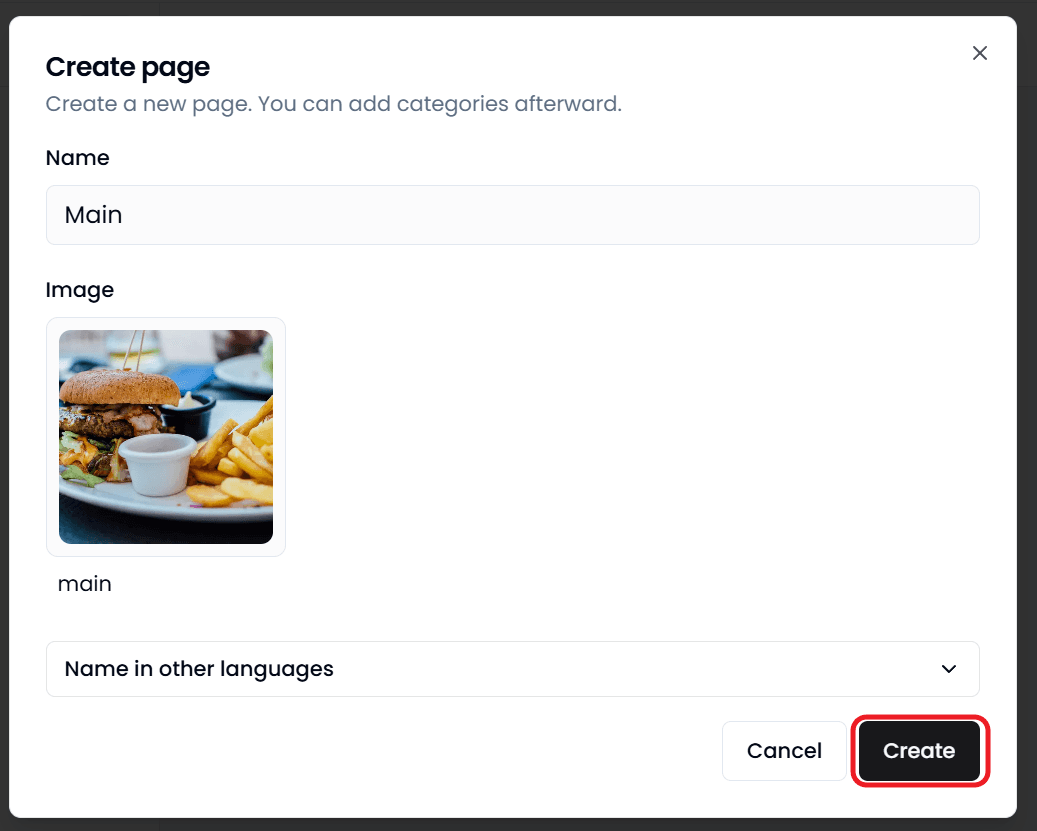
페이지에는 2자 이상의 [이름]이 필요해요. 손님에게 보이는 탭 이름이에요. 배너 이미지와 다른 언어 이름을 최대 두 개까지 넣을 수 있어요.
페이지를 삭제하면 되돌릴 수 없어요.
이 메뉴의 제품은 일부 손님용 채널에서만 숨기고, 다른 채널에는 그대로 둘 수도 있어요. 판매 채널에서 제품 숨기기를 참고해 주세요.
변경 사항이 보이기까지 걸리는 시간
| 기기 | 반영되는 때 |
|---|---|
| POS | 몇 초. 앱이 켜져 있는 동안 변경 사항을 계속 받아요 |
| 키오스크 | 다음 업데이트 때, 보통 몇 초. 앱을 닫았다가 다시 열면 바로 반영돼요 |
| 온라인 주문 | 어디에서 바꿨는지에 따라 달라요. 아래를 참고해 주세요 |
참고해 주세요. 어디에서 수정하는지에 따라 온라인 스토어에 반영되는 속도가 달라요.
백 오피스에서 한 작업은 바로 반영돼요. 예) 항목 수정 · 추가 · 삭제, 페이지 순서 바꾸기, 사진 바꾸기, 프로모션 진행
다음 두 가지는 다음 새로 고침까지 최대 30분을 기다려야 해요. [가격] · [번역] 화면에서 한꺼번에 저장한 경우, 그리고 POS의 [Menubook]에서 메뉴를 수정한 경우예요.
POS에는 어느 쪽이든 몇 초 안에 모두 반영돼요.
그러니 [가격] 화면에서 메뉴 전체 가격을 막 바꿨는데 온라인 스토어에 예전 가격이 보여도, 고장 난 게 아니에요. 30분 정도 기다려 주세요. 아니면 제품 하나를 다시 열어 저장하면 바로 반영돼요.
백 오피스의 일부 메시지에는 3시간이라고 나와요. 가장 늦을 때를 말하는 것이고, 보통은 그렇게 오래 걸리지 않아요.
배달 플랫폼에 게시하기
배달 플랫폼과 연동돼 있다면, 그곳에 메뉴를 올리는 건 별도 단계예요. Foodteria 메뉴를 바꿔도 플랫폼에는 저절로 반영되지 않아요. 다시 게시하면 기존 메뉴에 합쳐지는 게 아니라 통째로 바뀌어요.
POS · 키오스크 · 온라인 주문으로만 판매한다면 이 단계는 필요 없어요.
자주 쓰는 방법
하루 종일 메뉴 하나 — 키오스크 & 온라인 메뉴에 페이지를 하나 만들고 모든 카테고리를 넣어 주세요.
점심과 저녁 — 식사 시간마다 페이지를 하나씩 만들어 주세요. 카테고리는 여러 페이지에 넣을 수 있어요.
주중에 새 메뉴 추가 — 제품을 추가하고 카테고리에 넣어 주세요. POS에는 몇 초 안에 반영되고, 온라인 스토어에도 거의 비슷하게 빨리 반영돼요.
계절 메뉴 내리기 — 삭제하지 말고 주문할 수 없게 설정해 주세요. 삭제하면 들어 있던 모든 카테고리에서 빠져서, 다음 시즌에 처음부터 다시 만들어야 해요.