직접 입력 가격 — 계산할 때 정하기
가격이 정해져 있지 않은 항목에 써요. 예) 무게로 파는 제품 · 주문 제작 제품 · 그때그때 가격이 다른 제품
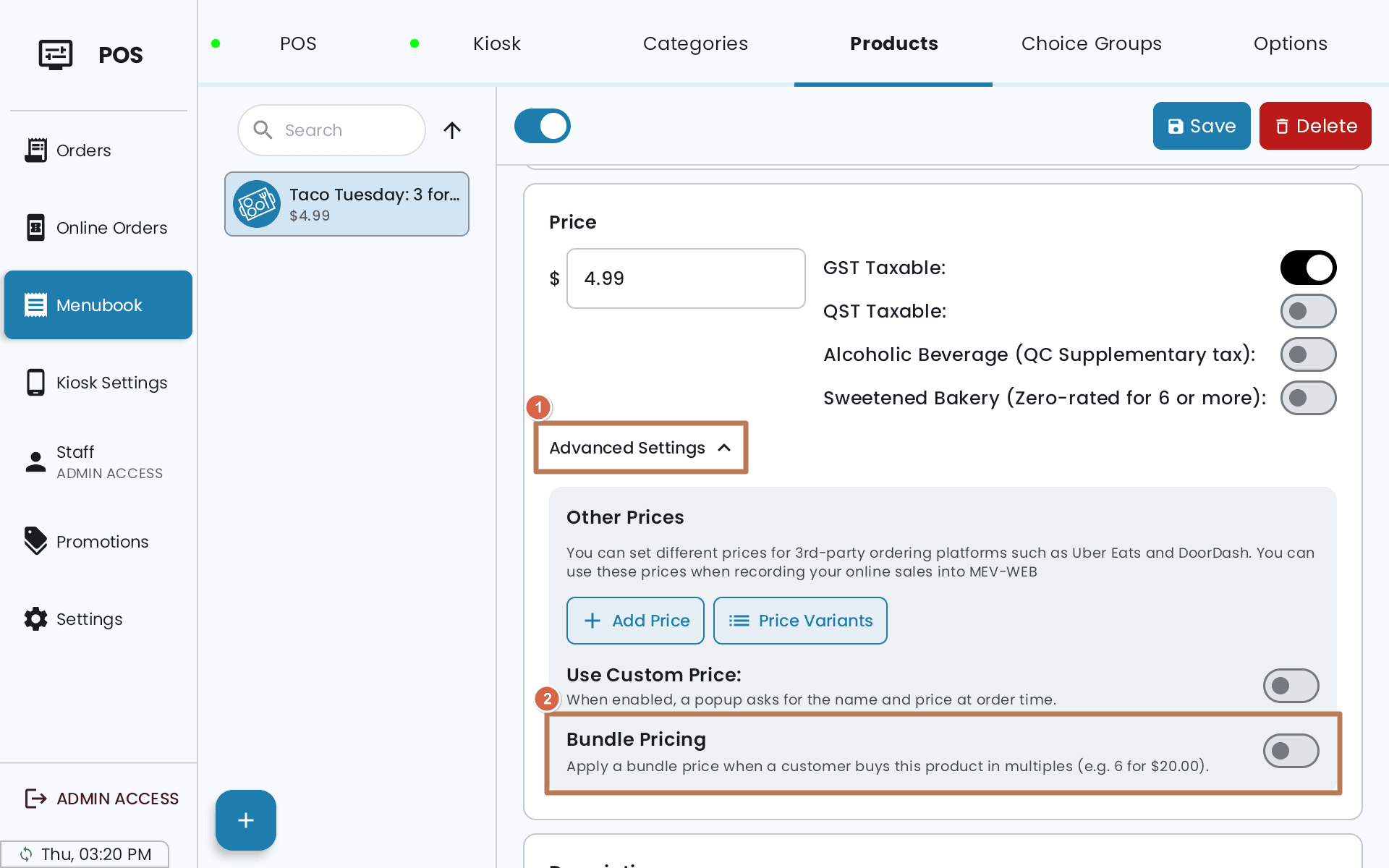
제품 · 선택지 · 옵션을 열고 [Price] 섹션에서 [Advanced Settings] 메뉴를 누른 뒤 [Use Custom Price] 스위치를 켜 주세요. (백 오피스에서는 [고급 설정] → [직접 가격 입력 사용]이에요.) 제품, 선택 그룹 안의 개별 선택지, 옵션에 모두 쓸 수 있어요.
POS에서는 그 항목 버튼에 가격 대신 [Custom] 표시가 보여요.
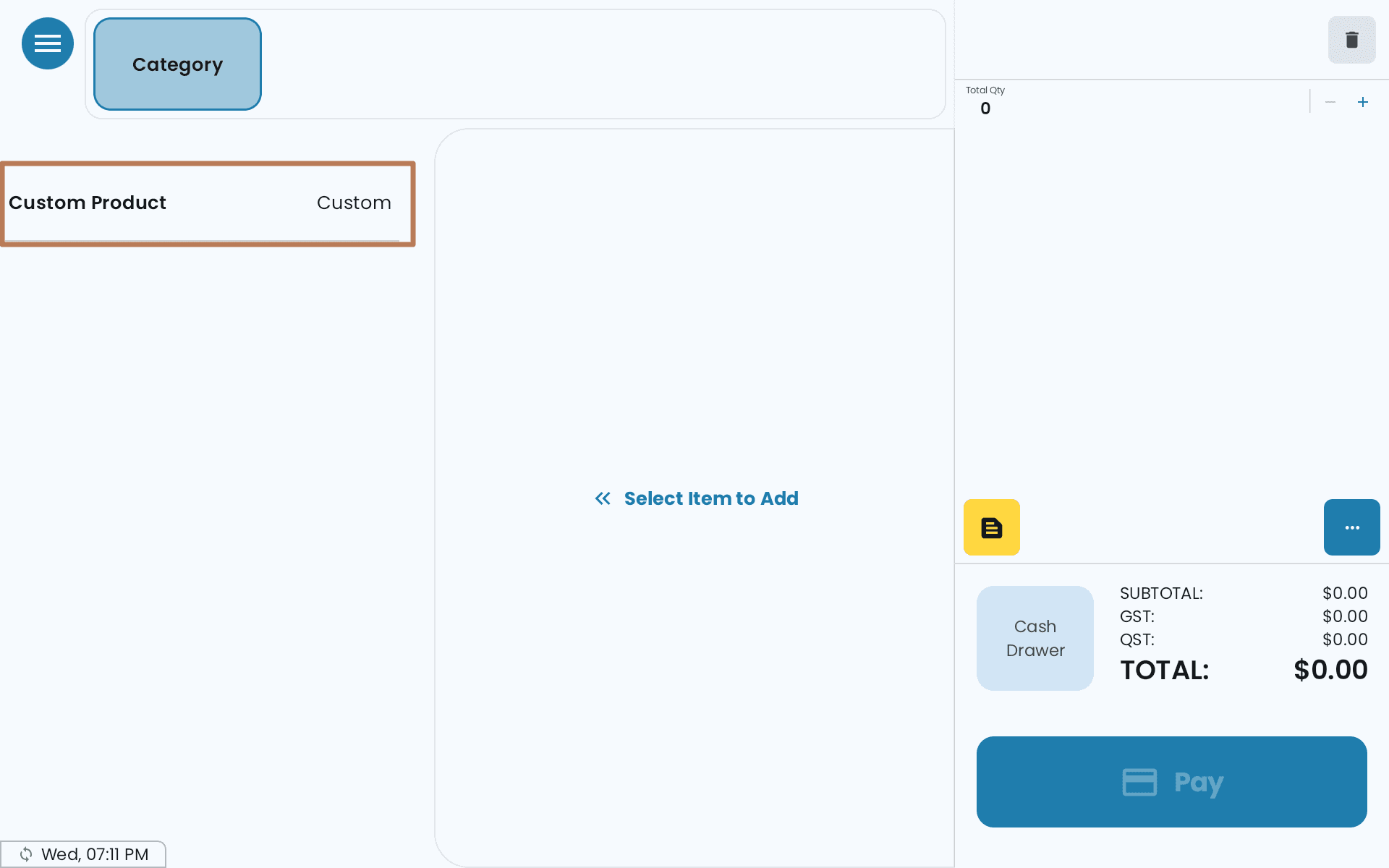
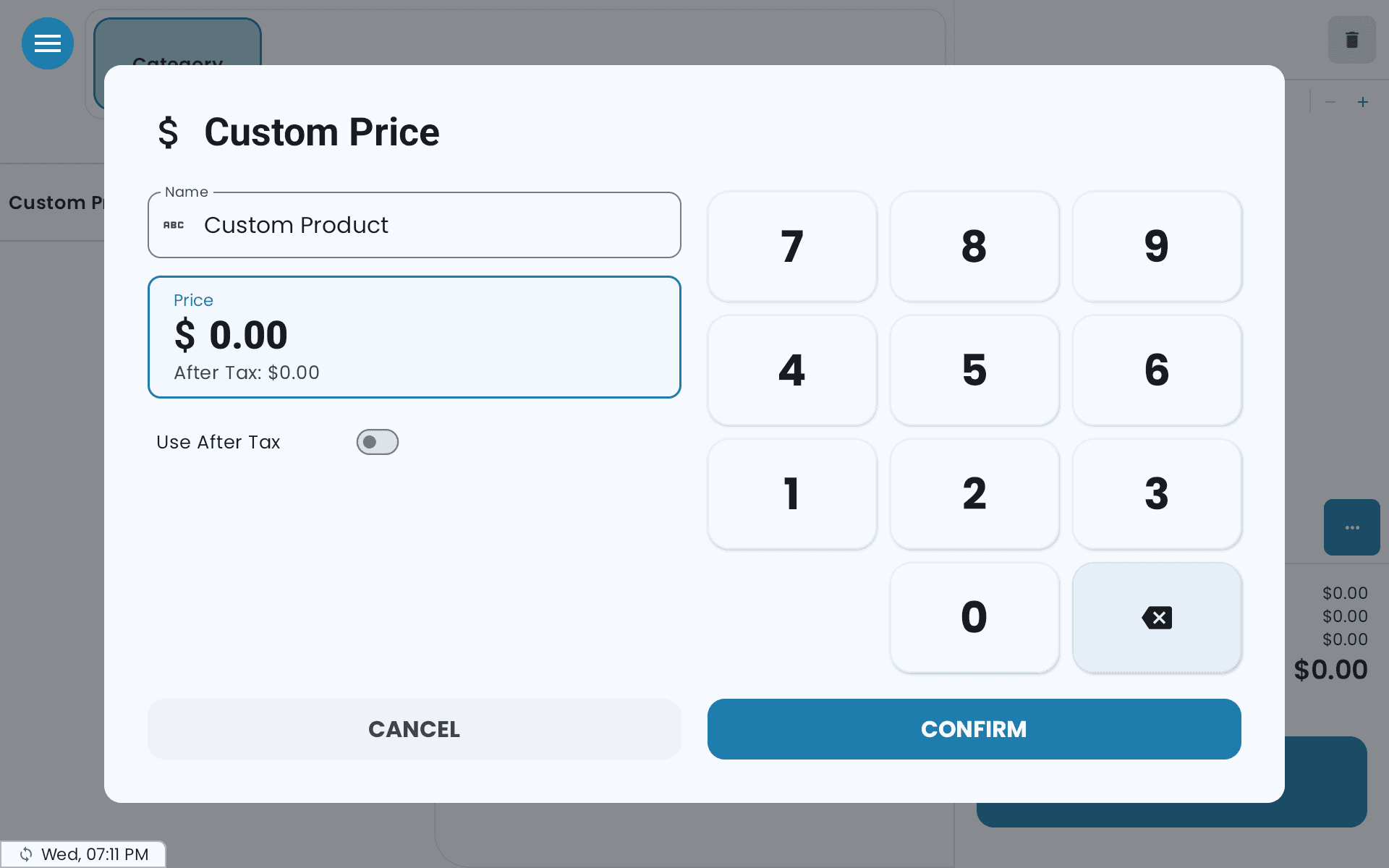
버튼을 누르고, 필요하면 이름을 바꾼 뒤 숫자 패드로 가격을 입력해 주세요. [Confirm] 버튼을 누르면 주문에 추가돼요.
유의해 주세요. 직접 입력 가격 항목은 온라인 스토어에서 사라져요. 손님에게 보여 줄 가격이 없어서 온라인 스토어에서 아예 숨겨지고, 그 때문에 비게 되는 선택 그룹도 함께 숨겨져요. 카운터에서 가격을 정할 때만 쓰고, 온라인으로 파는 항목에는 쓰지 마세요.
묶음 가격 — 여러 개 사면 더 싸게
‘3개에 $10’ 같은 가격에 써요. 제품의 [Price] 섹션 → [Advanced Settings] → [Bundle Pricing] 순서로 열고, [Bundle Size (Units)]와 [Bundle Price] 값을 정해 주세요. (백 오피스에서는 [고급 설정] → [묶음 가격]이에요.)
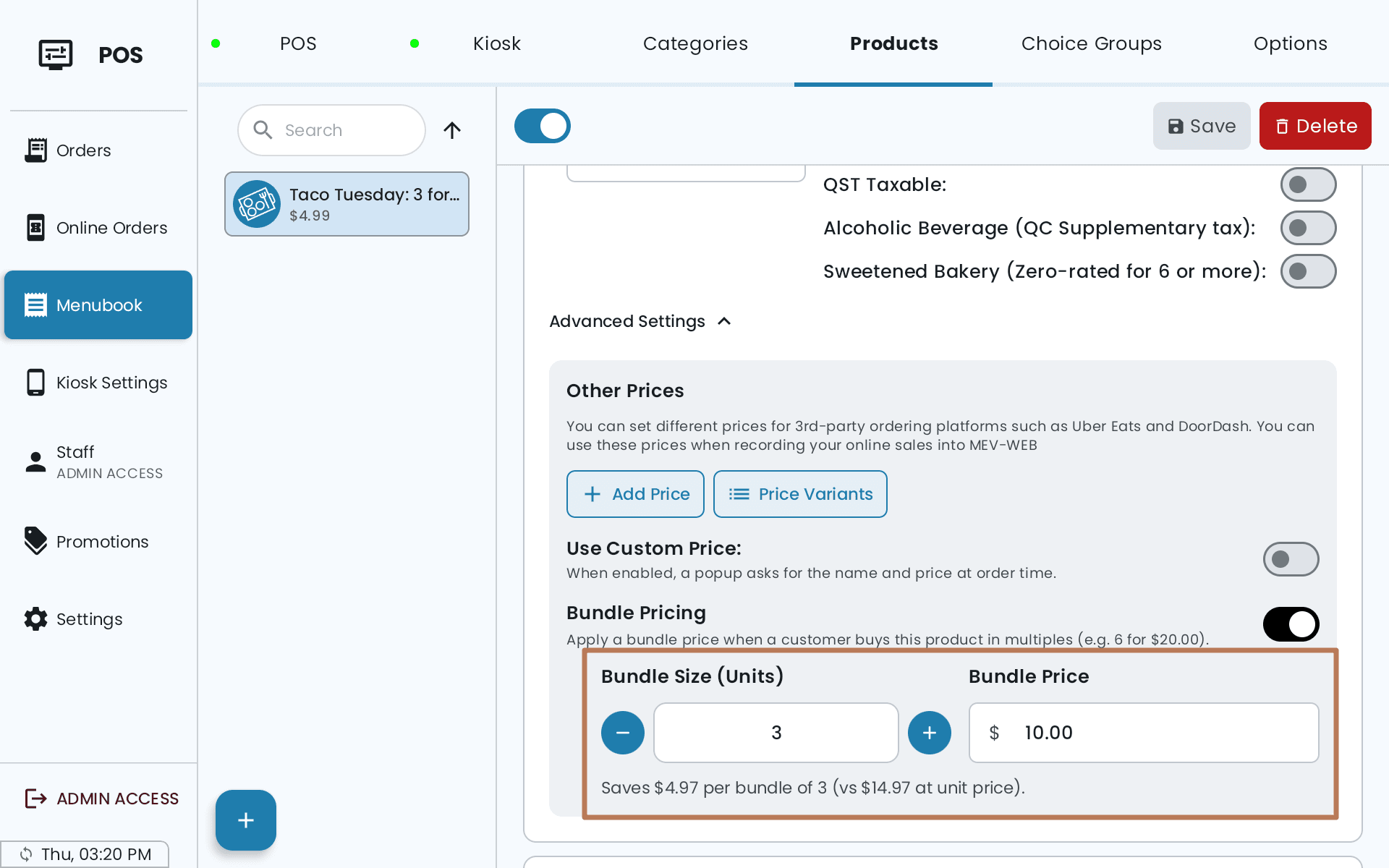
묶음 가격은 그만큼을 일반 가격으로 살 때보다 낮아야 해요. 그렇지 않으면 저장되지 않아요.
POS에서는 따로 기억할 것이 없어요. 장바구니 수량이 묶음 크기에 닿으면 [Bundle savings] 줄이 생기고 합계가 다시 계산돼요. 예) ‘3개에 $10’ 제품을 7개 사면 묶음 2개에 1개는 원래 가격이에요.
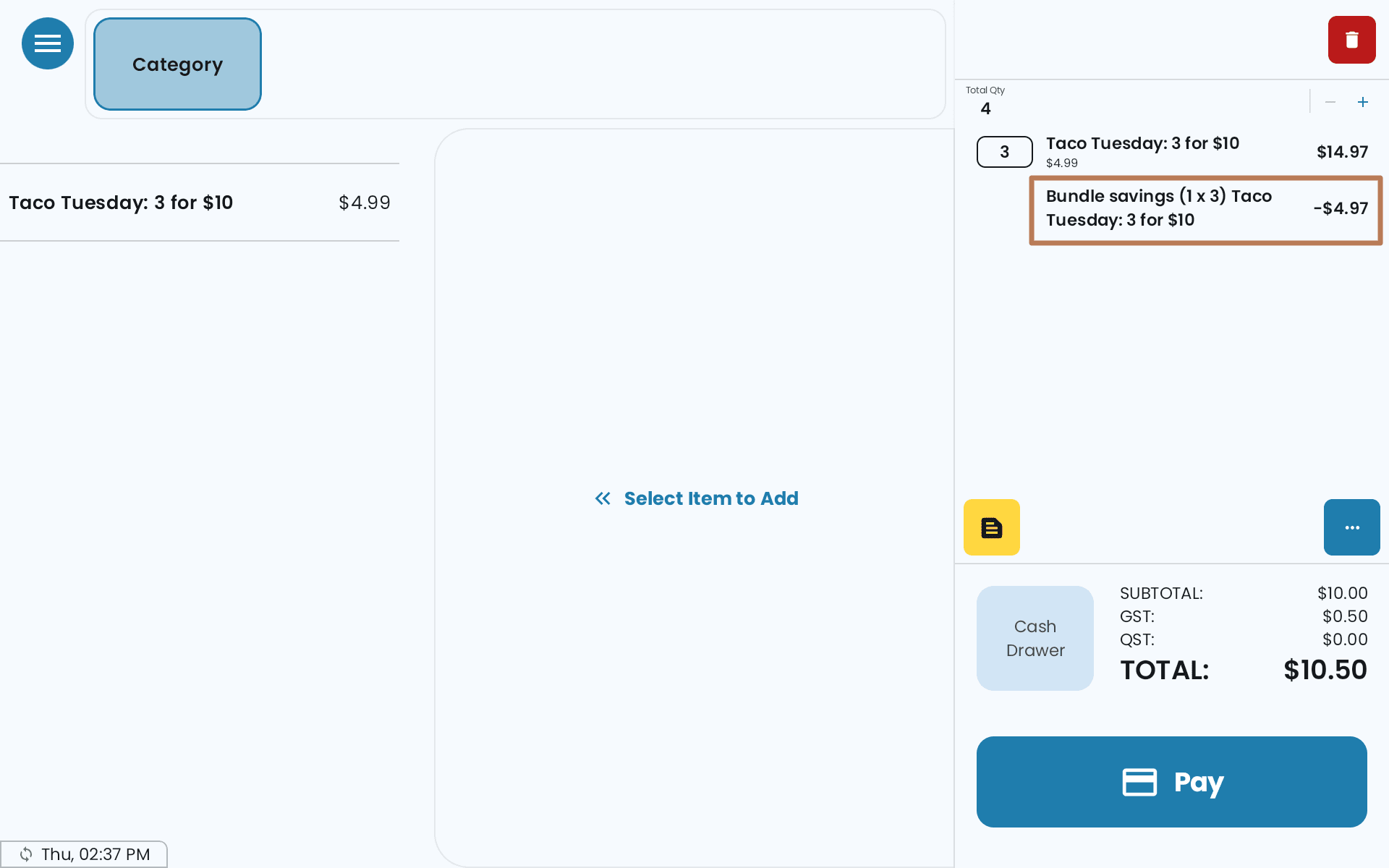
묶음 가격은 제품 가격에만 적용돼요. 제품에 붙은 선택지나 옵션에는 적용되지 않아요.
참고해 주세요. 그 제품에 프로모션도 진행 중이라면, 묶음 할인은 원래 메뉴 가격이 아니라 프로모션 가격을 기준으로 계산돼요. 그래서 두 할인이 겹쳐서 생각보다 크게 할인되지 않아요.
대체 가격 — 두 번째 가격표
판매 채널에 따라 가격을 다르게 받을 때 써요. 예) 배달 플랫폼용 인상 가격 · 온라인 전용 가격
사이드바의 [온라인 주문]에서 가격표를 만들어 주세요. [온라인 주문에 대체 가격 사용] 아래에서 [대체 가격 만들기]를 누르고(하나를 만들고 나면 [가격 유형 관리]로 보여요), [가격 세팅 추가]를 누른 뒤 알아보기 쉬운 이름을 입력해 주세요. 항목별 실제 가격은 각 제품의 [다른 가격] (POS에서는 [Other Prices])에 입력하거나, 여러 가격 한 번에 바꾸기에서 한꺼번에 입력해 주세요.
온라인 주문에 적용하려면 같은 카드에서 그 가격표를 고르고 [적용] 버튼을 눌러 주세요. POS에서는 두 가지 방법이 있어요. 주문 하나에만 쓰려면 [···] → [Other Price Settings] 메뉴를 골라 주세요. 아니면 테이블에 가격표를 따로 지정해 주세요. 그러면 그 테이블에 추가하는 항목은 모두 자동으로 그 가격이 돼요. 테이블과 테이블 배치도를 참고해 주세요.
대체 가격이 없는 항목은 기본 가격을 써요. 그래서 다른 것만 채우면 돼요.
유의해 주세요. 주문 중간에 가격 세팅을 적용하면 그 뒤에 추가하는 항목에만 적용돼요. 이미 장바구니에 있는 항목은 담을 때의 가격 그대로예요. 주문 전체에 적용하려면 항목을 추가하기 전에 가격표를 먼저 정해 주세요.