프로모션은 고른 제품이나 카테고리를 정한 기간 동안 할인해 줘요. 한 번 설정하면 알아서 진행돼요.
설정하기
백 오피스나 POS에서 설정할 수 있어요. 백 오피스에서는 [메뉴 라이브러리] → [설정]을 열고 [프로모션] 탭에서 [프로모션 생성]을 눌러 주세요. POS에서는 [Promotions] 메뉴를 열고 [Add Promotion] 버튼을 눌러 주세요.
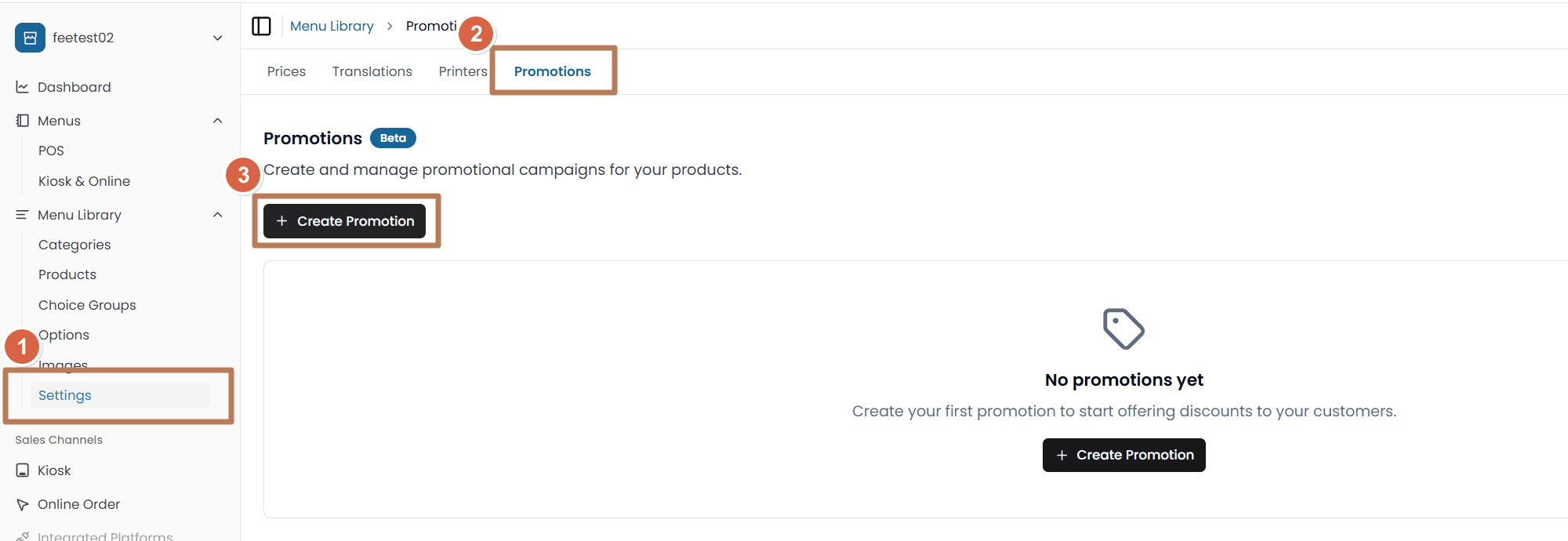
꼭 입력해야 하는 항목은 이름, 할인 유형([퍼센트] 또는 [고정 금액], POS에서는 [Percentage] · [Fixed Amount]), 할인 값, 시작일이에요.
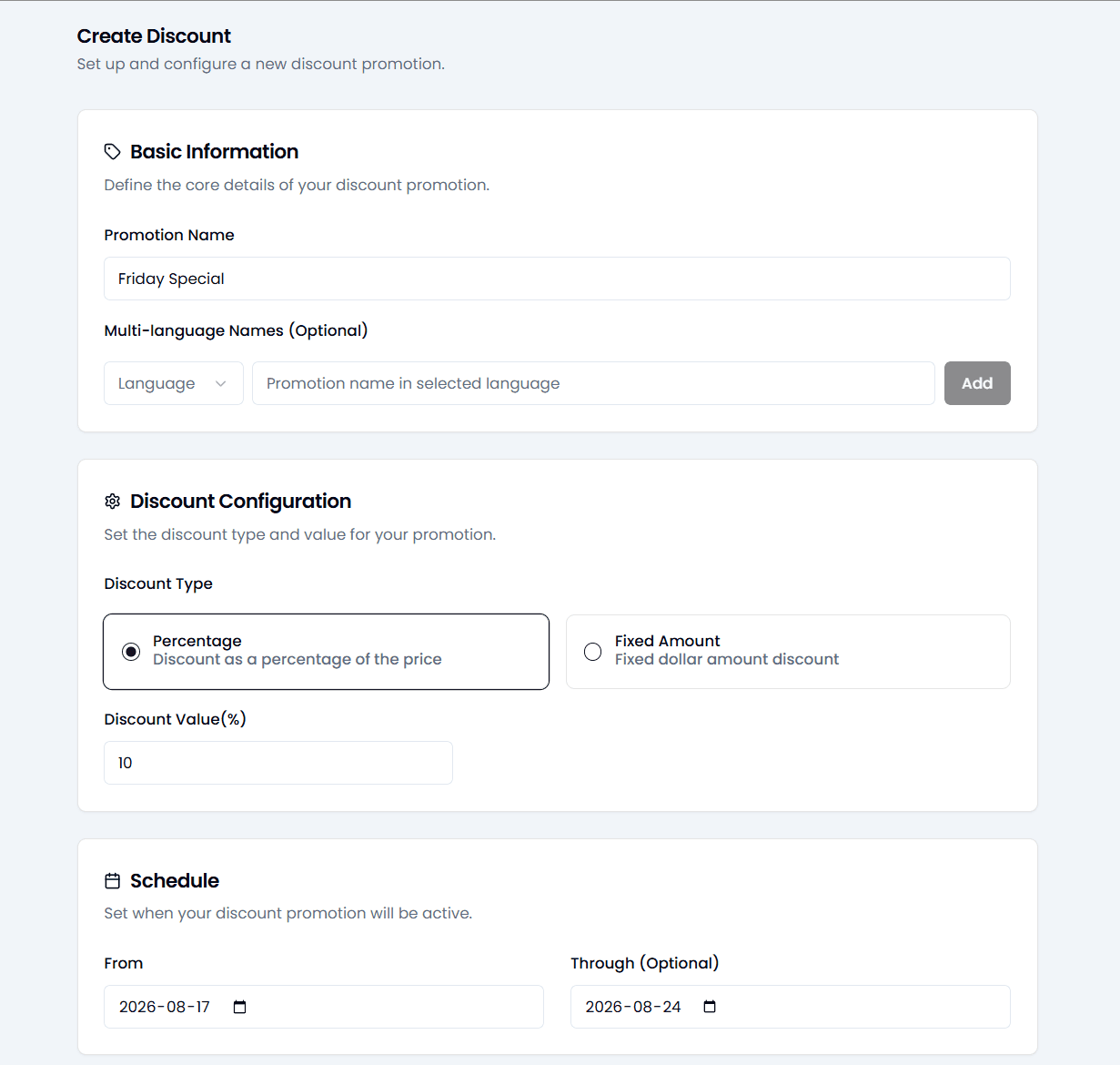
그 밖에 필요하면 이런 항목도 채워 주세요. 종료일(비워 두면 끝나는 날짜 없이 진행돼요), 적용할 제품 또는 카테고리, 진행할 곳(POS에서는 [Available On], 백 오피스에서는 [플랫폼]이고, 백 오피스에서는 POS가 [Counter] 항목으로 표시돼요), 다른 언어 이름, 그리고 [프로모션 즉시 활성화]가 있어요. [프로모션 즉시 활성화]는 처음부터 켜져 있어요.
유의해 주세요. [Available On]이나 [플랫폼]에서 아무것도 선택하지 않으면 프로모션이 어디에서도 진행되지 않아요. 많은 분들이 잊는 항목이에요.
요일 · 시간별 일정 — POS에서만
POS의 프로모션 만들기 화면에는 백 오피스보다 설정이 더 많아요.
- [Start Date and Time] · [End Date and Time], 또는 [No end date (indefinite)] (종료일 없음)
- [Limit to Specific Days and Times] (특정 요일 · 시간만) — 요일을 고른 뒤, 시간대마다 [+ Add time slot] 링크를 눌러 주세요. 시간대는 서로 겹칠 수 없고, 종료 시간은 시작 시간보다 늦어야 해요.
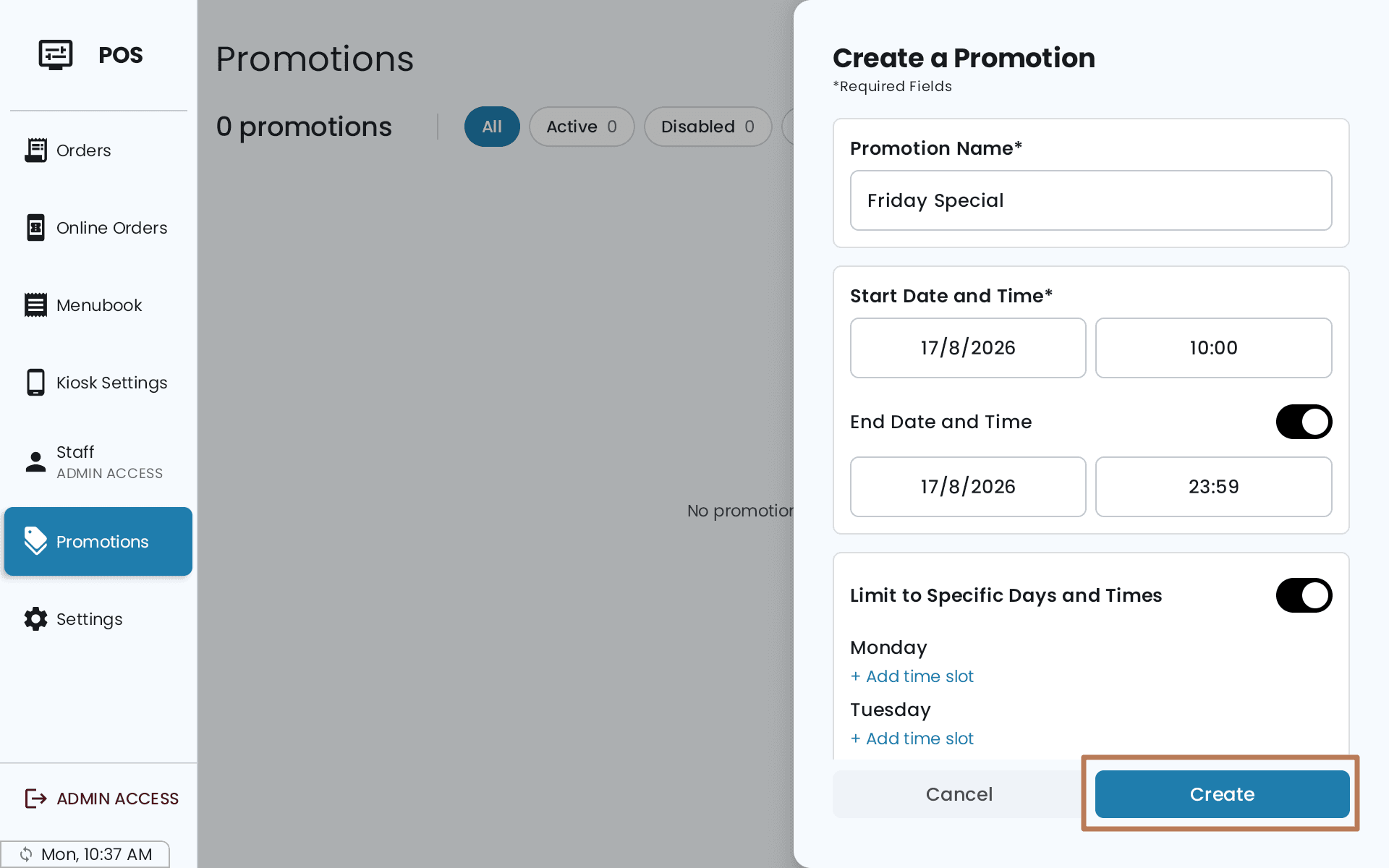
이렇게 하면 저녁에는 진행되지 않는 평일 점심 특가나, 사흘 밤에만 여는 해피 아워를 만들 수 있어요. 백 오피스 화면은 날짜 범위만 정할 수 있으니, 시간을 제한하는 프로모션은 POS에서 만들어 주세요.
할인은 겹쳐서 적용돼요
유의해 주세요. 한 항목에 프로모션이 두 개 있으면 둘 다 적용돼요. 10% 프로모션과 20% 프로모션이 있으면 20%가 아니라 30% 할인이 돼요. 고정 금액도 똑같이 더해져요.
겹친 할인 때문에 항목 가격이 0보다 낮아지면 POS가 그 항목을 장바구니에 추가하지 않아요. 할인 값 자체에는 상한이나 확인 절차가 없어서, 200% 할인도 저장돼요.
제품에 묶음 가격도 있다면, 묶음 할인은 프로모션 가격을 기준으로 계산돼요. 그래서 이 둘은 겹쳐서 커지지 않아요.
프로모션은 특정 항목을 할인해요. 계산할 때 주문 전체에서 금액을 빼려면 장바구니 할인을 써 주세요.
나중에 프로모션 찾기
목록은 [All] · [Active] · [Disabled] · [Scheduled] · [Expired] 필터로 걸러 볼 수 있어요. 시작일이 아직 오지 않은 프로모션은 사라진 게 아니라 [Scheduled] 필터에 있어요. 똑같은 프로모션을 또 만들기 전에 먼저 확인해 주세요.
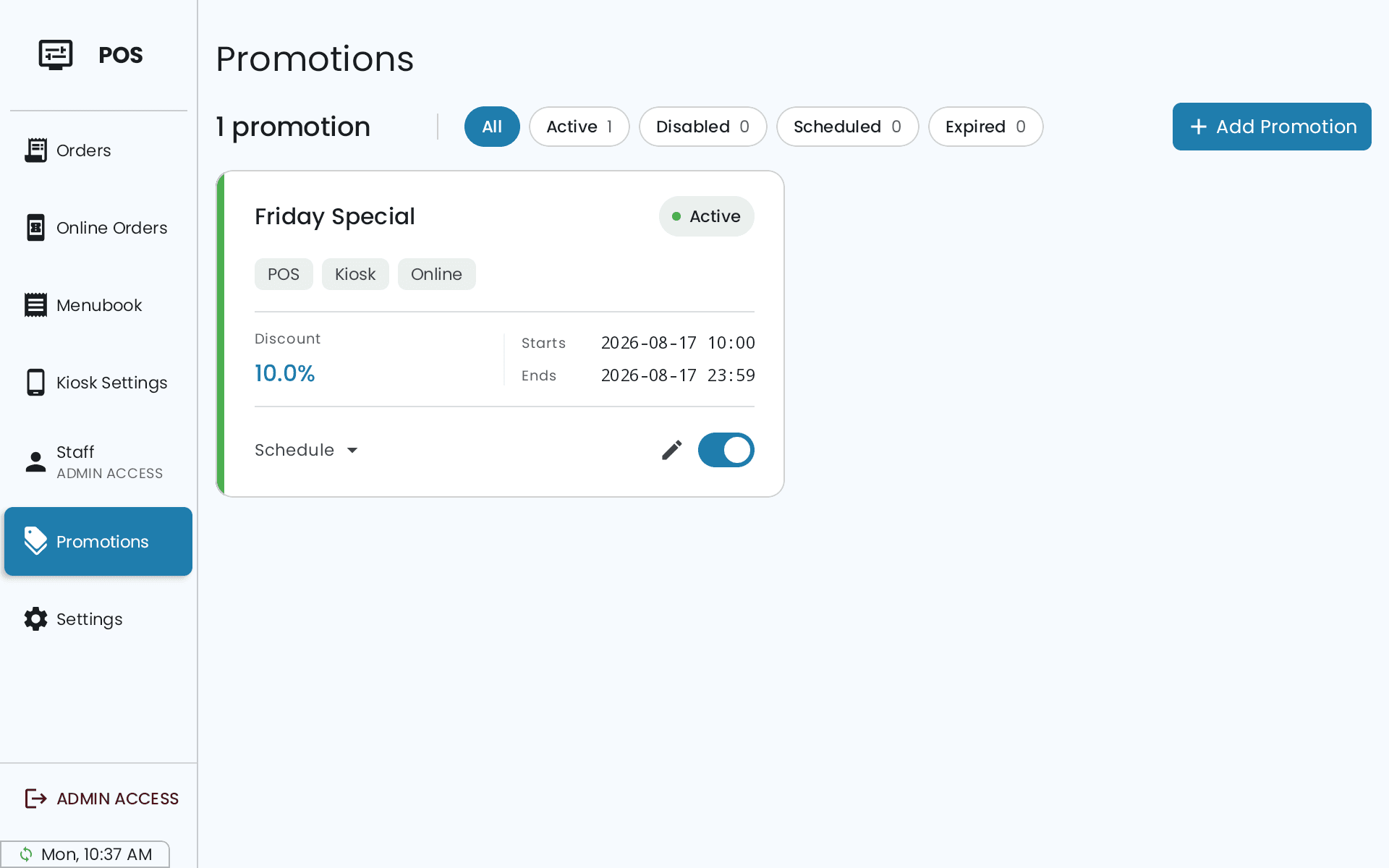
시작하지 않았거나 종료일이 지난 프로모션은 그냥 적용되지 않아요. 지울 필요는 없어요.
프로모션을 만들고 수정하려면 [Manage Promotions] 권한이 필요해요.
직원과 손님에게 보이는 모습
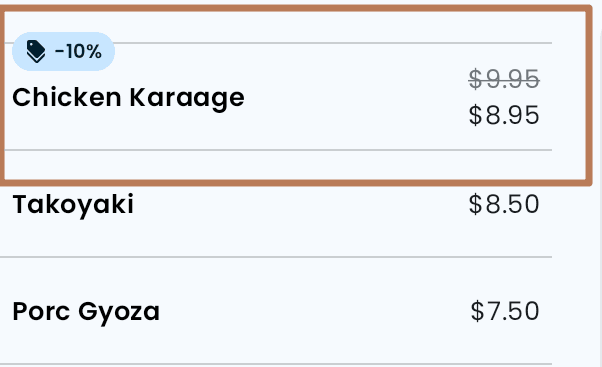
할인 중인 제품에는 POS에서 프로모션 배지가 붙어요. 그래서 계산하는 직원이 할인 중인 걸 알 수 있어요. 장바구니에는 프로모션 이름 대신 "Rabais"나 "Rabais@15%"처럼 일반적인 문구로 표시돼요.
프로모션을 삭제하면 되돌릴 수 없고, 연결된 모든 제품과 카테고리에서 사라져요.