Une promotion donne un rabais sur les produits ou les catégories que vous choisissez, pendant la période que vous choisissez. Vous la configurez une fois, et elle roule toute seule.
En créer une
Dans Back Office ou sur le POS. Dans Back Office, ouvrez Bibliothèque de menus → Paramètres, puis l'onglet Promotions, et cliquez sur Créer une promotion. Sur le POS, ouvrez Promotions et touchez Ajouter une promotion.
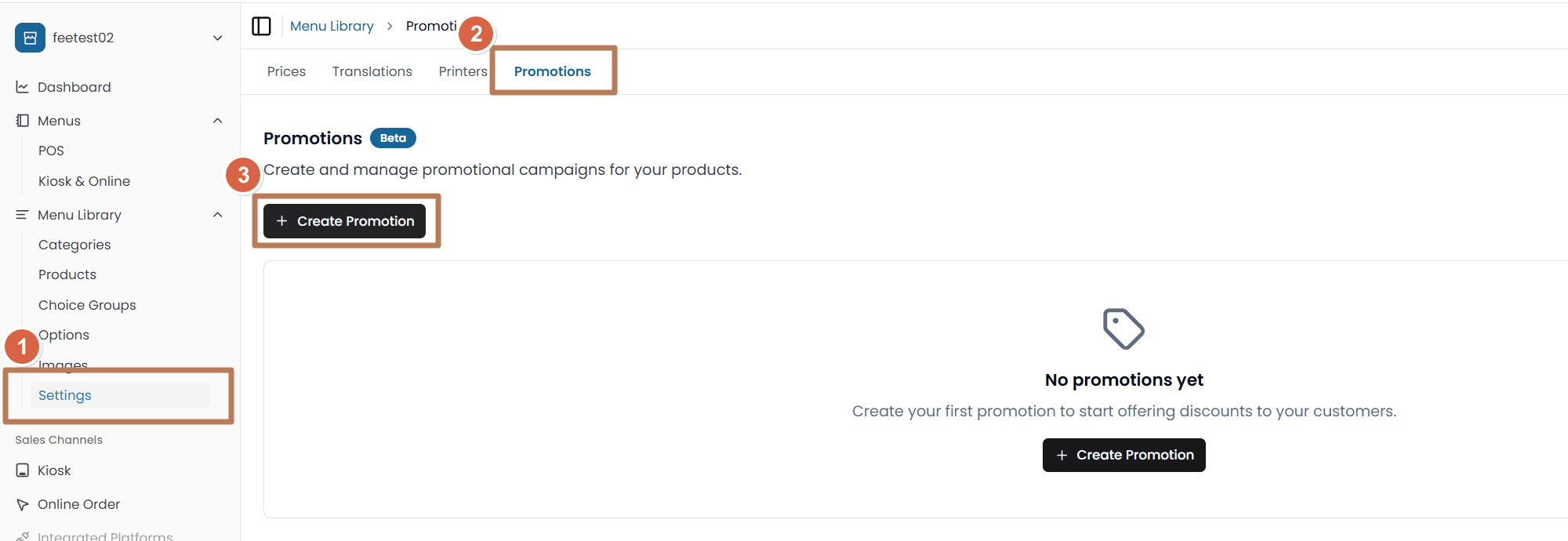
Obligatoires : un Nom de la promotion, un Type de remise (Pourcentage ou Montant fixe), une Valeur de la remise et une Date de début.
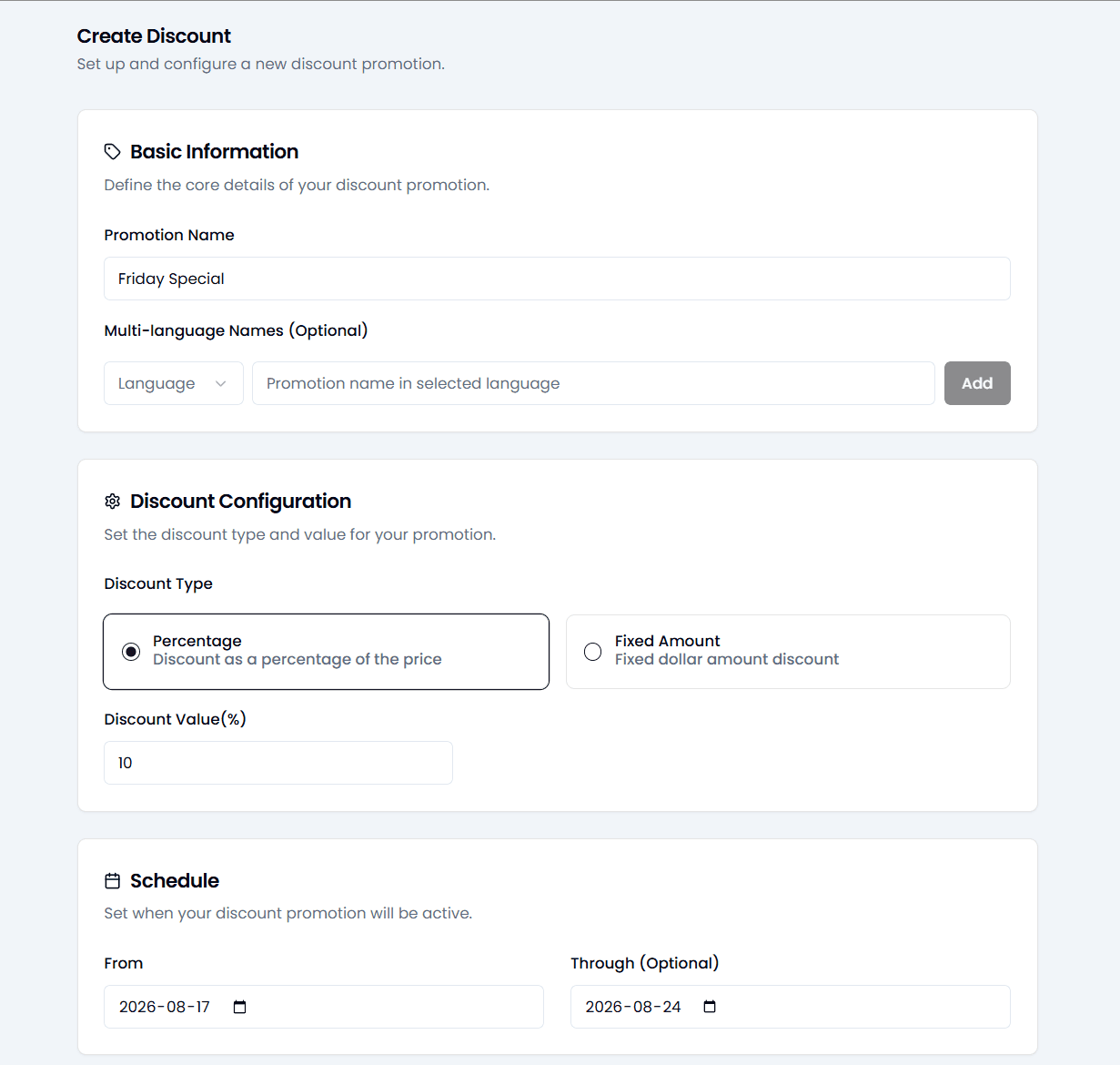
Ensuite, selon vos besoins : une Date de fin (laissez-la vide pour une promotion sans fin), les produits ou les catégories visés, et où elle s'applique. C'est Disponible sur sur le POS, et Plateformes dans Back Office, où le POS s'appelle Counter. Vous pouvez aussi ajouter des noms dans d'autres langues, et il y a Activer la promotion immédiatement, qui est activé par défaut.
Si rien n'est sélectionné sous Disponible sur, ou sous Plateformes, la promotion ne s'applique nulle part. C'est le champ qu'on oublie le plus souvent.
Choisir les jours et les heures : sur le POS seulement
Le formulaire de création du POS a plus d'options que celui de Back Office :
- Date et heure de début et Date et heure de fin, ou Pas de date de fin (indéfini)
- Limiter à des jours et heures précis : choisissez les jours, puis + Ajouter une plage horaire pour chaque période. Les plages ne peuvent pas se chevaucher, et une fin doit être après son début.
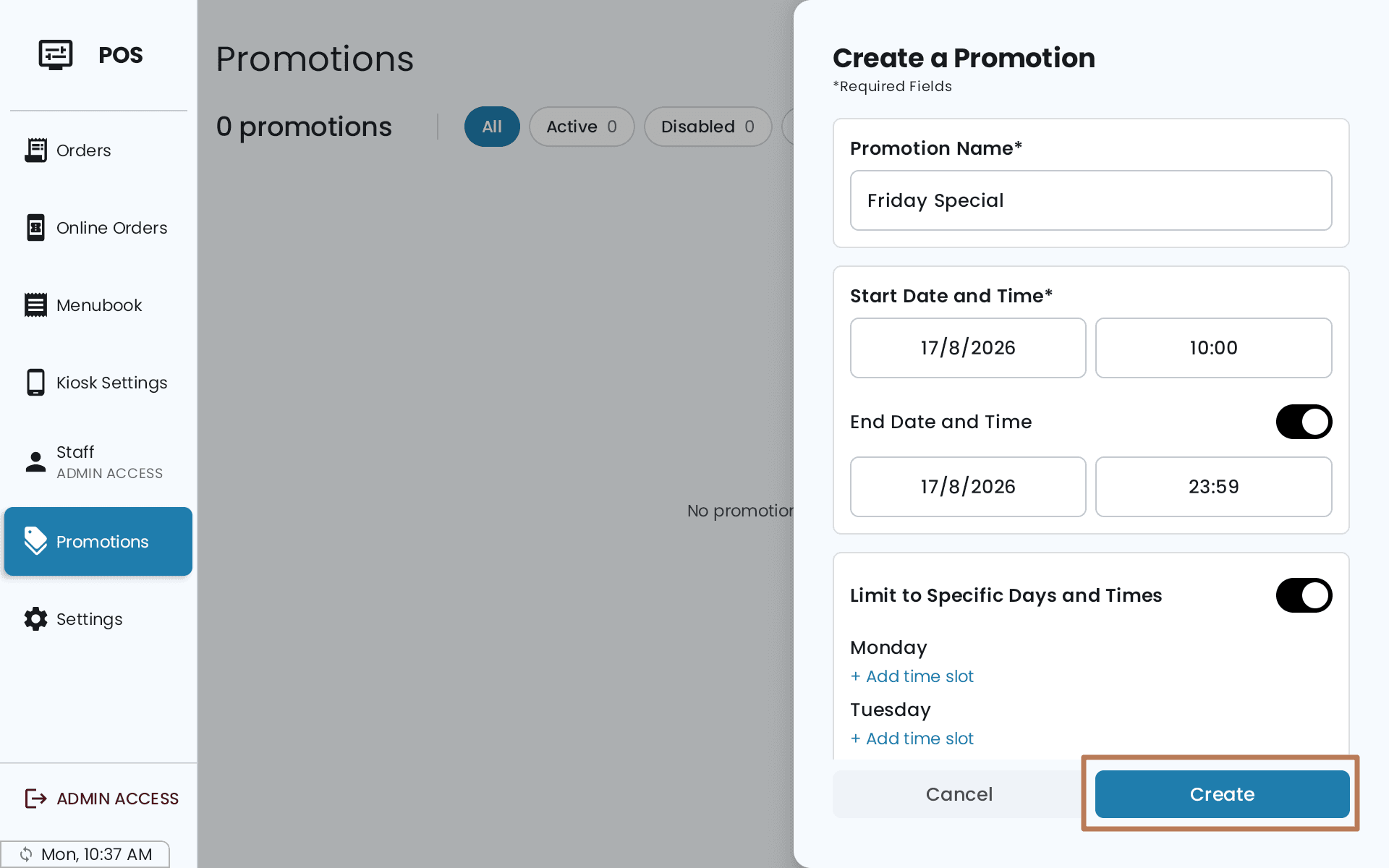
C'est comme ça que vous créez un spécial du midi en semaine qui ne s'applique pas au souper, ou un 5 à 7 trois soirs par semaine. Le formulaire de Back Office fonctionne seulement avec des dates. Pour une promotion limitée à certaines heures, créez-la donc sur le POS.
Les rabais s'additionnent
Deux promotions sur le même article s'appliquent toutes les deux. Une promotion de 10 % et une de 20 % donnent 30 % de rabais, pas 20 %. Les montants fixes s'additionnent de la même façon.
Si le total des rabais ferait passer un article sous zéro, le POS refuse de l'ajouter au panier. Les valeurs elles-mêmes ne sont ni limitées ni vérifiées : un rabais de 200 % sera sauvegardé.
Si un produit a aussi un prix par lot, l'économie du lot est calculée à partir du prix en promotion. Les deux ne se cumulent donc pas.
Une promotion donne un rabais sur des articles précis. Pour retirer un montant sur toute la commande à la caisse, utilisez plutôt un Rabais sur sous-total.
La retrouver plus tard
La liste se filtre par Tout, Actif, Désactivé, Planifié et Expiré. Une promotion dont la date de début n'est pas encore arrivée apparaît sous Planifié. Elle n'a pas disparu. Vérifiez là avant d'en créer une en double.
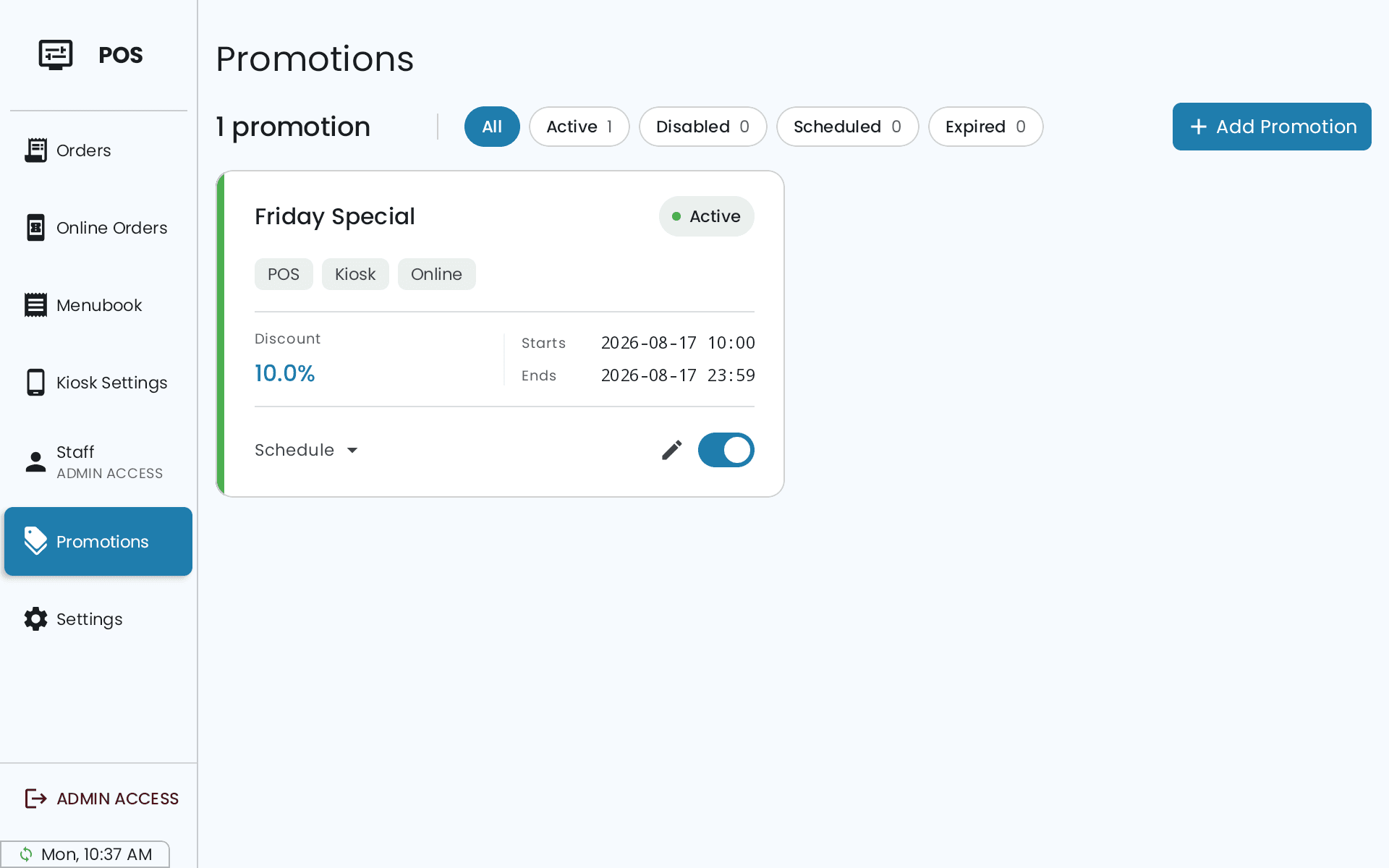
Une promotion qui n'a pas encore commencé, ou dont la date de fin est passée, ne s'applique tout simplement pas. Pas besoin de la supprimer.
Pour créer et modifier des promotions, il faut la permission Gérer les promotions.
Ce que voient vos employés et vos clients
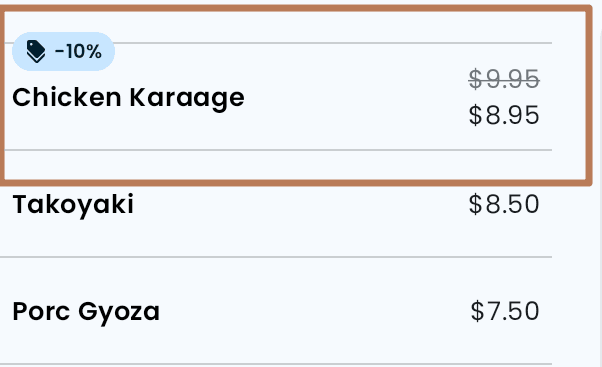
Un badge de promotion apparaît sur les produits en rabais dans le POS. La personne à la caisse voit donc que la promotion est active. Dans le panier, la ligne ne nomme pas la promotion : elle affiche simplement « Rabais » ou « Rabais@15% ».
Supprimer une promotion, c'est définitif. Elle est retirée de tous les produits et de toutes les catégories auxquels elle était liée.