Un groupe de choix est une liste où choisir, avec des règles sur le nombre de choix que prend le client. Le format, la protéine, les garnitures. Créez-le une fois dans la bibliothèque, et ajoutez-le à autant de produits que vous voulez.
Pour un seul ajout avec un prix, plutôt qu'une liste, il vous faut une option.
Créer un groupe de choix
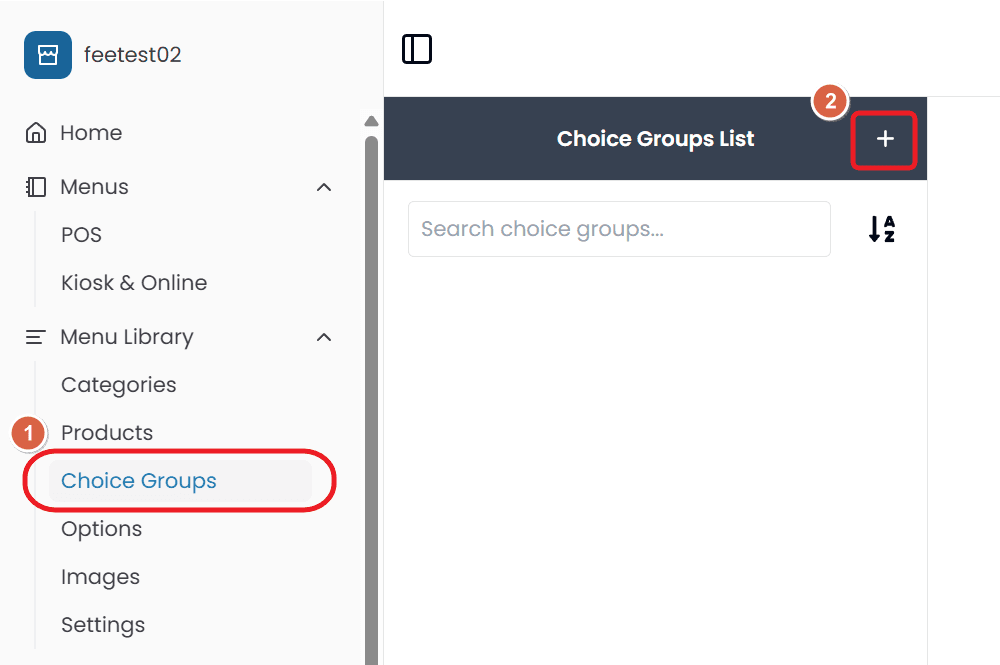
Dans Back Office, ouvrez Bibliothèque de menus → Groupes de choix et cliquez sur +.
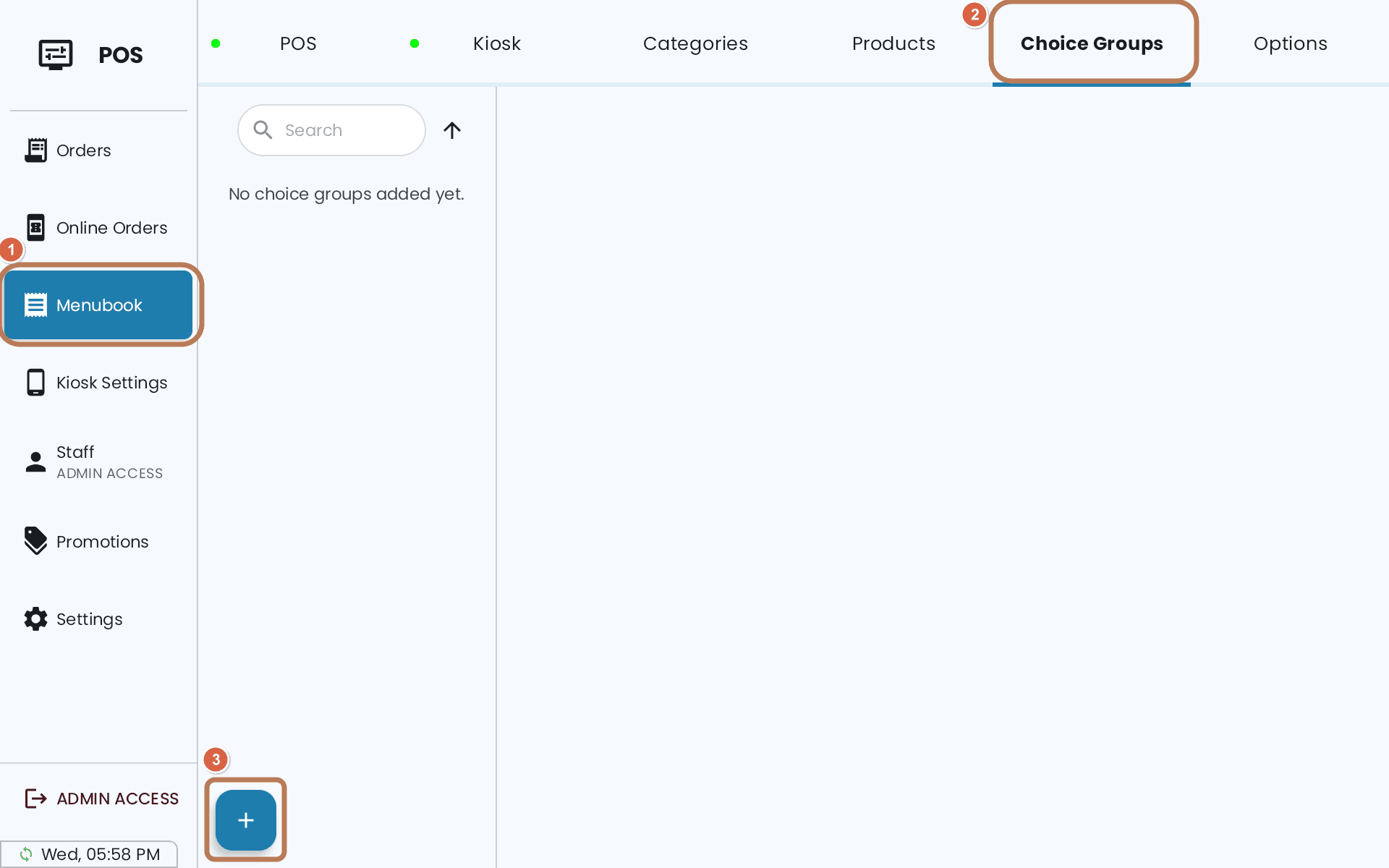
Sur le POS : Menu → Groupes de choix → +. Ici, Menu est l'écran où vous modifiez le menu sur le POS.
- Nom : au moins deux caractères. Les employés et les clients le voient.
- Type : Sélection ou Quantité. C'est le réglage le plus important. Voir plus bas.
- Nombre de sélections requises : un minimum et un maximum. Un minimum de 0 rend le groupe facultatif. Un minimum de 1 ou plus le rend obligatoire : le client ne peut pas terminer l'article sans choisir.
- Choix : au moins un. Chaque choix a un nom et un prix. Il peut aussi avoir une Image, un Alias de cuisine, des noms dans d'autres langues et ses propres prix alternatifs.
Ensuite, utilisez Mettre dans les produits pour l'ajouter à vos produits.
Sélection ou Quantité : le bon choix
L'erreur la plus fréquente, c'est de choisir Sélection quand vous vouliez Quantité.
Sélection permet au client de prendre chaque choix une fois au plus. C'est bien pour le format : personne ne veut deux petits.
Quantité lui permet de prendre plusieurs fois le même choix. C'est bien pour un extra espresso, un extra sauce, un extra bacon. Avec Sélection, il peut le demander une seule fois, pas plus.
Le minimum et le maximum comptent la quantité totale, en incluant les répétitions. Un groupe en Quantité avec un maximum de 3 permet donc trois fois le même choix : le maximum compte les unités, pas les choix différents.
Des images sur les choix
Mettez une Image sur un choix : le client la voit à côté du nom pendant qu'il personnalise l'article, sur le kiosque et sur votre boutique en ligne. Les images viennent de la même bibliothèque que celles de vos produits. Voir Les images du menu.
Faites tout un groupe à la fois. Dès qu'un choix du groupe a une image, tous les choix du groupe gardent une place pour une image. Ceux qui n'en ont pas montrent plutôt leurs deux premières lettres.
Des choix gratuits
Un groupe de choix peut donner un certain nombre de choix gratuits avant de commencer à les facturer. Par exemple, deux garnitures incluses et les extras payants.
Ce nombre gratuit appartient au groupe au complet, pas à un choix en particulier. Le client peut donc mélanger les choix jusqu'à la limite. Quand ce nombre gratuit est réglé sur le groupe, il passe avant les prix de chaque choix.
Sur le POS, ça se règle dans Menu avec Gratuit jusqu’à : une Quantité gratuite, puis un Prix par unité supplémentaire pour chaque choix au-delà. Quand Gratuit jusqu’à est activé, le prix de chaque choix ne compte plus : tous les extras coûtent le Prix par unité supplémentaire. Le POS l'indique dans une note au-dessus des choix du groupe, et sous le prix quand vous modifiez un choix.
Gardez-les petits
Quatre ou cinq groupes de choix sur un même produit, c'est à peu près le maximum avant que la commande devienne pénible. Si vous en avez plus, il vaut sans doute mieux séparer l'article en deux produits.
Cacher un groupe sur un canal
Un groupe de choix peut être caché sur certains de vos canaux pour les clients, et gardé sur les autres. Voir Cacher un produit sur un canal de vente.