Avant de commencer
- L'imprimante est branchée et son voyant d'alimentation est allumé.
- Pour une connexion USB : vous avez un câble USB-A à USB-B, et un hub USB-C alimenté pour la tablette.
- Pour une connexion Réseau : l'imprimante est sur le même réseau du commerce que la tablette.
- Les imprimantes Bluetooth ne sont pas prises en charge. USB et Réseau sont les deux seuls choix.
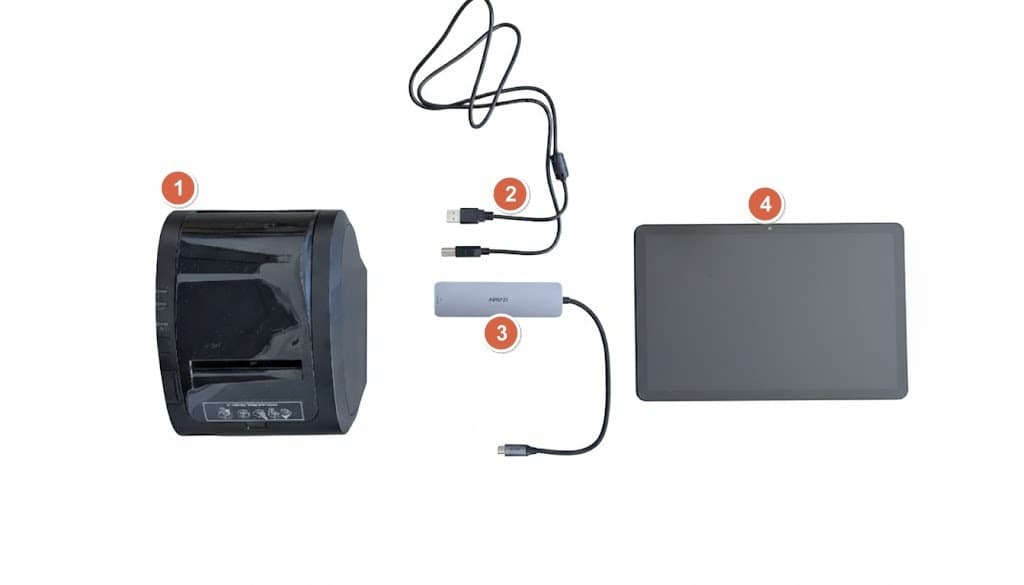
Choisissez comment la connecter
Pour une imprimante de reçu, on recommande l'USB : elle est de toute façon à côté de la tablette, et la connexion prend une minute. Le Réseau convient à une imprimante placée n'importe où sur le réseau du commerce. Une fois ajoutée, l'imprimante fonctionne de la même façon dans les deux cas.
Ouvrez Ajouter une imprimante sur le POS
Sur le POS, allez dans Paramètres → Imprimante → Ajouter une imprimante. Il y a deux écrans.
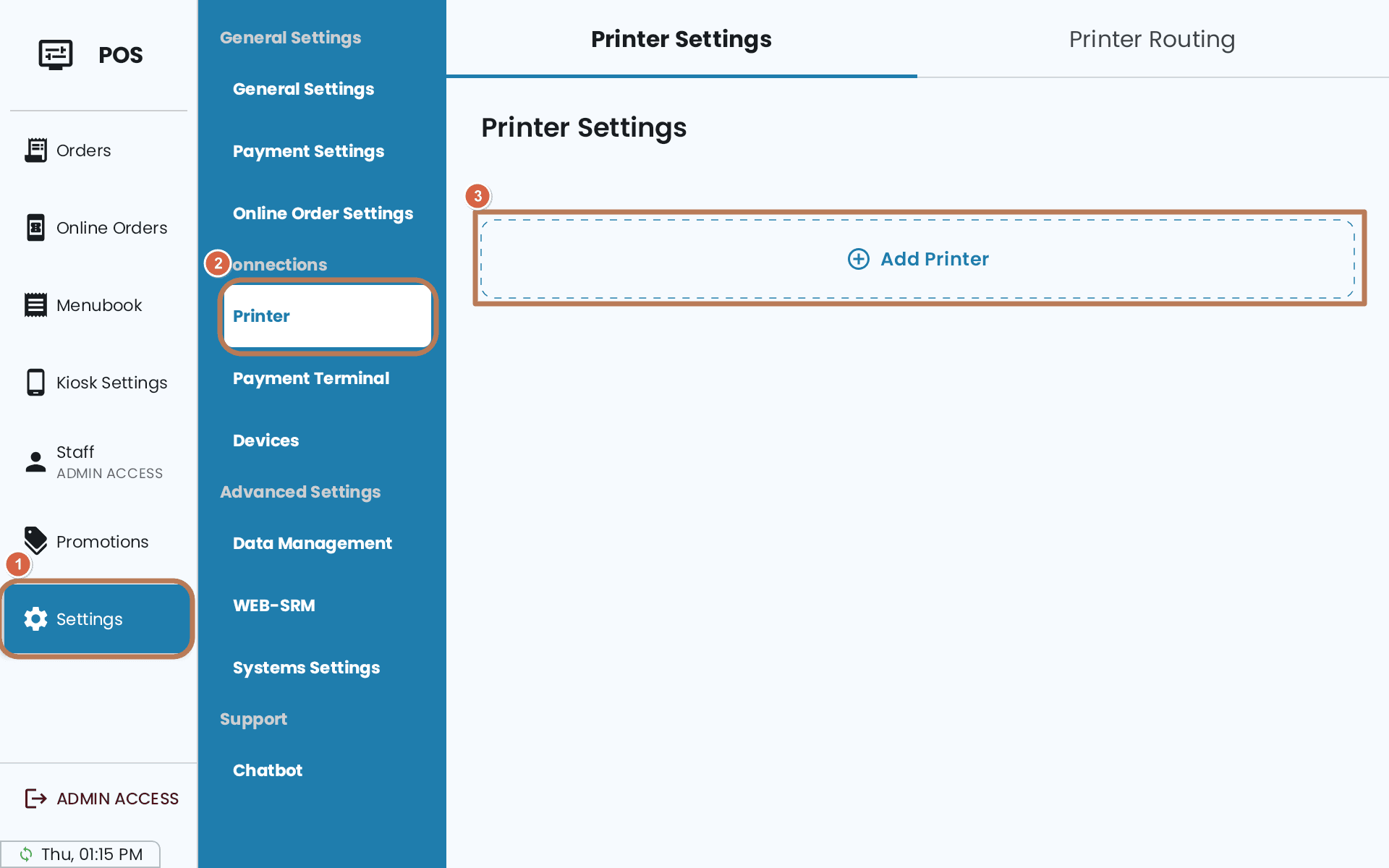
Le premier commence par le Langage de commande : ESC/POS ou StarPRNT. Choisissez la même émulation que celle de l'imprimante.
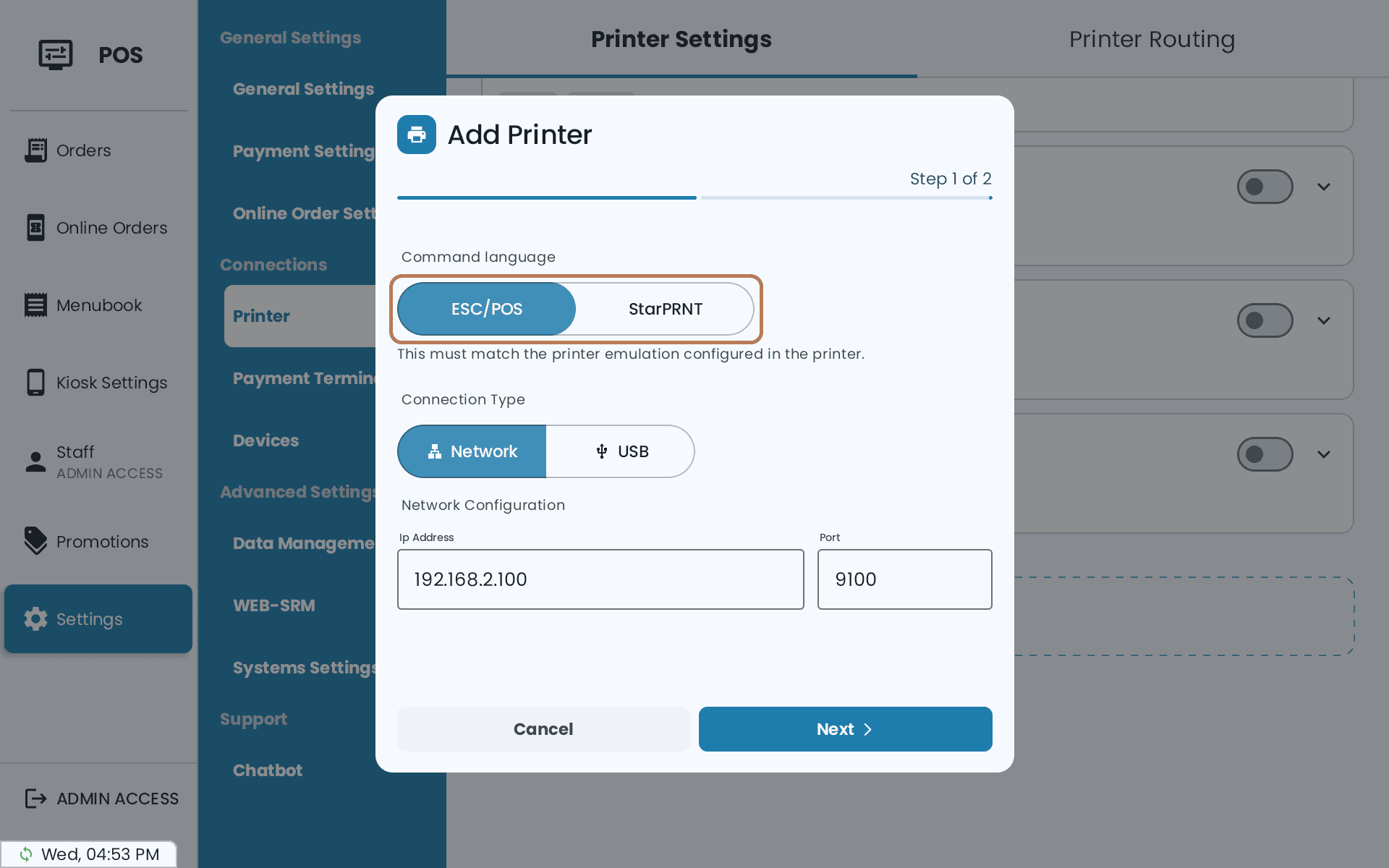
USB : branchez et choisissez
Branchez le bout carré USB-B dans l'imprimante, et le bout plat USB-A dans le hub de la tablette. Le hub va dans le port de charge de la tablette, et il peut continuer de la charger en même temps.
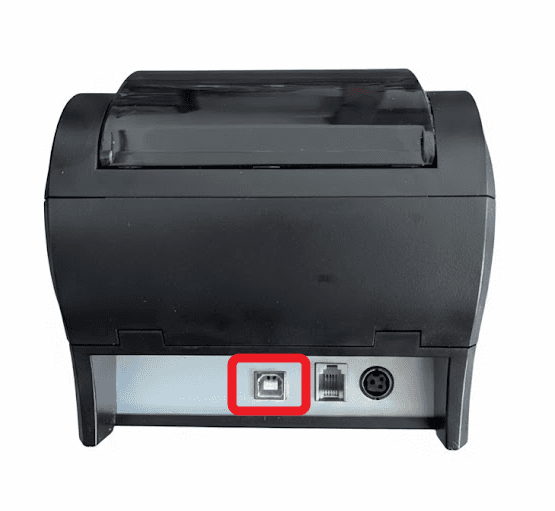
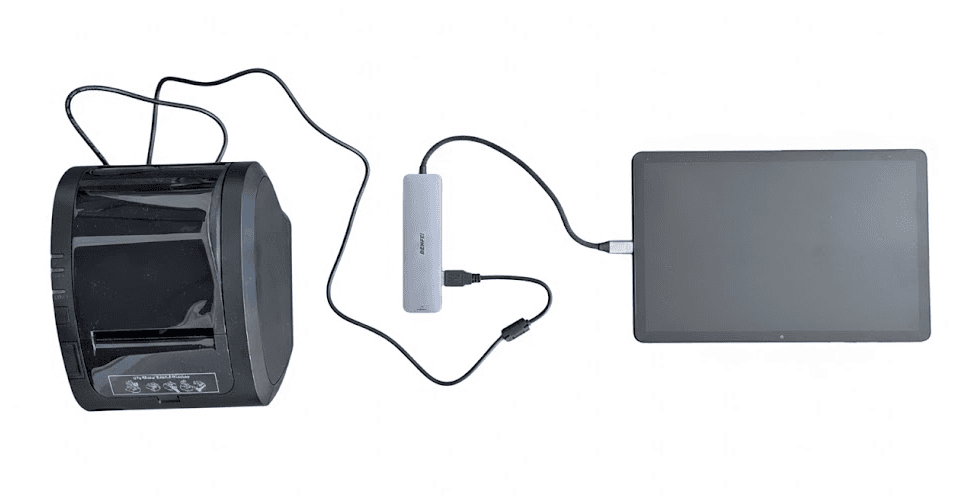
Choisissez USB comme type de connexion, choisissez l'imprimante sous Sélectionner l'appareil, touchez Connecter, puis acceptez la demande d'autorisation. La connexion doit réussir pour continuer. Vous la connectez plutôt par le réseau? Passez à l'étape suivante.
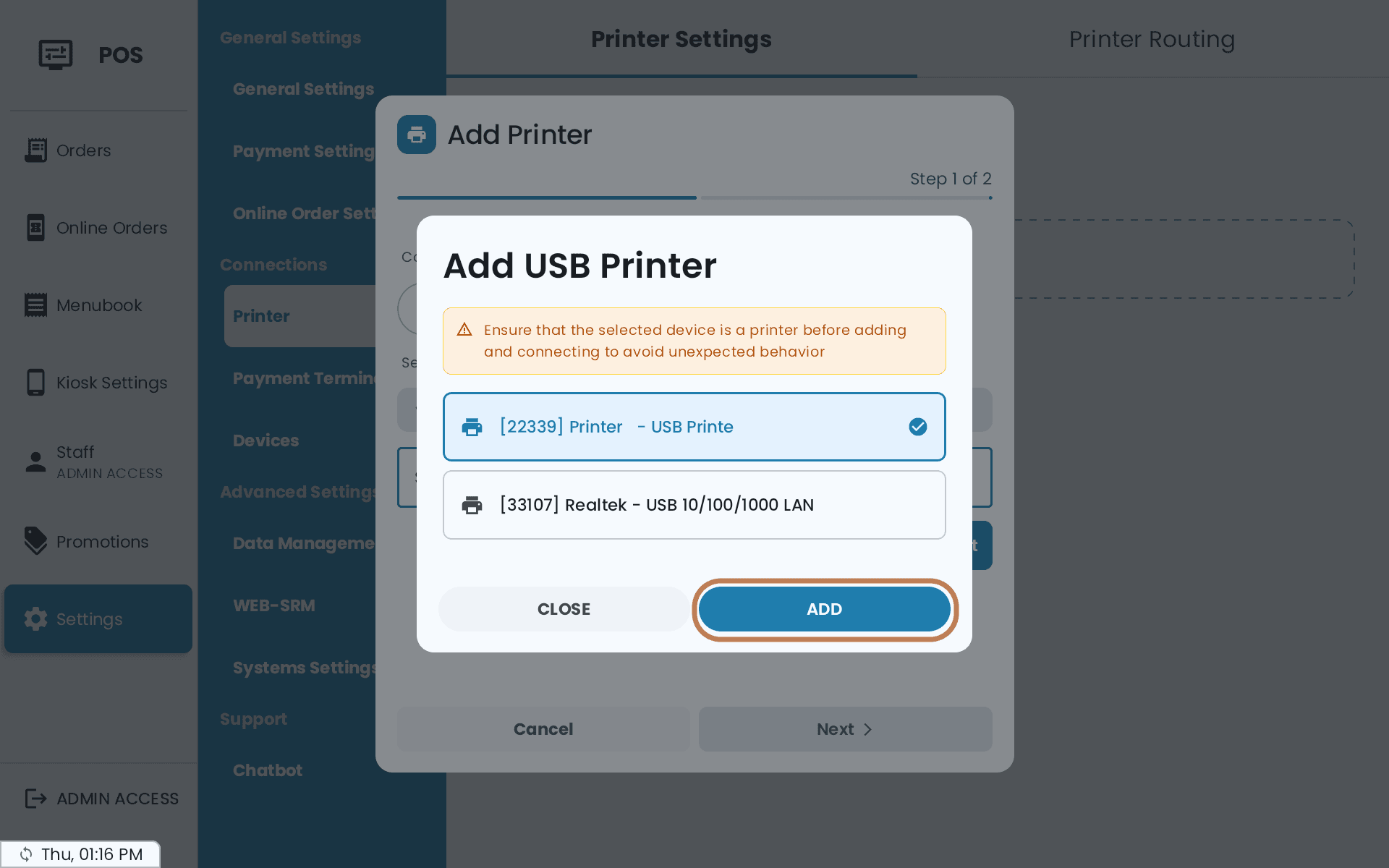
Réseau : entrez l'adresse IP et le port
Gardez le bouton Feed de l'imprimante enfoncé en l'allumant : elle imprime une page de test avec son adresse IP. Choisissez Réseau, tapez cette adresse IP, et laissez le port à 9100, sauf si la page de test indique autre chose. L'imprimante n'est pas détectée automatiquement. Donnez-lui donc une adresse IP fixe, sur l'imprimante ou en la réservant dans votre routeur. Sinon, l'impression ne marchera plus la prochaine fois que le routeur donne de nouvelles adresses. Une imprimante Wi-Fi Munbyn peut recevoir la sienne à partir du POS : voir Connecter une imprimante Munbyn à votre Wi-Fi plus bas. Déjà connectée par USB? Passez cette étape.
Donnez-lui un nom et réglez les détails
Au deuxième écran, donnez-lui un nom que vos employés vont reconnaître : Comptoir avant, pas TM-m30III. Réglez le Type d'imprimante à Reçu, et la Largeur de l'imprimante selon le papier : 48 pour 80 mm, 39 pour 58 mm. Touchez Ajouter.
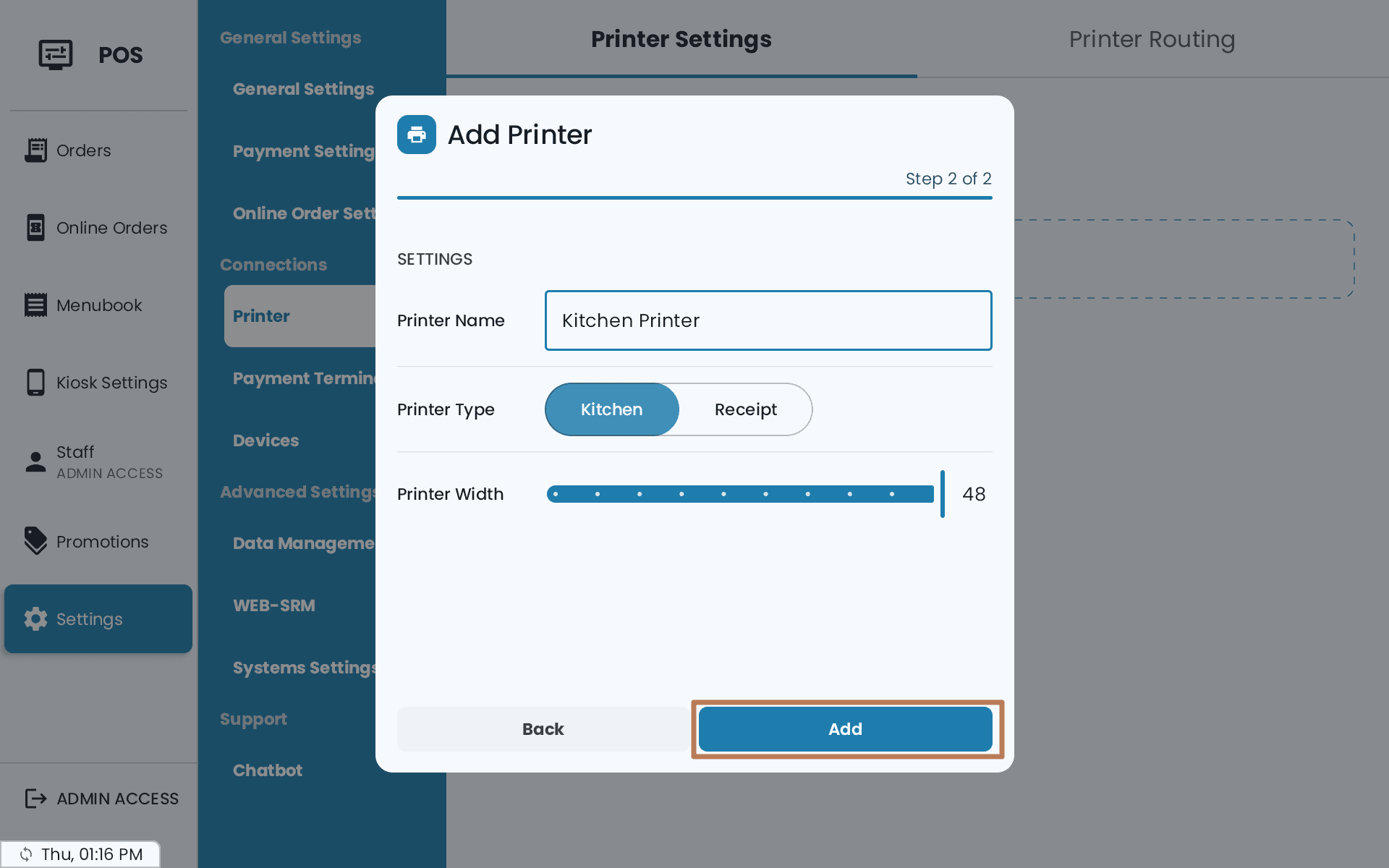
Le POS garde une seule imprimante de reçu activée à la fois. Si vous en activez une autre, il vous propose de les échanger.
Imprimez une facture de test
Choisissez Impression de test sur la carte de l'imprimante.
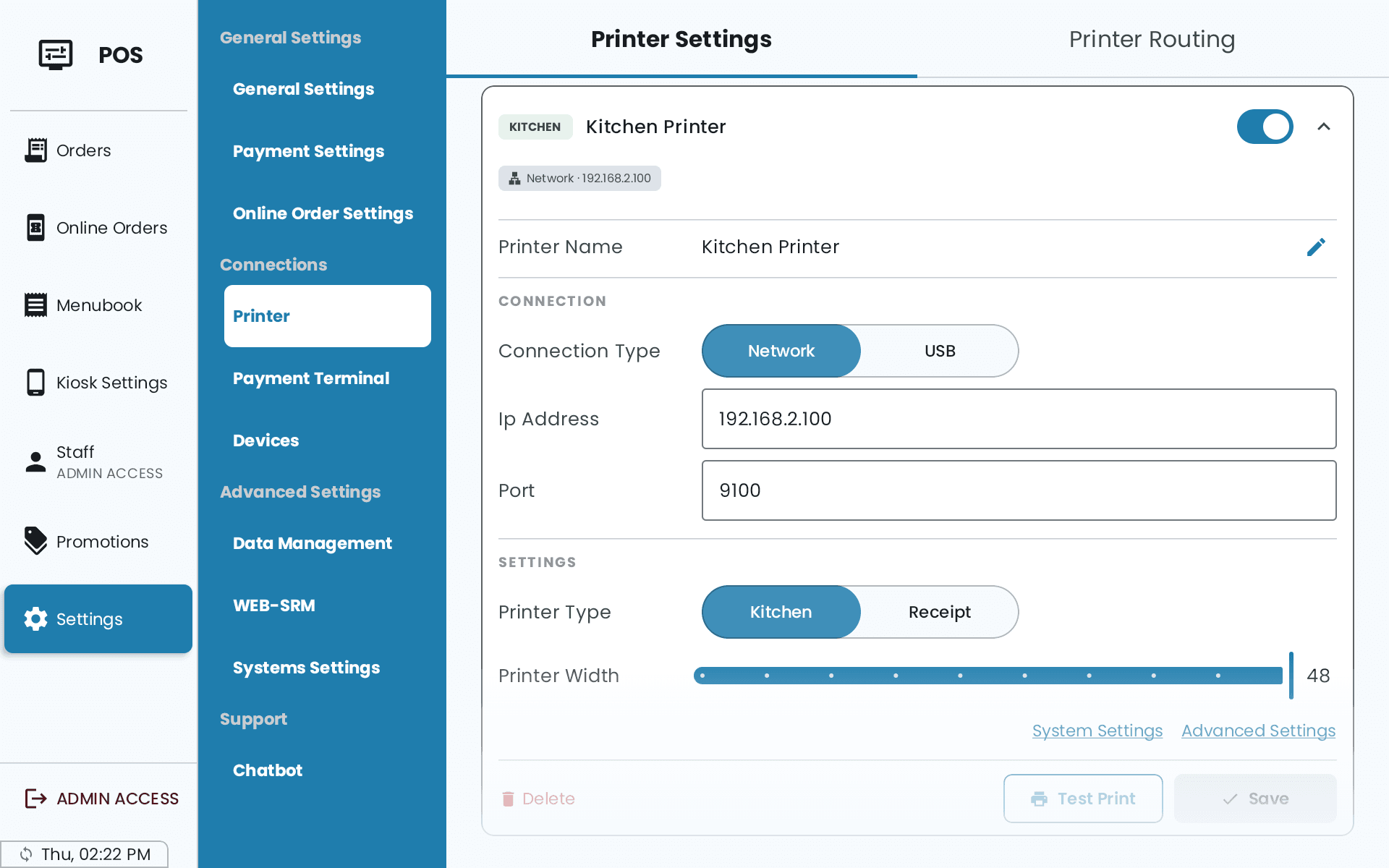
Une courte facture sort en quelques secondes. Si rien ne s'imprime, vérifiez d'abord le rouleau de papier, puis l'étape de connexion que vous avez suivie plus haut.
Deux paramètres de reçu pour le MEV-WEB (Québec)
Si votre POS transmet au MEV-WEB, les paramètres de l'imprimante de reçu en ont deux de plus :
- Imprimer le reçu après paiement si l'addition a déjà été imprimée — activé par défaut. Désactivé, le POS n'imprime pas le reçu quand le client a déjà l'addition imprimée et que rien n'y a changé; l'ajout du mode de paiement, d'un pourboire ou de l'arrondi en argent comptant ne compte pas. Le reçu est quand même transmis au MEV-WEB. Si le client en demande un, utilisez Reproduire la facture dans l'Historique des commandes. Voir Donner une facture à chaque client.
- Taille du code QR MEV-WEB — Grand (par défaut) ou Petit. Le code QR doit rester lisible une fois imprimé : après un changement, scannez un reçu imprimé avec un téléphone pour vérifier.
Les deux se trouvent aussi dans Back Office, sous Appareils → Imprimantes, dans la section MEV-WEB des paramètres de reçu.
Connecter une imprimante Munbyn à votre Wi-Fi
Pour une imprimante Wi-Fi Munbyn (Zywell), le POS peut faire les réglages réseau de l'imprimante : la connecter au Wi-Fi du commerce, lui donner une adresse IP fixe et imprimer sa page d'autotest. Les autres imprimantes peuvent ignorer ces commandes, ou les imprimer comme du texte.
Allez dans Paramètres → Imprimante → Réseau de l'imprimante. Faites les changements de Wi-Fi et d'adresse IP en dehors des heures de service : l'impression vers cette imprimante s'arrête pendant qu'elle change.
- Sous Imprimante, choisissez l'imprimante. Si elle n'est pas encore enregistrée, choisissez Autre adresse… et tapez son adresse IP.
- Touchez Imprimer une page d'autotest. L'imprimante imprime ses réglages. Si rien ne sort, elle est hors ligne ou ce n'est pas une imprimante compatible Munbyn.
- Pour changer son Wi-Fi, remplissez Réseau Wi-Fi : le Nom du Wi-Fi (SSID), la Sécurité et le Mot de passe. Utiliser le Wi-Fi de cette tablette remplit le nom pour vous. Touchez Envoyer les réglages Wi-Fi…, puis Envoyer. Prenez le même réseau que vos tablettes POS. La plupart des imprimantes se connectent seulement aux réseaux 2,4 GHz.
- Pour lui donner une adresse IP fixe, remplissez Adresse IP : la Nouvelle adresse IP, le Masque de sous-réseau et la Passerelle. Utiliser le réseau de cette tablette remplit les deux derniers. Touchez Changer l'adresse IP…, puis Changer l'IP. Choisissez une adresse hors de la plage automatique (DHCP) du routeur, ou réservez-la dans le routeur.
- Imprimez une autre page d'autotest. L'imprimante ne confirme jamais un changement : c'est la page qui montre ce qu'elle a enregistré. Après un changement de Wi-Fi, elle doit indiquer le nom de votre réseau, sans ligne « Set key error ».
- Après un changement d'adresse IP, ouvrez l'onglet Paramètres de l'imprimante, remplacez l'Adresse IP de l'imprimante par la nouvelle, puis enregistrez. Tant que ce n'est pas fait, le POS imprime encore à l'ancienne adresse, et la carte de l'imprimante affiche un rappel. Les bornes qui ont leur propre adresse IP d'imprimante doivent aussi être modifiées sur la borne.
Les bons de cuisine qui échouent pendant le changement attendent dans Impressions de cuisine échouées. Touchez Imprimer tout quand l'imprimante est de retour.
Si l'imprimante n'est plus sur le réseau — souvent à cause d'un mauvais mot de passe Wi-Fi —, touchez Afficher les étapes sous ce titre, dans l'onglet. En bref :
- Imprimez la page d'autotest depuis l'imprimante elle-même. Repérez AP Name, AP key et AP IPADDR : c'est le point d'accès de l'imprimante.
- Connectez la tablette à ce point d'accès dans les paramètres Wi-Fi d'Android. Si Android dit qu'il n'y a pas d'Internet, restez connecté.
- Dans Réseau de l'imprimante, choisissez Autre adresse…, touchez Utiliser le point d'accès de l'imprimante, puis envoyez les bons réglages Wi-Fi (et IP).
- Reconnectez la tablette au Wi-Fi du commerce.
Tant que la tablette est sur le point d'accès de l'imprimante, les paiements par carte, la synchronisation et les autres imprimantes ne fonctionnent pas depuis celle-ci. Vous pouvez aussi brancher l'imprimante par USB, la choisir dans Réseau de l'imprimante et envoyer les réglages par USB.
L'ajouter dans Back Office à la place
Dans Back Office, Appareils → Imprimantes ajoute seulement des imprimantes réseau. Une imprimante USB se connecte sur le POS où elle est branchée. Peu importe comment vous l'ajoutez, terminez par une impression de test sur le POS : Back Office n'a pas de bouton de test.
Si elle imprime n'importe quoi au lieu de rien
Le Langage de commande ne correspond pas à l'imprimante. Ouvrez l'imprimante dans Paramètres → Imprimante et comparez ESC/POS et StarPRNT. Il faut choisir la même émulation que celle réglée sur l'imprimante.