Cette page porte surtout sur les terminaux Global Payments, y compris les terminaux mobiles avec FT Link. Les messages Stripe et Clover sont à la fin. Une règle revient partout : le terminal sait ce qui s'est passé; le POS, peut-être pas. Regardez le terminal avant de passer la carte de nouveau ou de rembourser quoi que ce soit.
Le POS vous dit de vérifier le terminal
Trois messages finissent de la même façon :
- Le terminal traite une autre opération. Attendez la fin avant de réessayer. — une transaction précédente est encore en cours sur le terminal. Laissez-la finir, puis réessayez.
- Le résultat de l'opération est inconnu. Elle a peut-être été effectuée sur le terminal. Vérifiez le terminal avant de réessayer. — le POS a envoyé le paiement, mais n'a jamais reçu de réponse claire.
- Le terminal a rejeté la demande. Vérifiez le terminal avant de réessayer. — le terminal a refusé de commencer. Effacez ce qui est affiché sur son écran, puis réessayez.
Si le résultat est inconnu, ouvrez l'historique des transactions sur le terminal lui-même.
- Le paiement y est, et il est approuvé — le client a payé. Évitez de passer la carte de nouveau. Terminez la commande sur le POS avec une méthode de paiement qui ne passe pas par le terminal, pour que votre rapport corresponde à l'argent reçu. Voir Les méthodes de paiement sur le POS.
- Le paiement n'y est pas — le client n'a pas payé. Refaites le paiement.
Arrêter l'attente sur le POS
Pendant que le POS attend le terminal, un X apparaît dans le coin de l'écran de paiement après environ dix secondes. Si vous le touchez, le POS demande : Fermer ce paiement sur POSApp seulement?
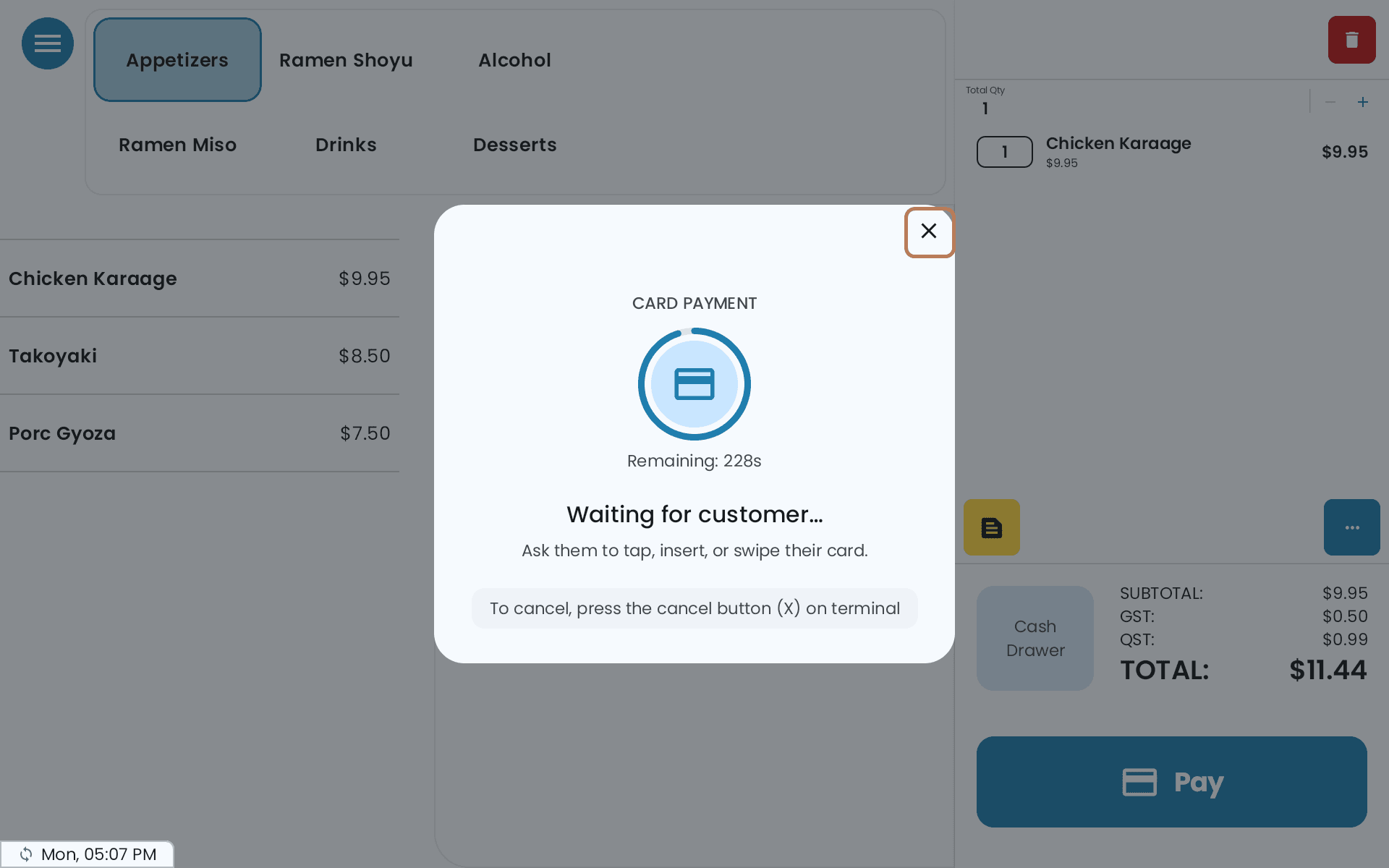
La transaction a peut-être déjà été effectuée ou peut encore se terminer sur le terminal. Fermer cet écran arrête seulement l'attente dans POSApp; cela n'annule pas la transaction sur le terminal et ne la renverse pas. Vérifiez l'état de la transaction sur le terminal avant de réessayer.
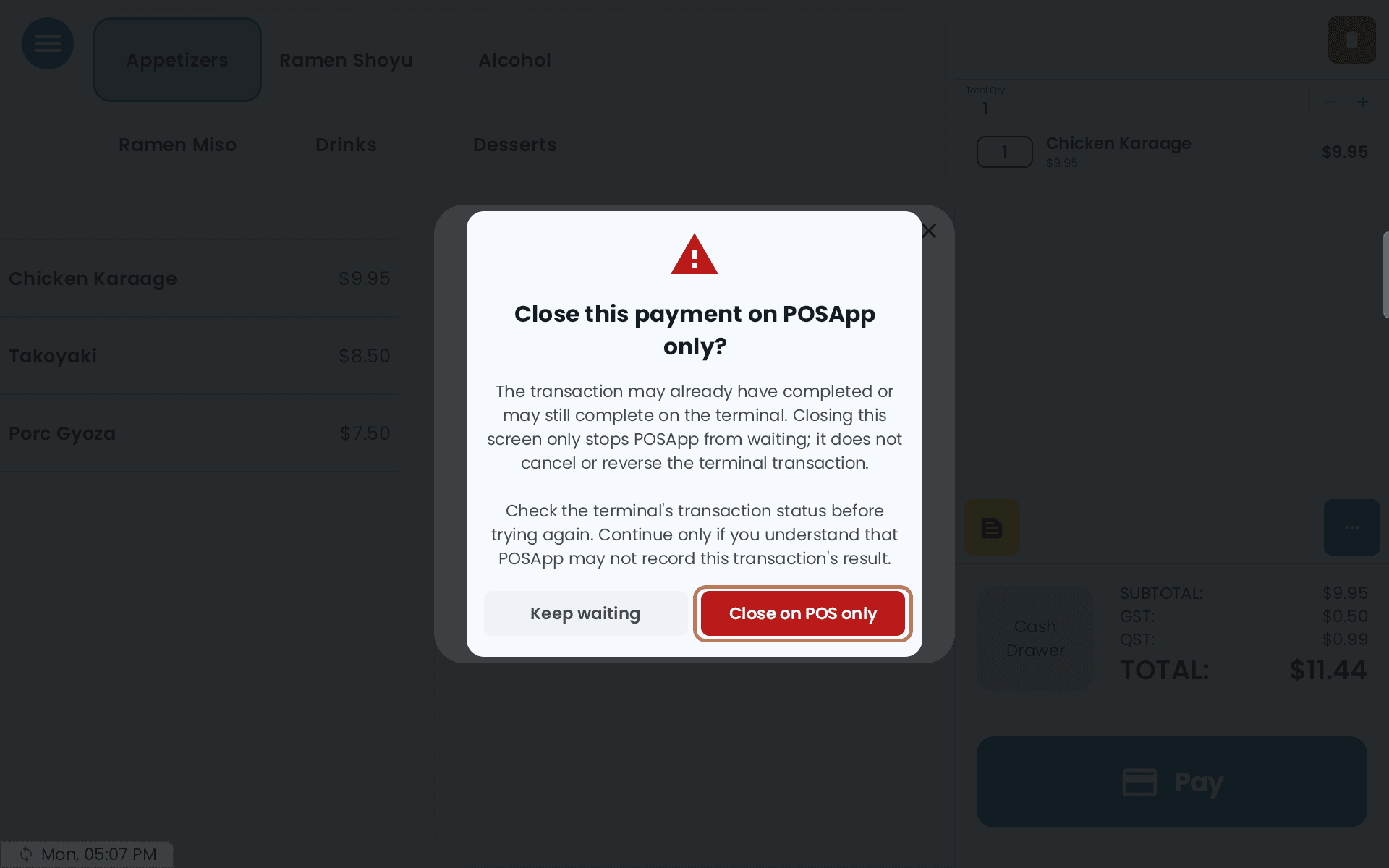
- Continuer à attendre — le choix sûr si le client est encore en train de payer ou si le terminal travaille encore.
- Fermer sur POS seulement — le POS arrête d'attendre et n'enregistre rien : pas de paiement, pas de facture, pas de nouvel essai. La commande reste ouverte avec ses articles. Vous pouvez aussi voir Fermé sur POSApp seulement. Vérifiez le terminal avant de réessayer.
Pour annuler la transaction elle-même, utilisez le bouton d'annulation du terminal. Fermer sur le POS ne l'annule pas.
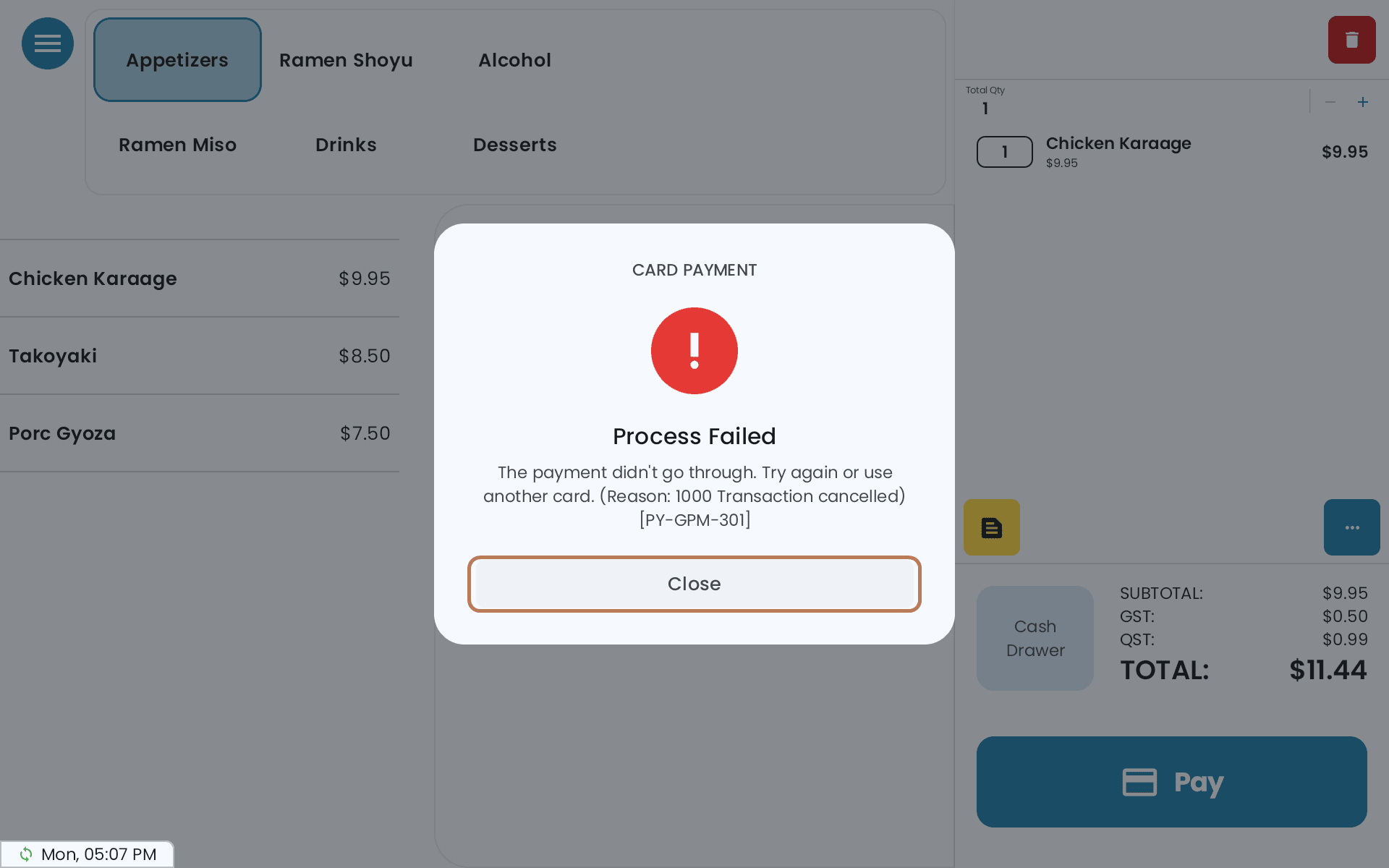
Si le terminal répond pendant que l'avertissement est encore affiché, le POS retire l'avertissement et termine le paiement normalement.
Le même X et les mêmes règles s'appliquent quand un remboursement ou une annulation attend le terminal.
Sur un kiosque
Quand le kiosque ne peut pas confirmer un paiement, il affiche Statut du paiement inconnu :
Ce paiement peut avoir été effectué ou peut encore se terminer sur le terminal. Veuillez demander à un membre du personnel de vérifier le statut de la transaction sur le terminal avant de payer à nouveau. KioskApp n’a pas confirmé ce paiement.
Le seul bouton est Fermer. Un employé vérifie le terminal. Si le paiement y est approuvé, passez la commande sur le POS plutôt que de faire payer le client une deuxième fois. S'il n'y est pas, le client peut payer de nouveau au kiosque.
Un paiement de terminal mobile qu'aucun POS n'a confirmé
Ceci concerne un terminal avec FT Link en Mode autonome : un terminal mobile qui prend les commandes aux tables et les paiements. Une fois la carte acceptée, le terminal mobile attend que votre POS principal enregistre la vente. Si aucun POS ne la confirme à temps, le paiement est signalé au POS principal pour vérification.
Sur le terminal mobile
Le terminal mobile affiche Paiement approuvé — le PDV n'a pas confirmé, avec la carte et le montant, et Ne débitez PAS ce client de nouveau. La carte a été débitée. Touchez OK et terminez sur le POS principal.
- Pendant l'attente, le terminal mobile affiche Traitement du reçu… et Arrêter d'attendre. L'argent est déjà pris : arrêter envoie seulement le paiement au POS principal pour vérification.
- Ce terminal n'a pas encore pu le signaler et continue d'essayer — gardez l'application ouverte. Le POS affichera le paiement dès qu'il sera passé.
- Sur le terminal mobile, la table indique maintenant Peut-être payé sur un terminal. Si quelqu'un essaie de la débiter de nouveau, le terminal demande Cette table ou facture est peut-être déjà payée. Touchez Annuler, sauf si vous êtes certain que c'est un autre paiement.
Sur le POS principal
Le plan de salle affiche 1 paiement à vérifier (ou plus) en haut, et un badge d'avertissement sur la table. Dans la table, un bandeau indique : Un terminal mobile a encaissé … pour cette table, mais aucun POS ne l'a confirmé. Vérifiez avant d'encaisser de nouveau.
Pour le régler :
- Touchez Vérifier dans le bandeau de la table, ou touchez paiements à vérifier en haut du plan de salle, puis choisissez le paiement dans Paiements à vérifier. La liste comprend aussi les paiements dont la table a été fermée depuis — ils sont marqués Table fermée.
- Lisez Paiement encaissé sur un terminal mobile : la table, le montant, la carte, l'heure, le membre du personnel, le terminal mobile et Pourquoi il est ici. Plus bas, le POS montre ce que la fermeture fera à la table : ce qui a été Payé sur le terminal mobile, ce qui Sera retiré et ce qui Restera ouvert.
- Choisissez :
- Fermer avec ce paiement — le client a payé pour cette table. Le POS enregistre la vente maintenant, avec la date et l'heure actuelles, et retire seulement les articles payés. Les articles ajoutés après le paiement restent ouverts.
- Non payé – ignorer — le paiement n'appartient pas à cette table. Le POS demande Ignorer ce paiement? — touchez Ignorer.
Ignorer ne rembourse pas la carte. Ignorer retire seulement le signalement. Si le client a été débité par erreur, remboursez ou annulez le paiement à partir de l'écran Transactions du terminal mobile. Le terminal mobile le dit aussi : Le PDV a indiqué que ce paiement n'a pas été payé. Il n'a pas été remboursé — remboursez-le ou annulez-le depuis Transactions.
Avec Activer la synchronisation des tables, chaque POS principal affiche ces paiements, et le premier qui en règle un le retire partout. Sans elle, le paiement s'affiche sur le POS auquel le terminal mobile envoie ses tables.
Quand la fermeture n'est pas possible
Fermer avec ce paiement est grisé quand la table ne correspond plus à ce qui a été payé, et le POS dit pourquoi. Par exemple, la table a été fermée ou rouverte pour de nouveaux clients, les articles payés ont été modifiés ou annulés, ou la table a été divisée ou fusionnée. Si l'écran de division est ouvert pour cette table, fermez-le, puis vérifiez de nouveau.
Sinon, ignorez le paiement s'il n'appartient pas à cette table, ou mettez la table à jour manuellement. Si vous ne savez pas comment enregistrer la vente, contactez le support avant de l'ignorer.
Si quelque chose ne va pas
- La table a changé. Vérifiez le plan mis à jour, puis réessayez. — quelqu'un a modifié la table pendant votre vérification. Lisez le nouveau plan avant de toucher de nouveau.
- Une commande a peut-être déjà été enregistrée. Vérifiez l'historique des commandes avant de réessayer. — regardez d'abord dans Historique des commandes, pour ne pas enregistrer la vente deux fois.
- Retirez les articles payés manuellement — la vente est enregistrée, mais les articles payés sont encore sur la table. Retirez ceux de la liste pour que personne ne les facture de nouveau.
- Vérifiez s'il y a une vente en double — ce POS a enregistré la vente, mais un autre appareil a aussi réglé le paiement. Cherchez une deuxième vente dans Historique des commandes.
Sur un terminal Stripe ou Clover
Chaque message dit quoi faire. Lisez-le avant de reprendre le paiement :
- Le résultat du paiement est inconnu. La carte a peut-être été débitée. Ne reprenez pas le paiement — contactez le support. — le POS ne sait pas si la carte a été débitée. Laissez la commande telle quelle et contactez le support.
- Le paiement n'a pas abouti, mais sa vente est toujours enregistrée dans le MEV-WEB. Reprenez le paiement, puis contactez le support pour annuler la première vente. — aucun argent n'a été pris, mais le premier essai est encore enregistré. Reprenez le paiement, puis appelez le support.
- Le paiement n'a pas pu être finalisé et a été annulé. Reprenez le paiement. — rien n'a été débité. Reprenez le paiement.
- Fonds insuffisants. Le débit partiel n'a peut-être pas été annulé. Vérifiez-le sur l'appareil Clover et annulez-le s'il ne l'est pas, puis réessayez. — sur un terminal Clover, regardez le débit partiel sur l'appareil et annulez-le s'il y est encore.
Si le terminal ne répond pas du tout, voir Le terminal de paiement ne se connecte pas. Pour les remboursements, voir Comment faire un remboursement.