C'est vous qui placez les boutons de l'écran de paiement : Paramètres → Paramètres de paiement → Disposition des méthodes de paiement.
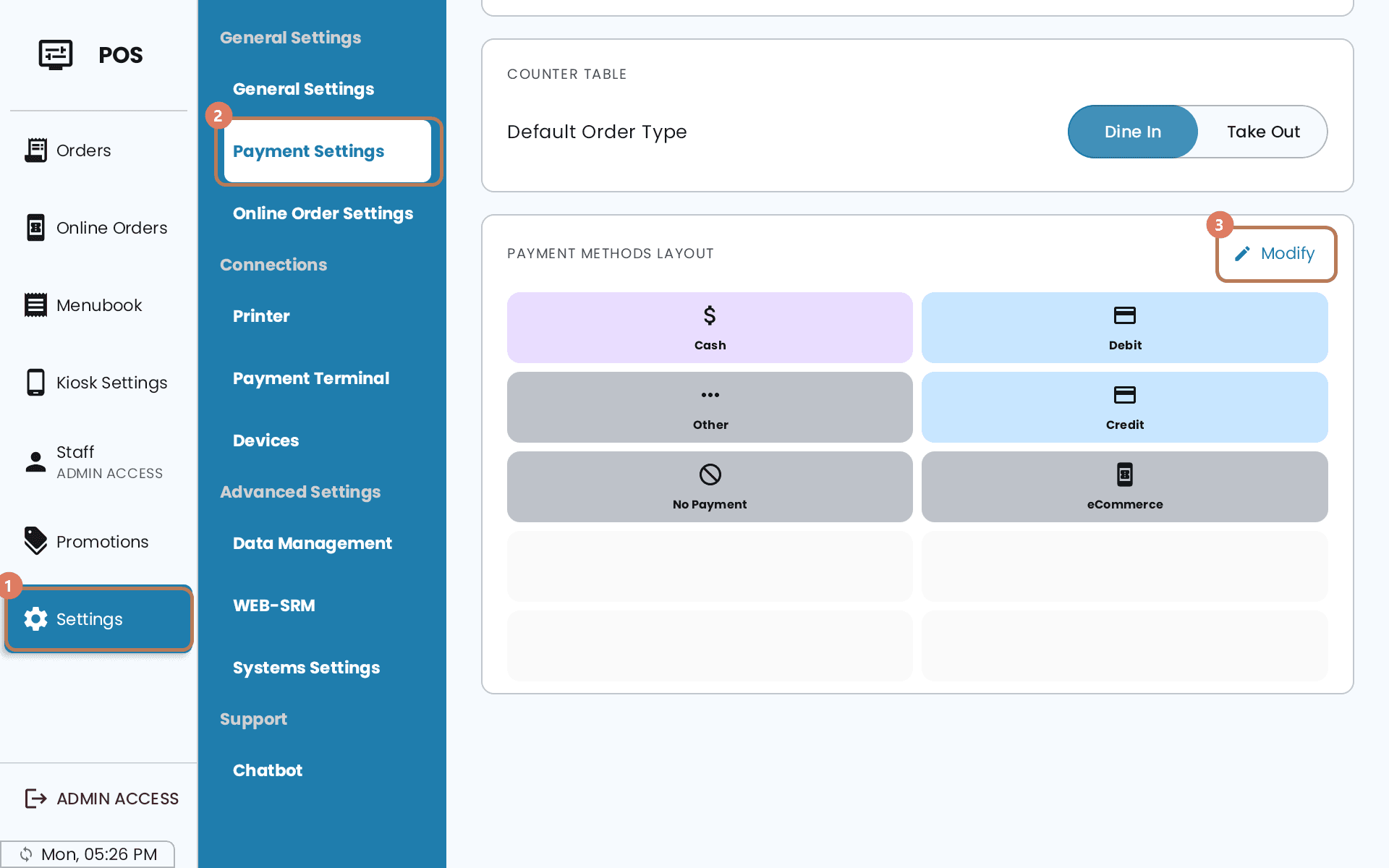
La disposition est enregistrée sur l'appareil où vous la faites. Chaque POS garde donc la sienne. Elle n'est pas offerte sur un POS en Mode appareil mobile.
Les boutons offerts
Il y en a neuf, et la liste est fixe. Vous choisissez lesquels apparaissent et où, mais pas leur nom.
| Bouton | Ce qu'il enregistre |
|---|---|
| Comptant | Un paiement en argent comptant. Ouvre le tiroir-caisse s'il y en a un de connecté |
| Terminal | Débite la carte sur votre terminal de paiement |
| Débit | Une carte de débit passée sur un autre appareil, enregistrée ici |
| Crédit | La même chose, pour le crédit |
| Autre | Tout ce qui n'a pas son propre bouton : un chèque, un virement, un bon de repas |
| Aucun paiement | Ferme la commande sans rien encaisser. Pour une commande offerte, un repas d'employé ou une correction |
| eCommerce | Une commande d'une application de livraison ou passée en ligne, et réglée au POS. À l'écran de paiement, le bouton s'appelle Commande e-commerce, et il peut demander de quelle plateforme vient la commande : voir Prendre une commande |
| Carte-cadeau | Ouvre le paiement par carte-cadeau |
| Paiement mixte | Partage une addition entre plusieurs méthodes |
Seul le bouton Terminal débite la carte sur le terminal. Débit et Crédit enregistrent seulement que vous avez passé la carte ailleurs. Si vous les touchez en attendant que le terminal s'active, il ne se passe rien.
Modifier la disposition
Touchez Modifier pour ouvrir Modifier la disposition des boutons de paiement. Il y a deux grilles : Actif, c'est ce que vos employés voient, et Inactif, c'est tout le reste. Chacune a dix cases. Une case vide, c'est correct : elle s'affiche comme un espace.
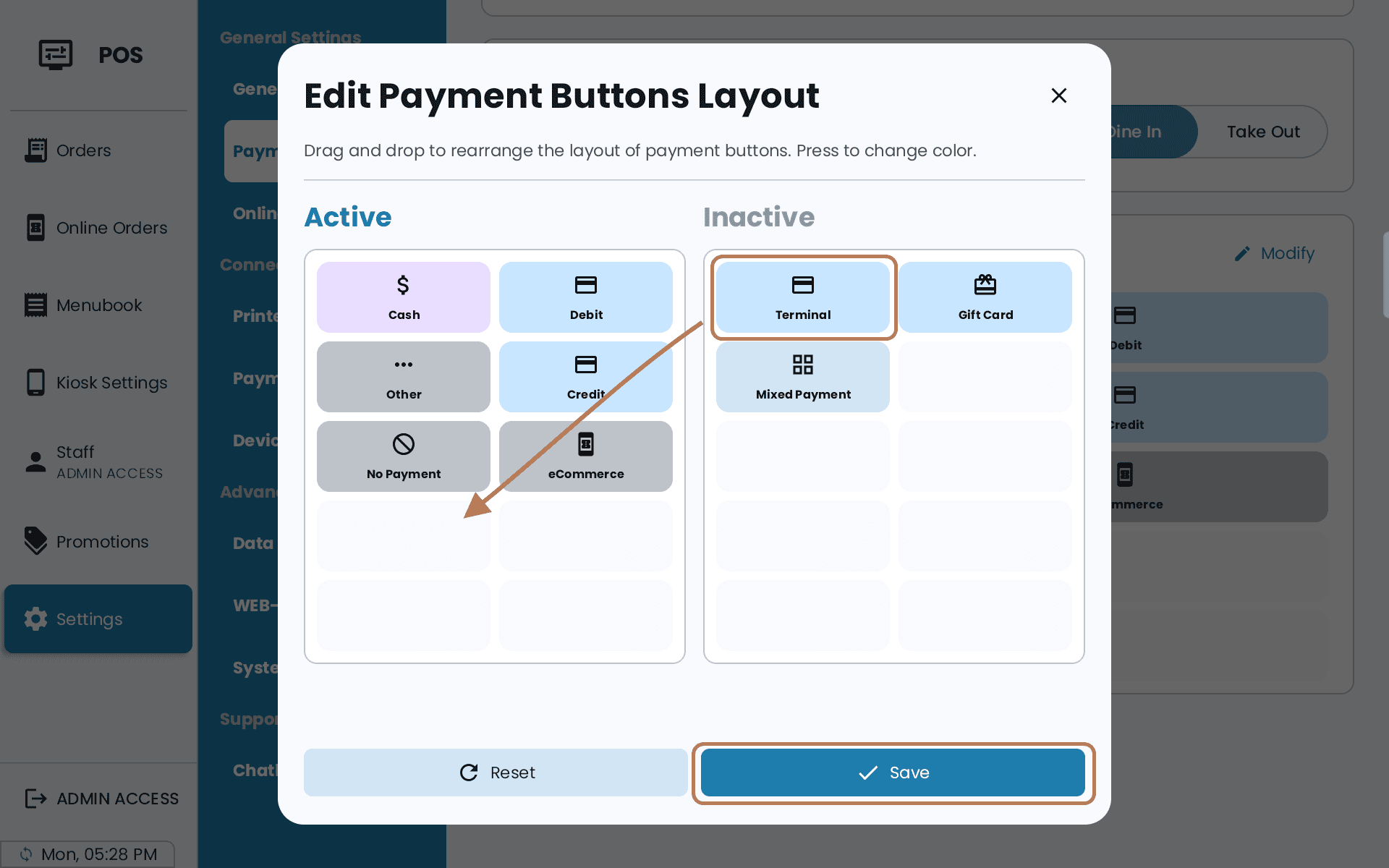
- Gardez le doigt sur un bouton jusqu'à ce qu'il se soulève, puis glissez-le où vous voulez.
- Déposez-le sur une case vide pour l'y placer, ou sur une case occupée pour échanger les deux boutons.
- Glissez un bouton entre Actif et Inactif pour l'ajouter ou l'enlever.
- Touchez un bouton, d'un coup rapide sans le garder enfoncé, pour ouvrir Choisir une couleur et choisir une des quatre couleurs.
- Touchez Sauvegarder.
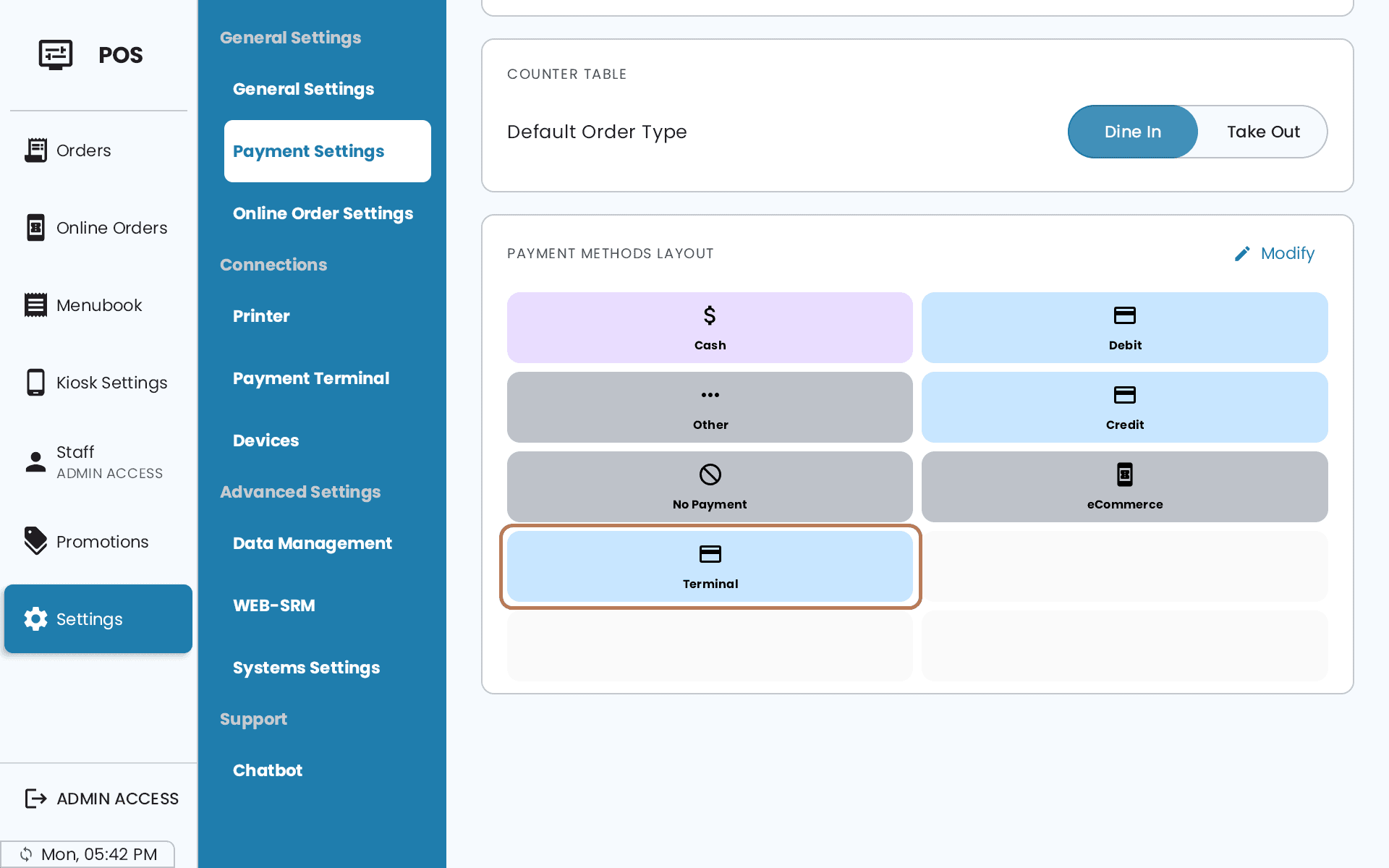
L'écran de paiement change tout de suite. Pas besoin de redémarrer.
Retourner annule les changements faits depuis que vous avez ouvert l'écran. Il ne remet pas la disposition d'origine. Pour la retrouver, il faut replacer les boutons à la main.
Avant de commencer à vendre
- Mettez Terminal dans Actif si vous acceptez les cartes. Sans ça, le paiement par terminal ne fonctionne pas, et l'écran Terminal de paiement des paramètres vous le rappelle sans arrêt. Cet avertissement parle d'une méthode de paiement « Carte » : c'est le bouton Terminal.
- Carte-cadeau et Paiement mixte ne sont pas dans la disposition par défaut. Si vous en voulez un, glissez-le vous-même.
- Cacher un bouton cache cet argent dans vos rapports. Si vous enlevez Débit, aucune vente ne pourra jamais être enregistrée en débit.
- Configurez chaque POS. La disposition ne passe pas d'un appareil à l'autre.