Les étapes de base
-
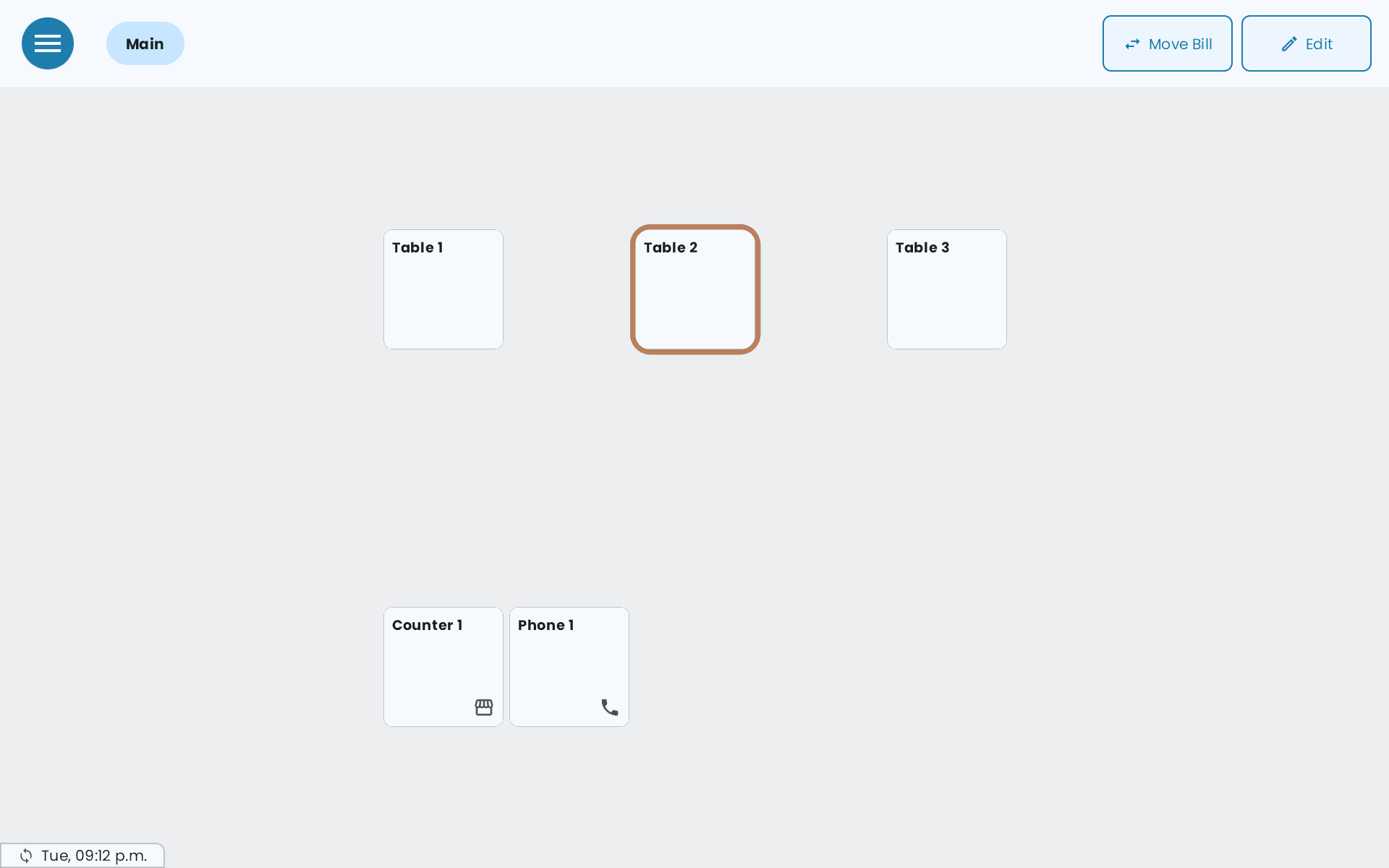
Ouvrez une table, ou allez directement à la commande en mode Comptoir. Voir Mode Comptoir ou mode Table et Les tables et votre plan de salle.
-
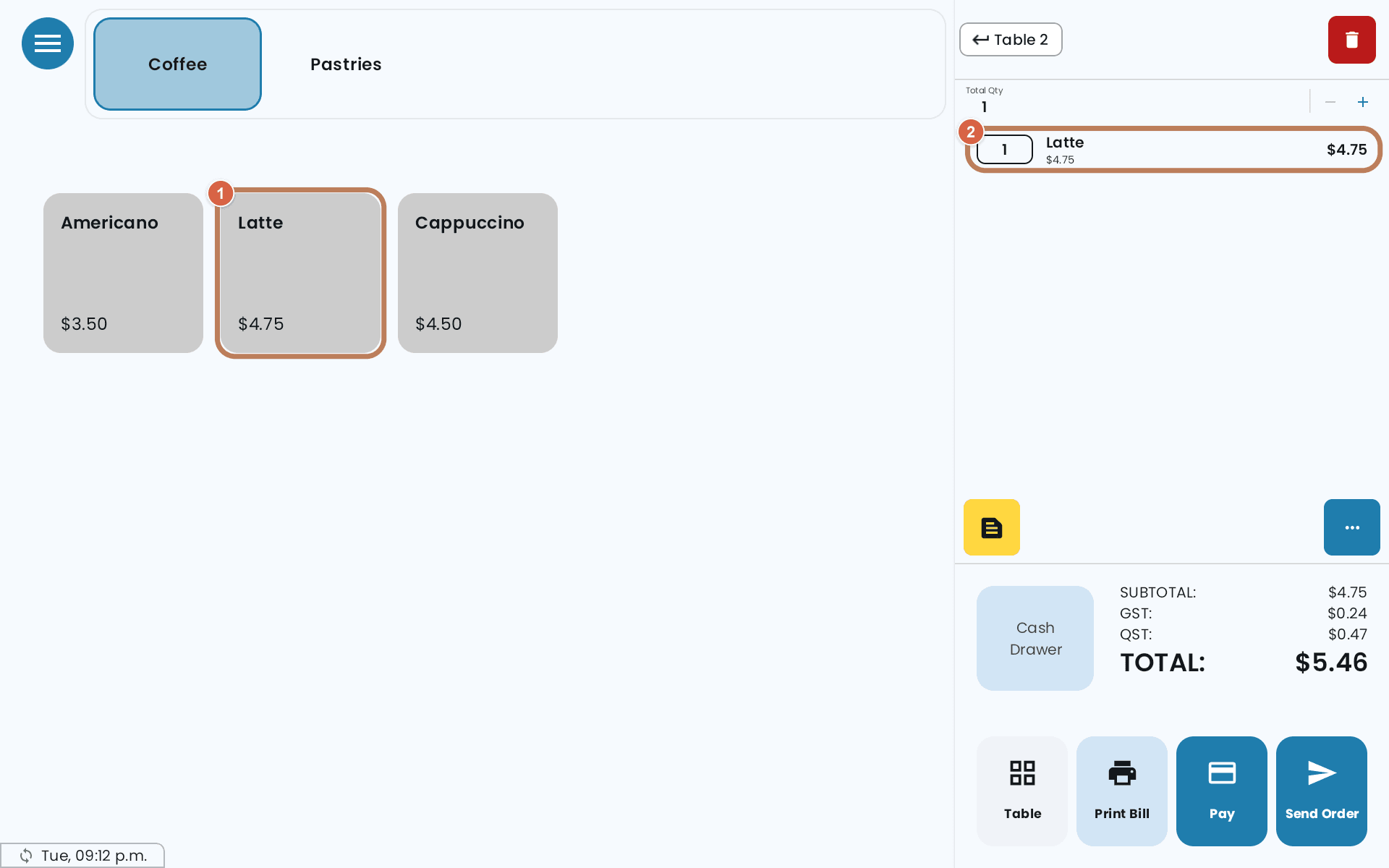
Ajoutez les articles, avec les choix que le client demande.
-
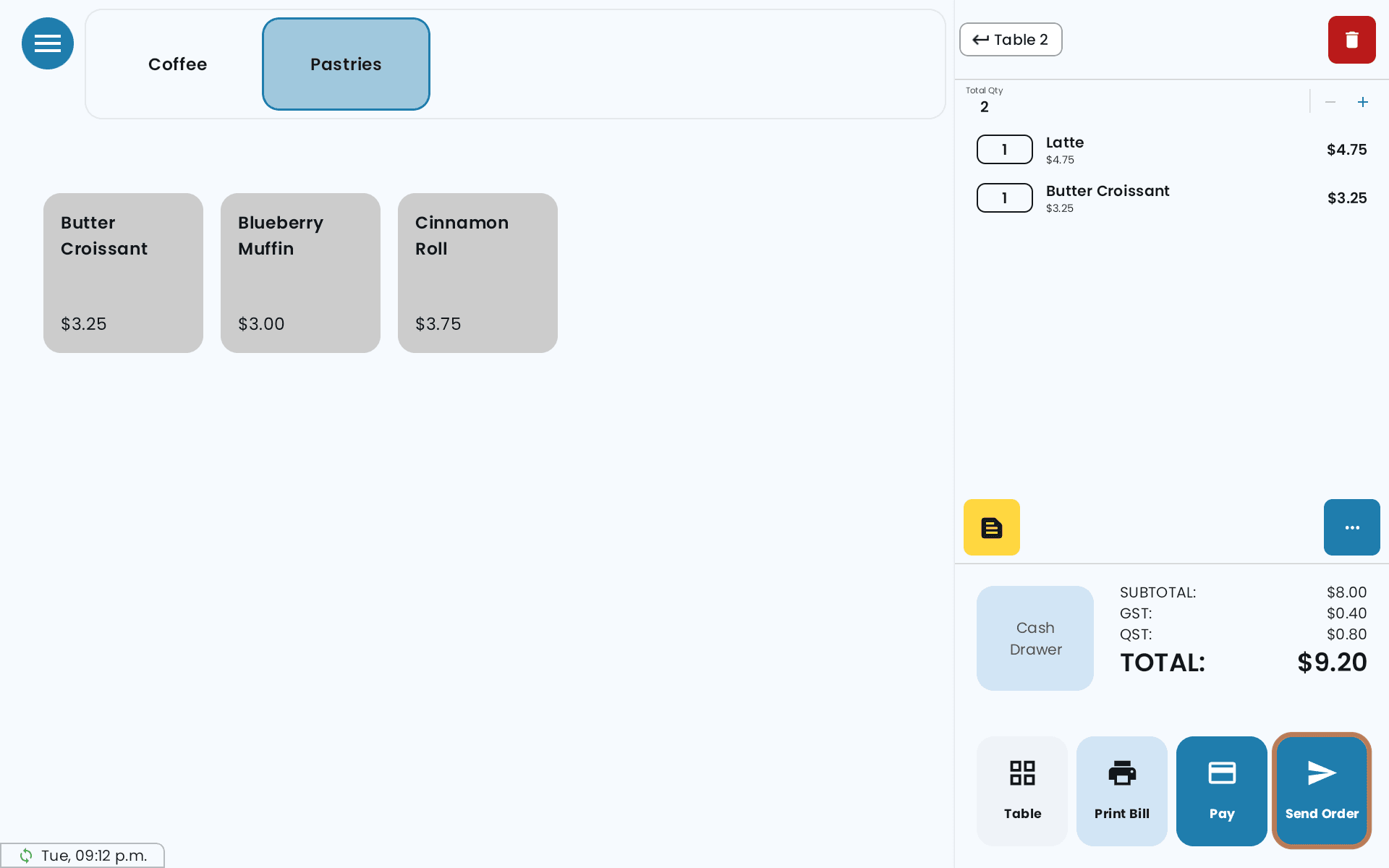
Touchez Envoyer pour que la cuisine reçoive la commande. Sur une table, le POS revient ensuite au plan de salle.
-
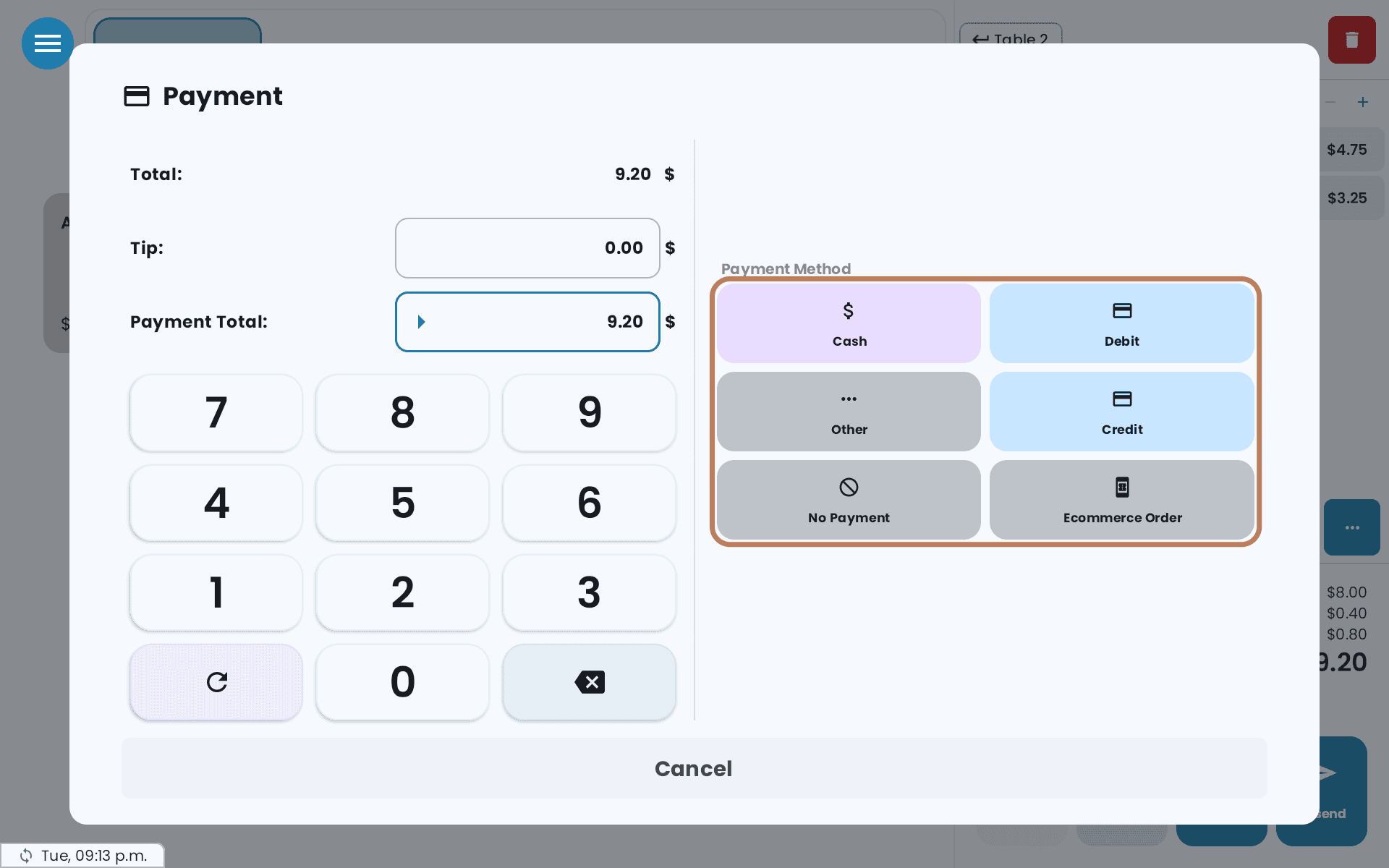
Touchez Payer.
-
Remettez la facture au client.
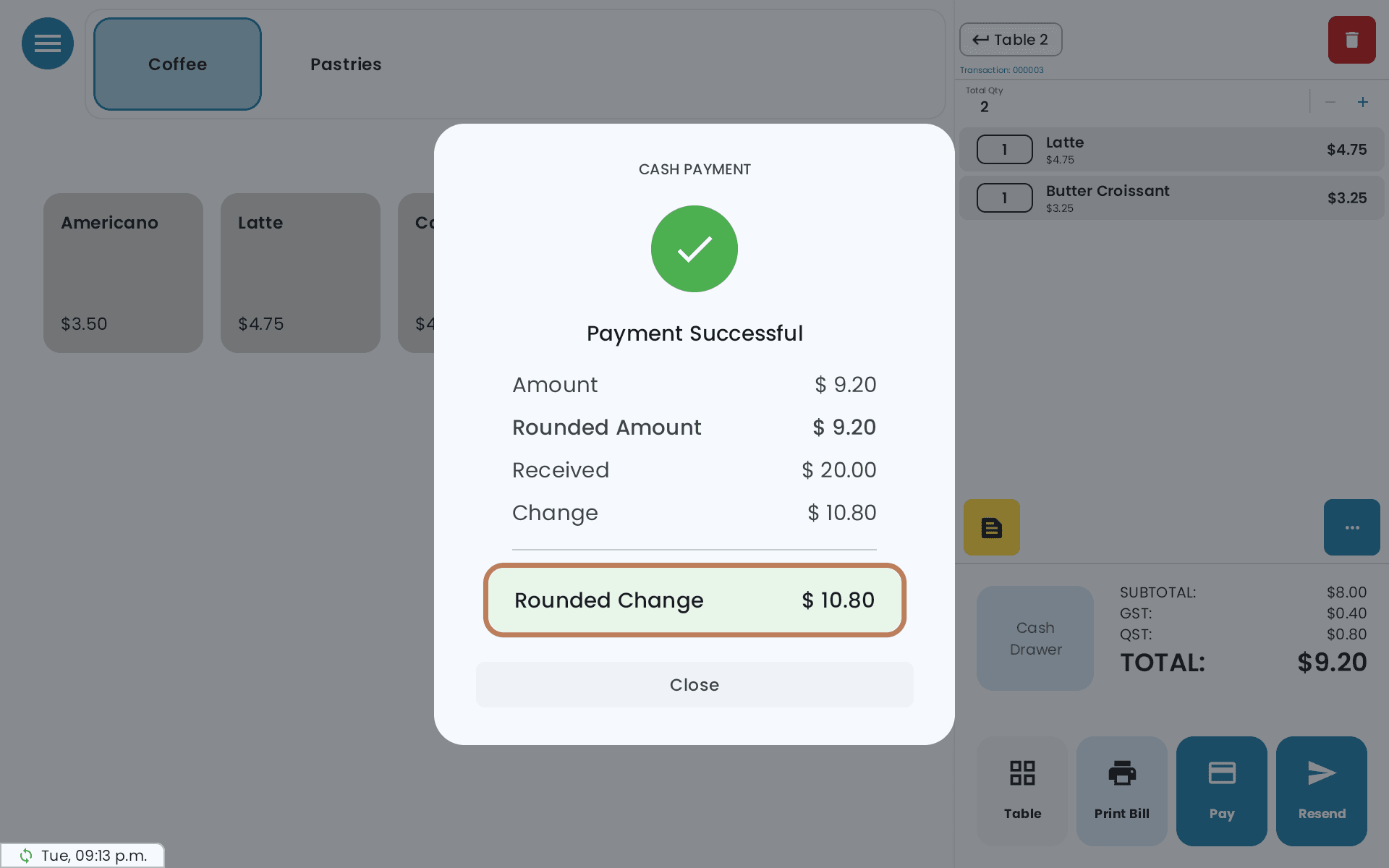
Envoyer et Payer sont séparés exprès. Envoyer fait partir la commande à la cuisine sans la fermer. Une table peut donc continuer à commander pendant tout le repas. En mode Comptoir, il n'y a pas de bouton Envoyer : Payer envoie et paie d'un coup.
Les boutons principaux
| Bouton | Ce qu'il fait |
|---|---|
| Envoyer | Envoie les nouveaux articles à la cuisine. Quand tout a été envoyé, le bouton affiche Réenvoyer : voir Réimprimer un bon de cuisine. Sur une table divisée en plusieurs additions, c'est Envoyer tout / Réenvoyer tout |
| Payer | Ouvre l'écran de paiement : voir Les méthodes de paiement sur le POS |
| Imprimer l'addition | Imprime l'addition du client sans fermer la commande. Envoie aussi à la cuisine les articles qui n'y sont pas encore allés |
| Reproduire la facture / Dupliquer la facture | Remplacent Imprimer l'addition une fois l'addition imprimée, si rien de nouveau n'a été ajouté. Chacun imprime une autre copie de la même addition, marquée comme une reproduction ou un duplicata |
| Tiroir-caisse | Ouvre le tiroir sans faire de vente |
| Table | Revient au plan de salle |
Envoyer, Imprimer l'addition, Reproduire la facture et Dupliquer la facture servent aux tables. En mode Comptoir, le panier a seulement Payer.
Le panier affiche Qté totale, SOUS-TOTAL, TPS, TVQ et TOTAL au fur et à mesure. Il affiche aussi Exonération de taxe pour boulangerie sucrée appliquée quand une commande de six produits de boulangerie ou plus y a droit. Voir Les prix et les taxes.
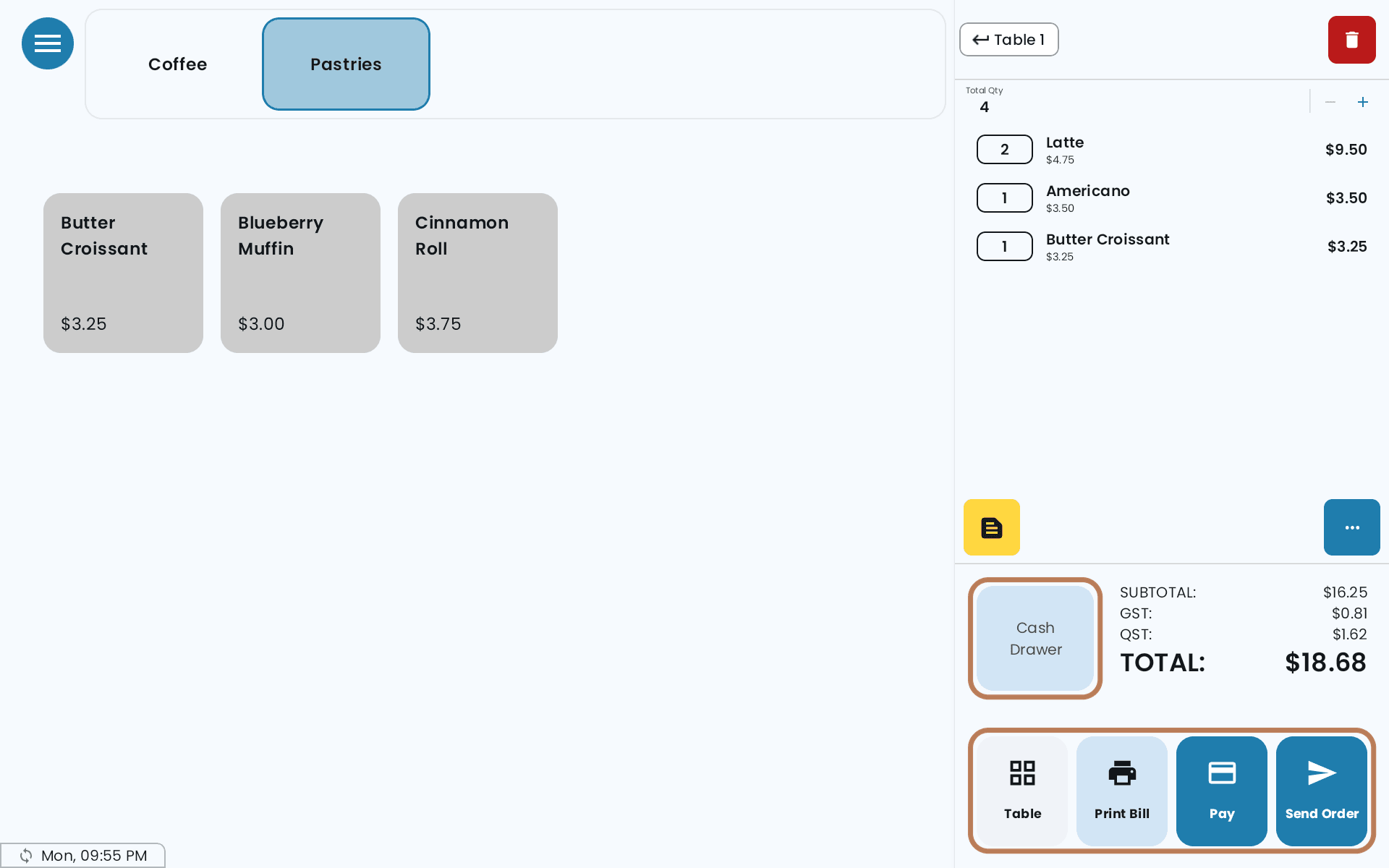
Si vous imprimez l'addition avec des articles qui n'ont pas été envoyés, le POS vous avertit d'abord : « Certains articles dans le panier n’ont pas encore été envoyés à la cuisine ». Si vous confirmez, il les envoie et imprime.
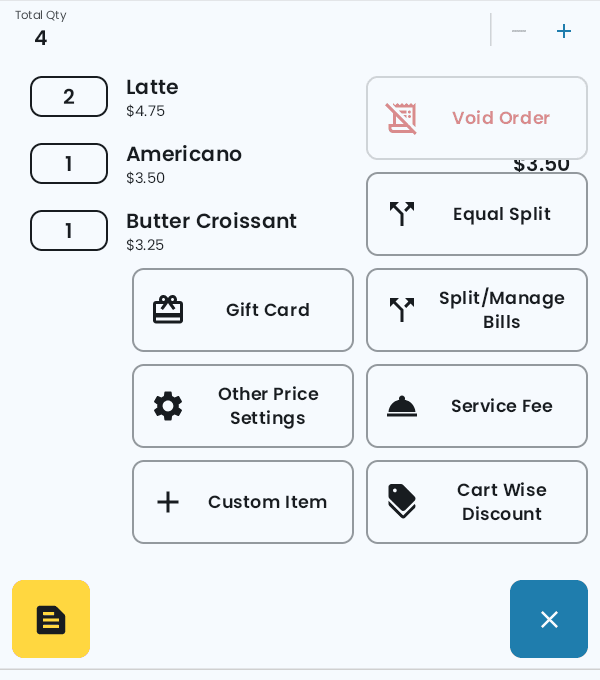
Options supplémentaires : le menu ···
| Option | Ce qu'elle fait |
|---|---|
| Rabais sur sous-total | Un Pourcentage ou un Montant fixe de rabais sur toute la commande. Vous pouvez enregistrer des pourcentages à l'avance. Un employé qui n'a pas la permission de faire des rabais a besoin du NIP maître |
| Frais de service | Ajoute des frais en pourcentage |
| Diviser/Gérer les factures / Division égale | Diviser l'addition. Seulement sur les tables. Division égale demande une seule addition |
| Annuler la commande | Remboursements et annulations. Seulement sur les tables, une fois que quelque chose a été envoyé |
| Article personnalisé | Ajoute quelque chose qui n'est pas au menu |
| Paramètres de prix autres | Passe à une autre liste de prix : voir Prix personnalisés, combos et prix alternatifs. Pendant qu'une autre liste est utilisée, le bouton affiche Paramètres de prix normaux, pour revenir aux prix habituels |
| Carte-cadeau | Les cartes-cadeaux |
Le pourboire s'entre à l'écran de paiement, pas dans ce menu : voir les pourboires. Avec des NIP personnels, le nom de l'employé à qui appartient la commande s'affiche en haut du panier. Touchez-le pour donner la commande à quelqu'un d'autre. Il faut être administrateur ou avoir la permission Gérer les tables des autres employés.
Les actions sur un article
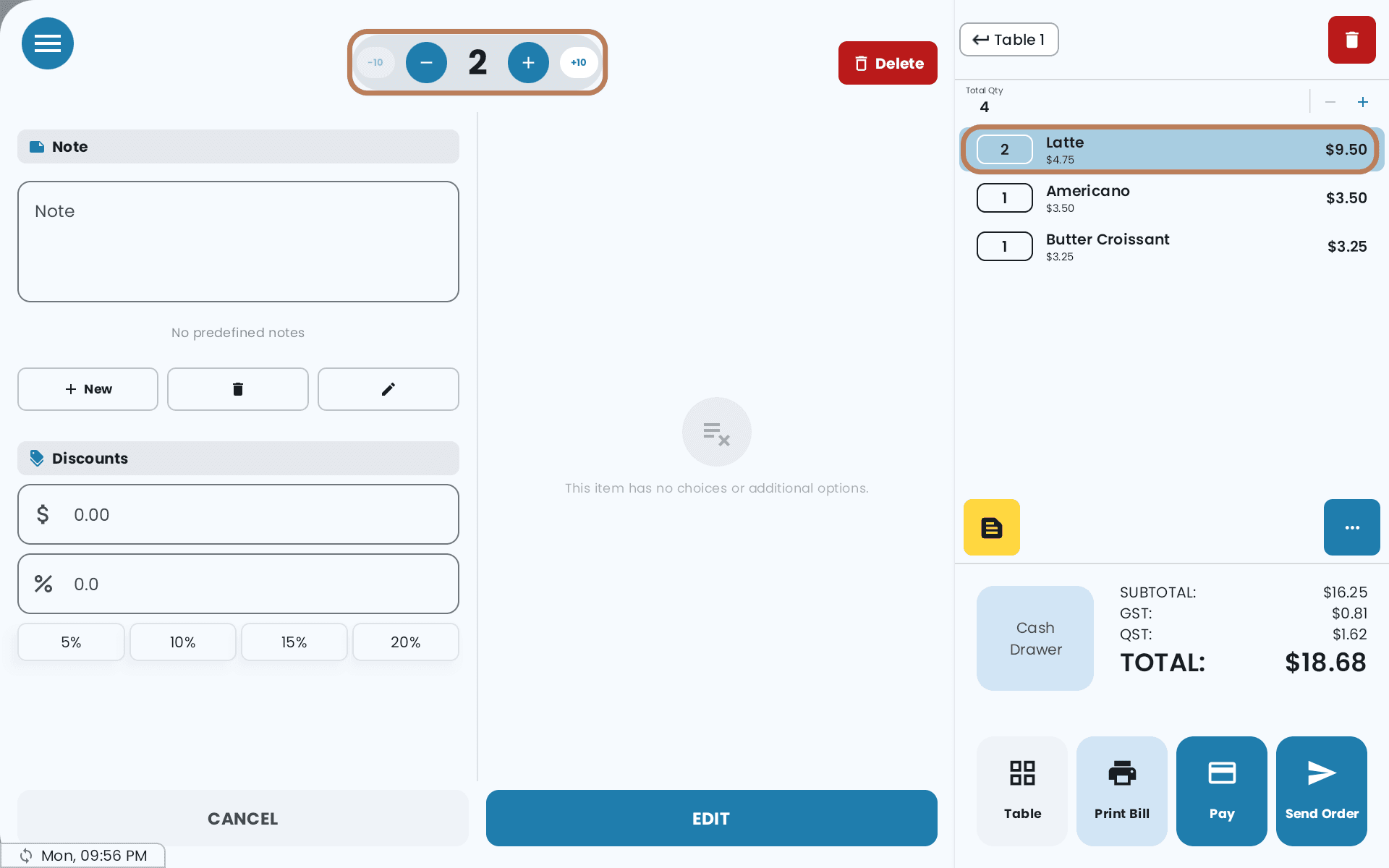
Touchez un article dans le panier. Ce que vous pouvez faire dépend d'une chose : est-il déjà parti à la cuisine?
Pas encore envoyé :
- Changer la quantité, ou le Supprimer
- Rabais : sur cette ligne seulement, en montant ou en pourcentage
- Note : choisir une note prédéfinie ou en écrire une
- Modifier : changer ses choix
Déjà envoyé :
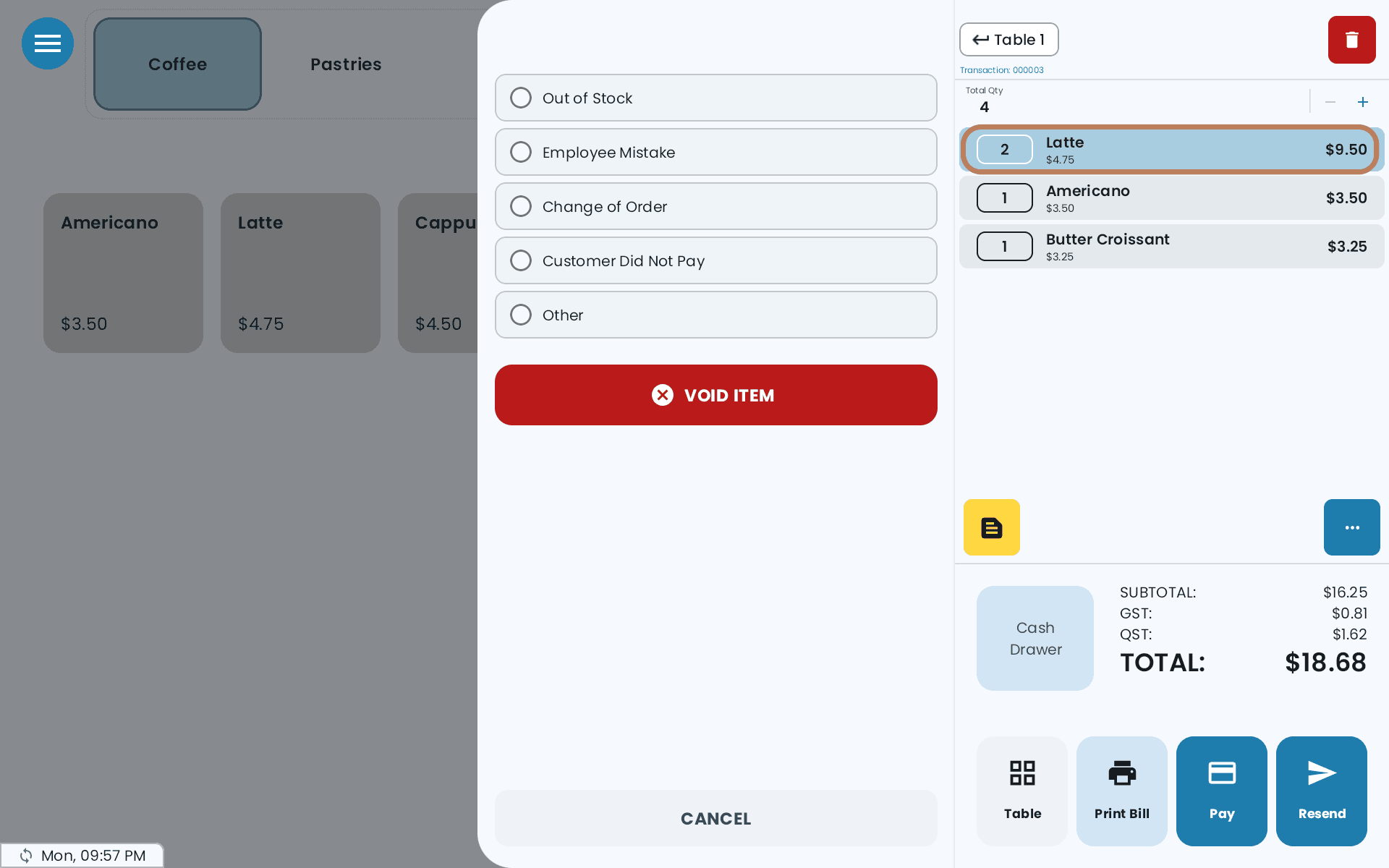
- Annuler l'article, avec une raison : Rupture de stock, Erreur de l'employé, Changement de commande, Le client n'a pas payé ou Autre. Il faut la permission d'annuler ou le NIP maître.
Quand un groupe de choix inclut des choix gratuits, il affiche Gratuit jusqu’à et le nombre. Les employés voient ainsi ce qui est inclus avant que ça commence à coûter plus cher.
Article personnalisé
Pour quelque chose qui n'est pas au menu : un spécial, un repas d'employé, une commande d'une taille inhabituelle.
Entrez un Nom et un Prix, et choisissez si la TPS et la TVQ s'appliquent. Activez Utiliser après taxe si le prix que vous entrez comprend déjà les taxes. Le prix doit être plus grand que zéro. Touchez AJOUTER.
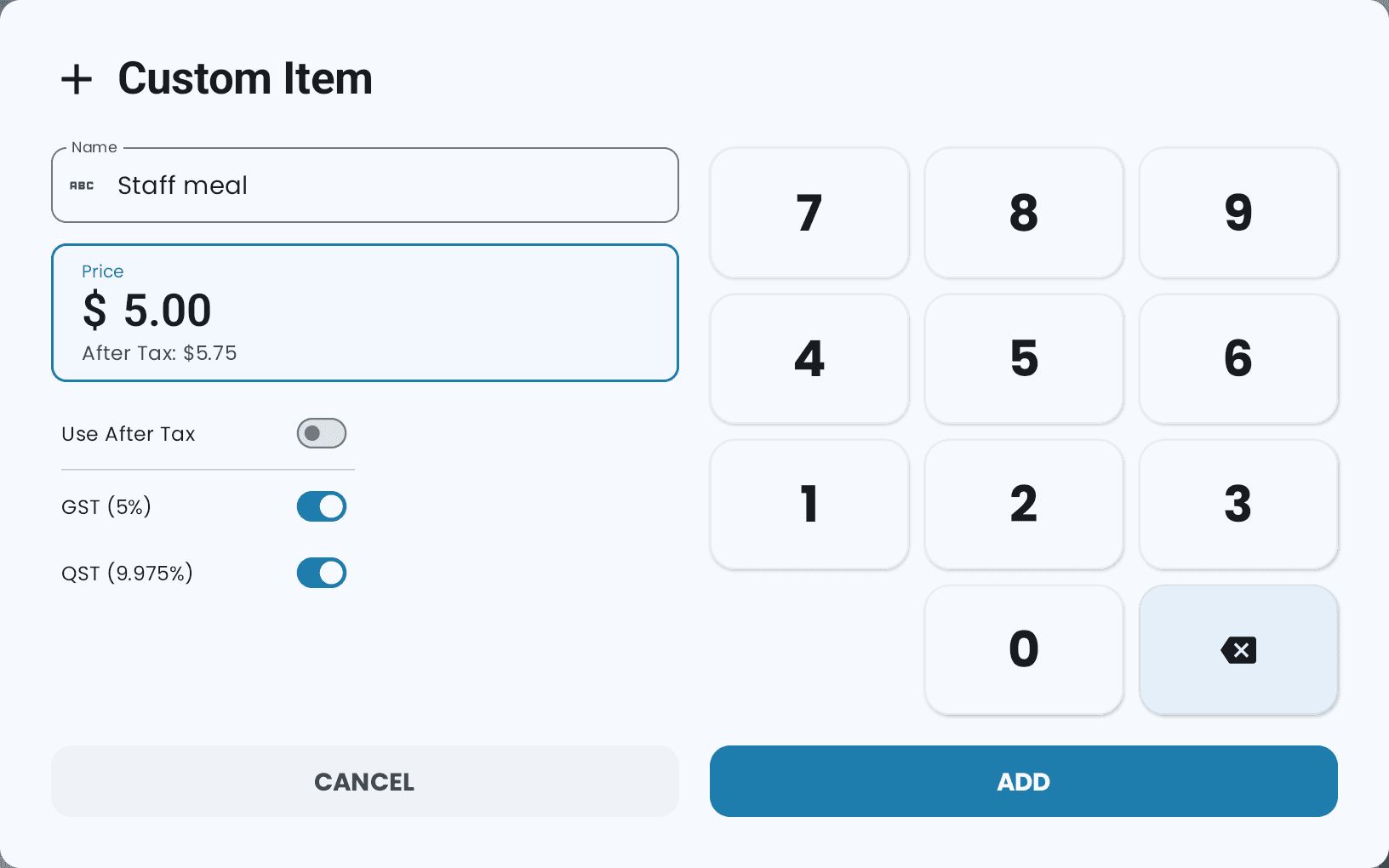
Avec un prix après taxes, le total peut être décalé d'environ un cent, parce que les taxes sont recalculées à partir du montant que vous avez entré. Le POS vous avertit. Si le cent exact compte, entrez le prix avant taxes.
Notes du client
Les Notes du client vont à la cuisine : une allergie, « pas d'oignons », « la table est pressée ». Vous pouvez choisir une note prédéfinie ou en écrire une. Elles sont offertes sur les tables.
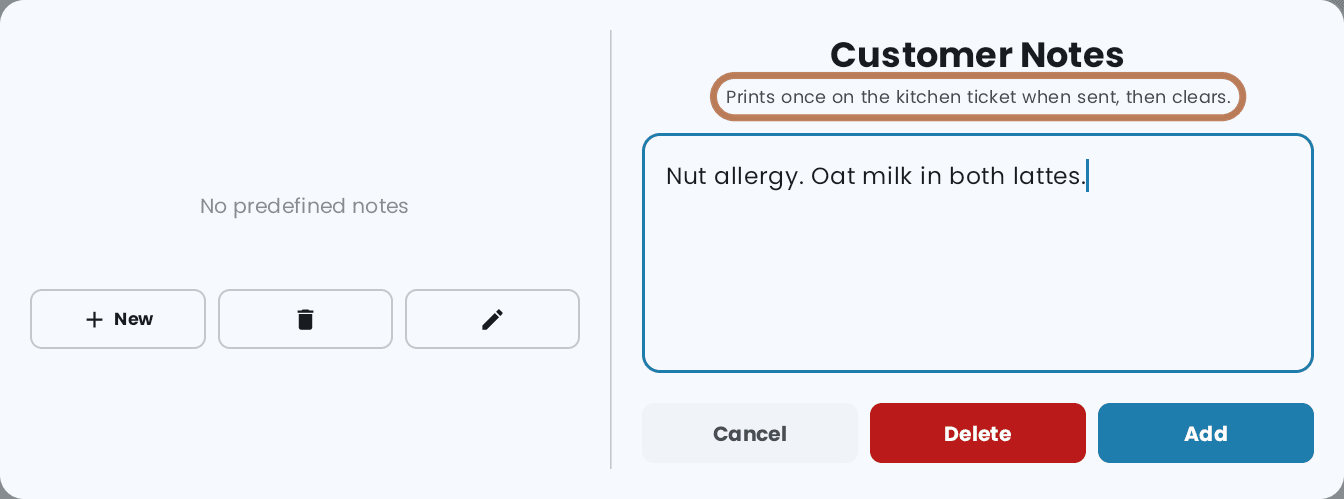
Une note du client s'imprime une seule fois sur le bon de cuisine, quand la commande est envoyée, puis elle s'efface. Elle ne reste pas sur la commande. Si une deuxième tournée a besoin de la même note, ajoutez-la de nouveau.
Les commandes par téléphone
Sur une table Commande à emporter par téléphone, le bouton de téléphone dans le panier ouvre Détails du client de la commande par téléphone : le nom, le numéro, l'adresse et les instructions de livraison du client. Ils sont gardés pour la prochaine fois et imprimés pour la cuisine. Voir Prendre une commande par téléphone.
Enregistrer une commande d'une application de livraison
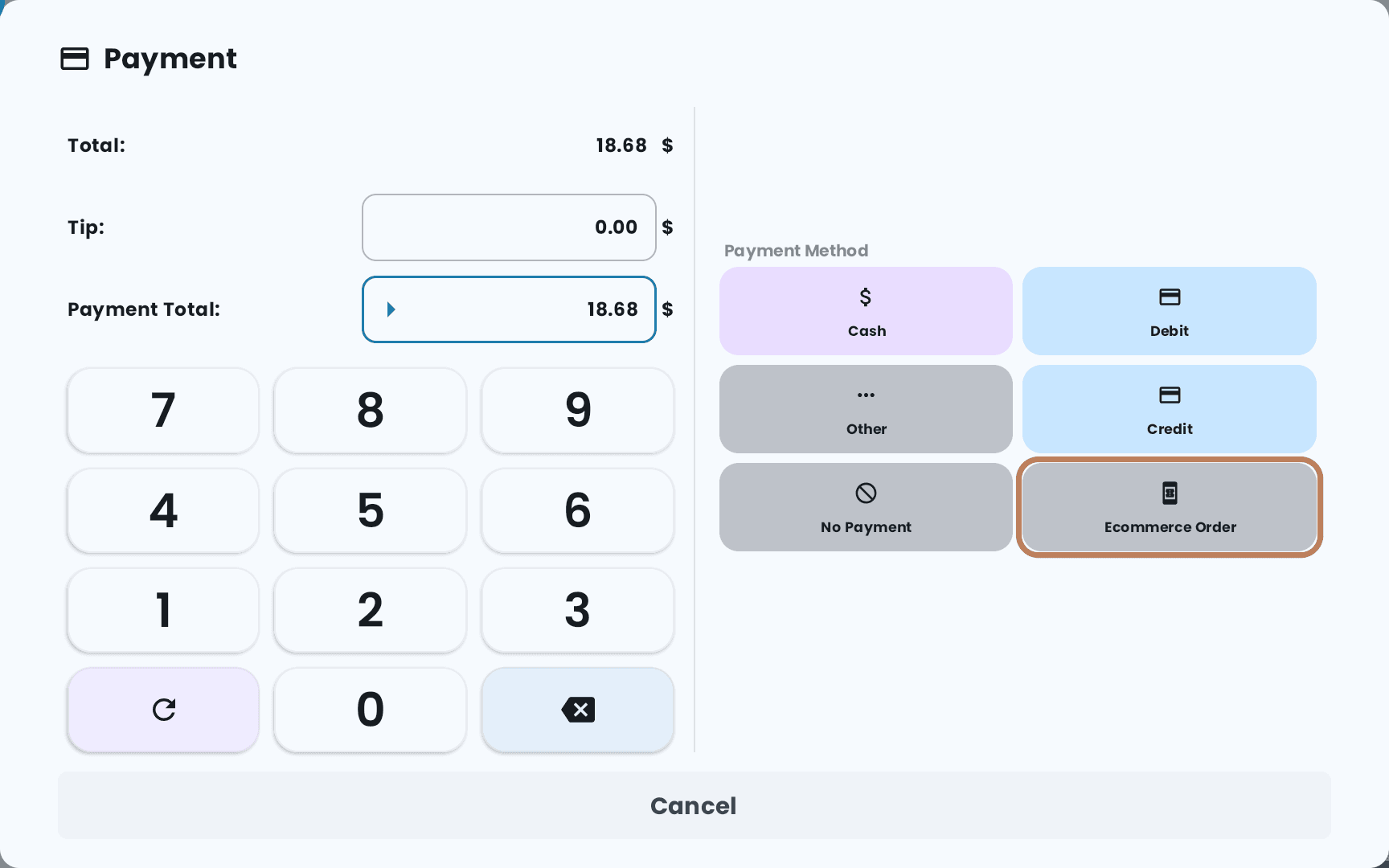
Pour une commande reçue sur Uber Eats, DoorDash ou une autre application, touchez Payer et choisissez Commande e-commerce. La vente est enregistrée comme une vente en ligne, puisque la plateforme vous paie séparément. Pour que les prix de la plateforme s'appliquent tout seuls, prenez la commande sur une table qui a sa propre liste de prix : voir Les tables et votre plan de salle.
Noter la plateforme de chaque commande
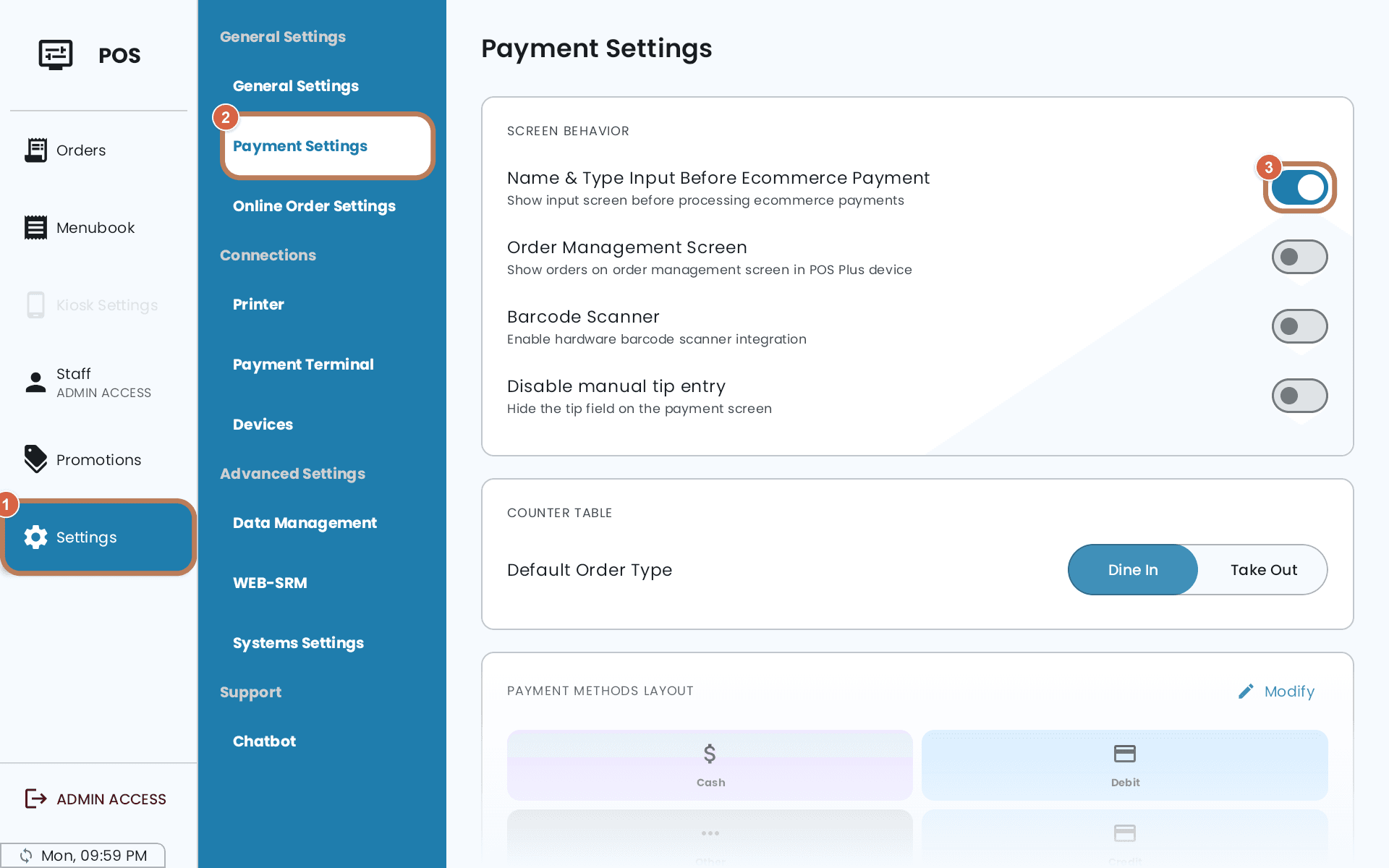
Pour voir dans vos rapports de quelle application vient chaque commande, activez Paramètres → Paramètres de paiement → Nom et type avant paiement e-commerce. Ce réglage est désactivé au départ, et il se fait sur chaque POS séparément. Activez-le donc sur chaque POS qui prend des commandes d'applications de livraison.
Quand il est activé, Commande e-commerce ouvre Informations de commande e-commerce avant de terminer la vente :
-
Si vous voulez, entrez le Nom du client et l'ID de commande de l'application.
-
Sous Plateforme de commande, touchez UBER EATS, DOORDASH, SKIP THE DISHES, FANTUAN, ONLINE ou OTHER. La vente se termine dès que vous touchez un de ces boutons.
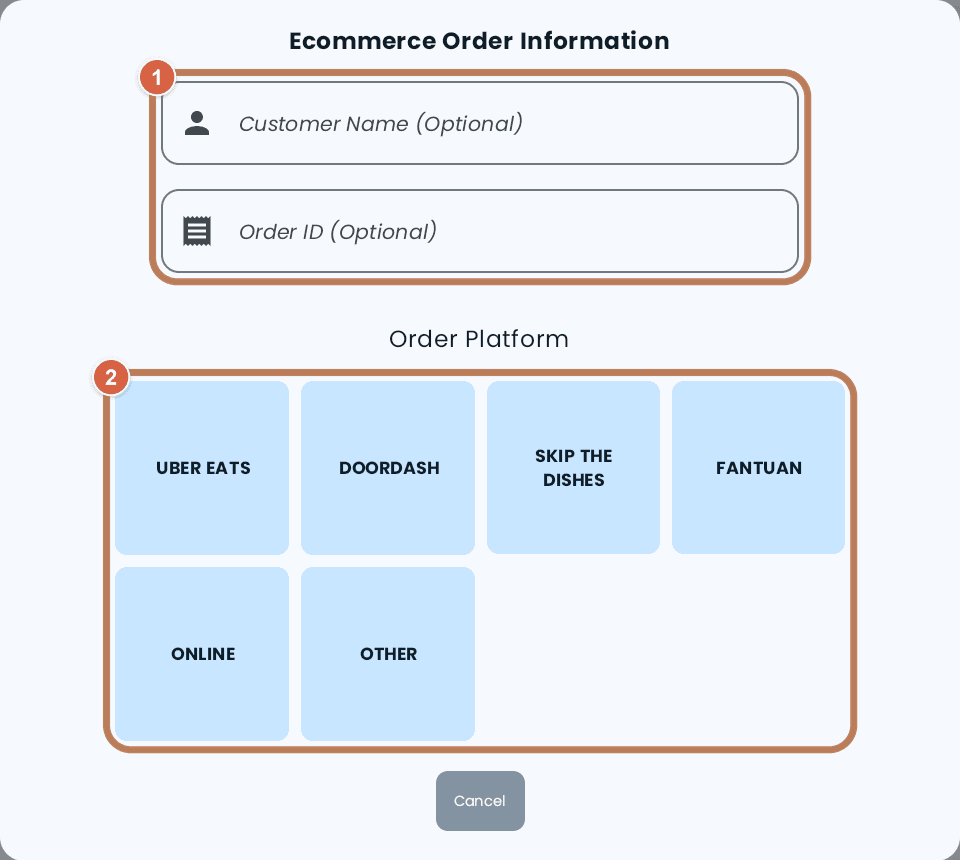
La plateforme est enregistrée avec la vente. Le rapport Détail de la transaction e-commerce peut donc séparer les ventes Par plateforme.
Où va la commande
La commande s'ajoute à votre rapport de ventes. Tant qu'elle est ouverte, l'écran client montre le panier et les totaux pendant que vous entrez la commande.