Ajouter une catégorie
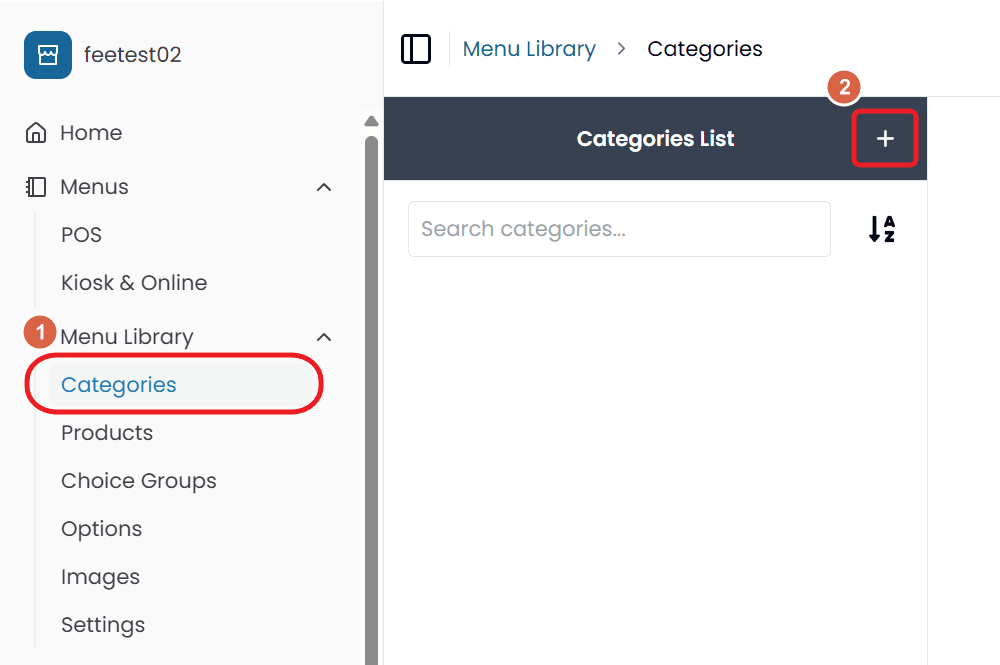
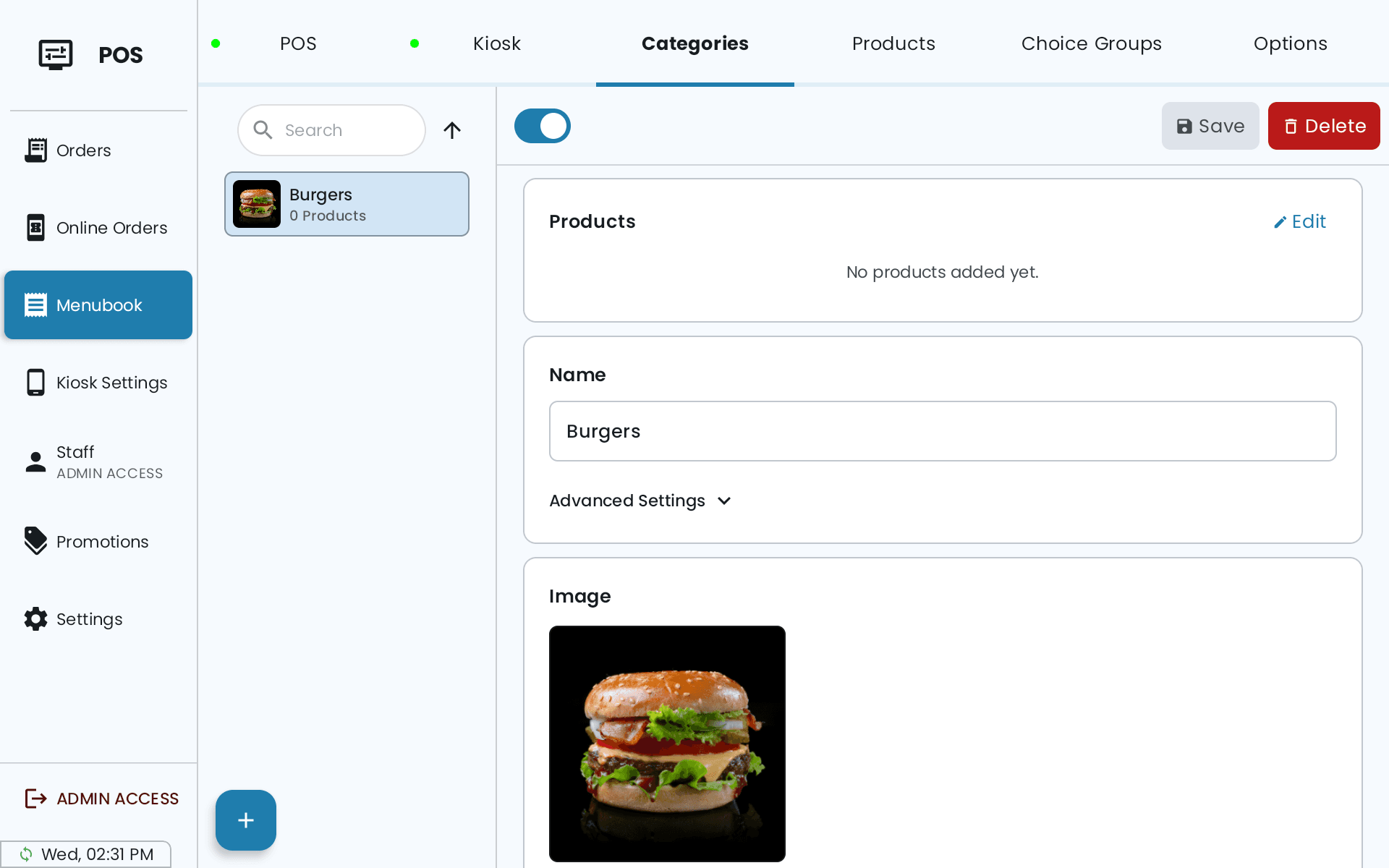
Ouvrez Bibliothèque de menus → Catégories et cliquez sur +.
-
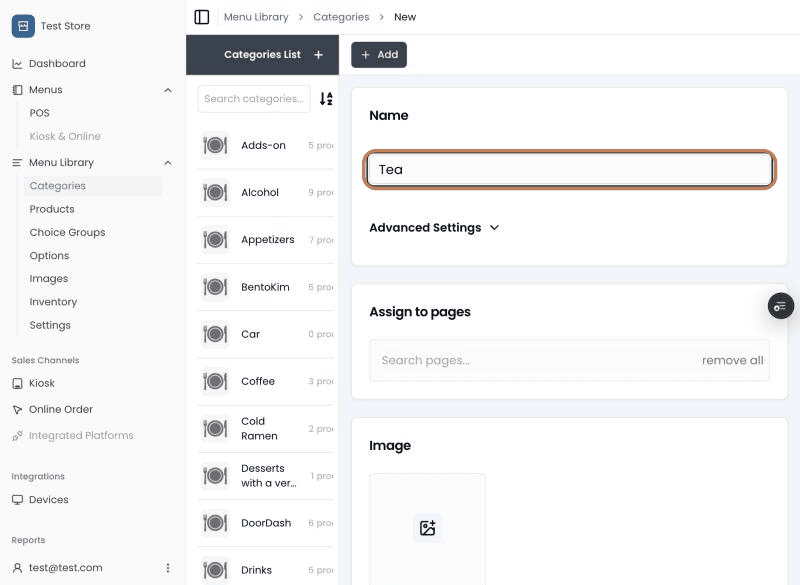
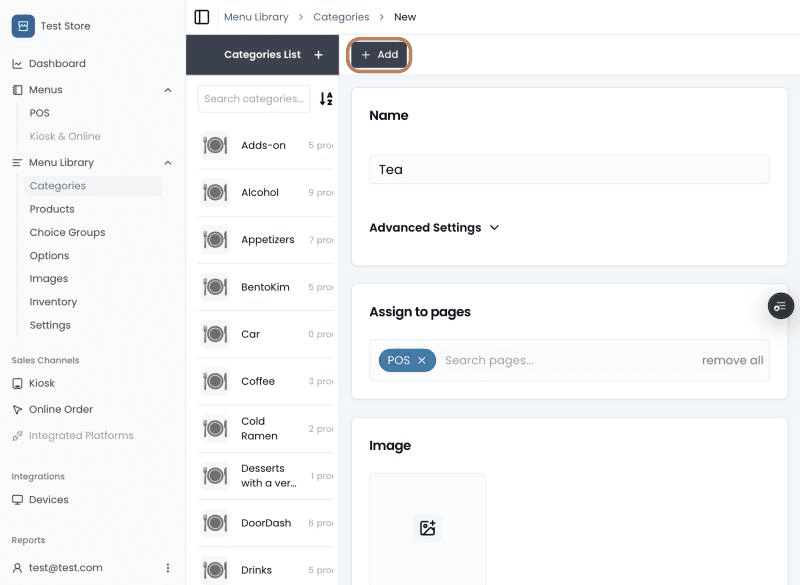
Donnez-lui un Nom d'au moins deux caractères. C'est ce que voient les clients sur le kiosque et en ligne, et ce que voient les employés sur le POS.
-
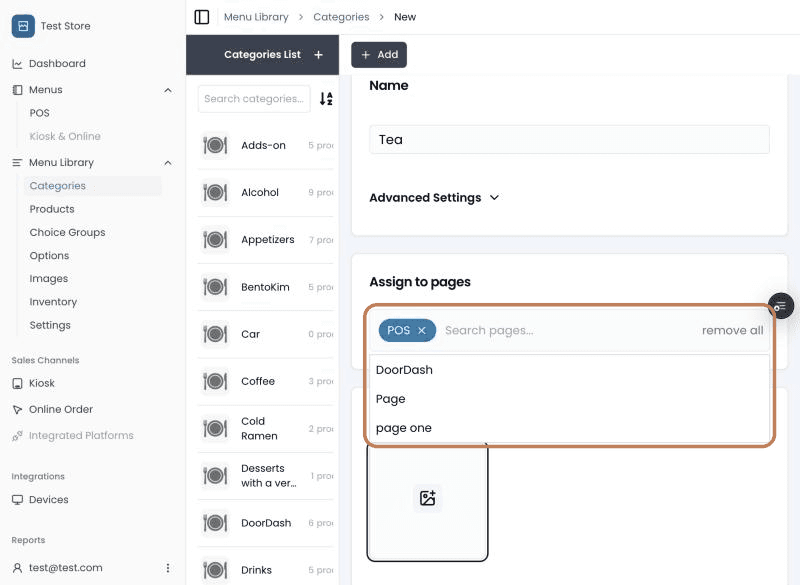
Avec Mettre dans les pages, cochez les menus où elle doit apparaître : le menu POS, une page du menu Kiosque & en ligne, ou plusieurs à la fois.
-
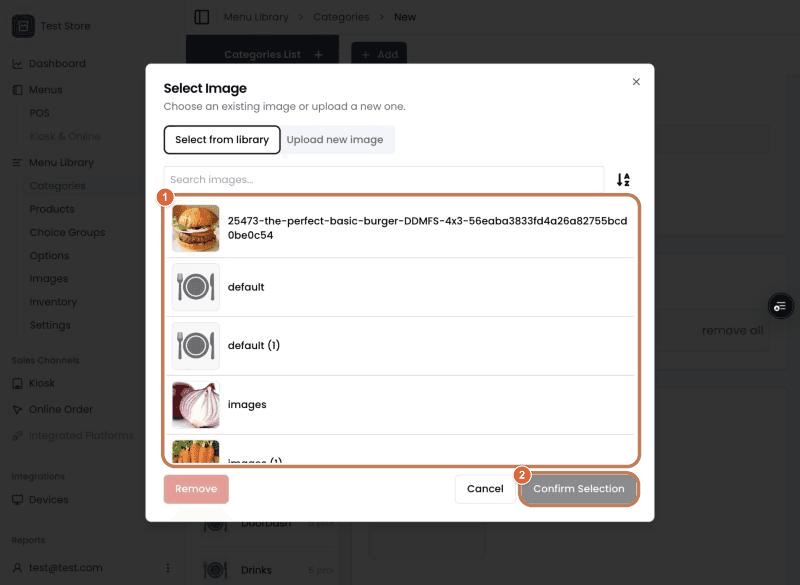
Choisissez une Image si vous en voulez une. Sans image, la catégorie montre une image par défaut.
-
Ajoutez des produits avec Ajouter un produit. Pour choisir l'ordre dans lequel les clients les voient, cliquez sur Modifier l'ordre et glissez-les.
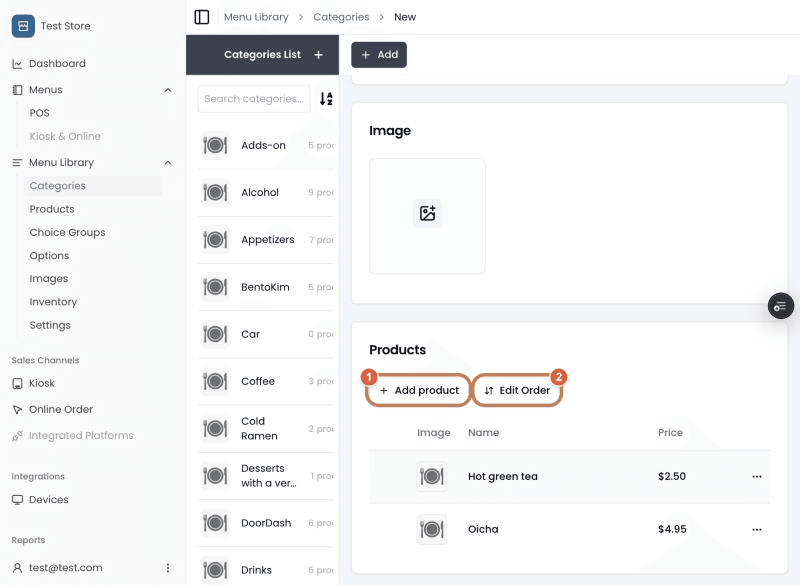
-
Cliquez sur Ajouter. Sur une catégorie qui existe déjà, le même bouton s'appelle Sauvegarder.
Les réglages de l'imprimante de cuisine
Cette section apparaît seulement quand vous avez une imprimante de cuisine configurée. Elle s'appelle Imprimante de cuisine.
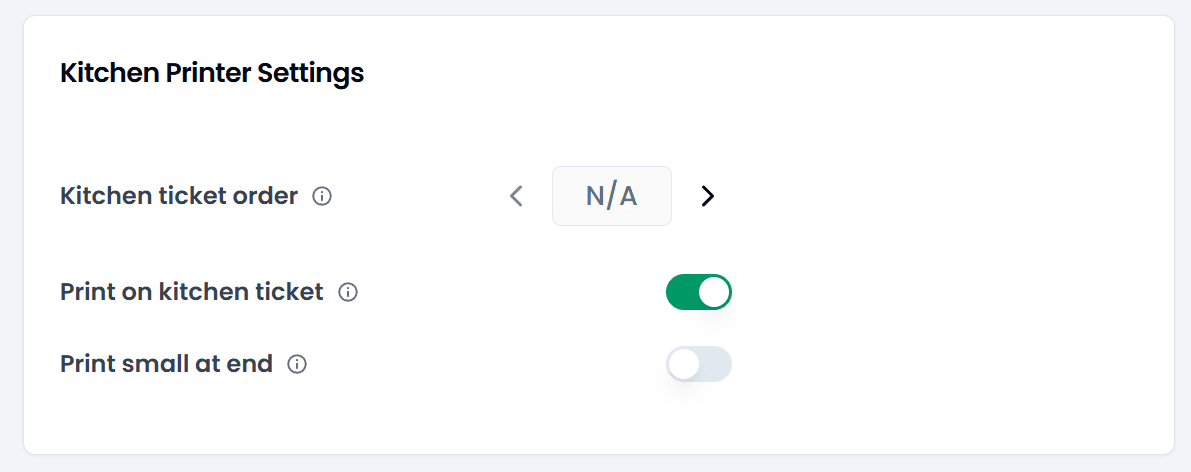
- Imprimer sur le ticket de cuisine : si c'est désactivé, cette catégorie ne s'imprime jamais, peu importe les autres réglages.
- Imprimer petit à la fin : regroupe la catégorie en petit au bas du bon. C'est pour les extras, comme les sauces ou les serviettes, pas pour un service.
- Ordre sur les tickets de cuisine : le plus petit chiffre s'imprime en premier. Numérotez vos catégories pour que le bon suive l'ordre de préparation de la cuisine. Par exemple, le froid d'abord, puis le chaud, puis les desserts.
- Sélectionner les imprimantes : apparaît quand vous avez deux imprimantes ou plus. Une catégorie sans imprimante choisie s'imprime sur toutes les imprimantes de cuisine. C'est le réglage sûr par défaut.
Ajouter un produit
Ouvrez Bibliothèque de menus → Produits et cliquez sur +.
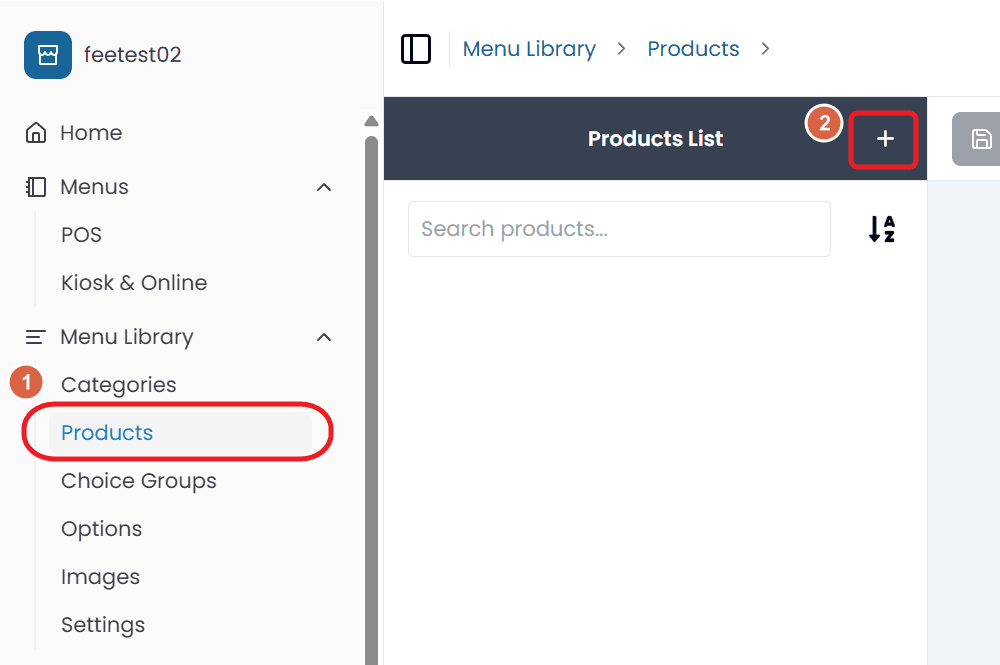
Le nom, la description, le prix, puis ajoutez les groupes de choix ou les options dont il a besoin. Sauvegardez, puis ajoutez-le à une catégorie.
Vous pouvez faire la même chose sur le POS, dans Menu (l'écran où vous modifiez le menu sur le POS).
Désactiver et supprimer
Chaque catégorie et chaque produit a un interrupteur d'activation. Quand vous le désactivez, l'article n'apparaît plus sur les écrans de commande, et tout le reste est gardé. C'est le bon choix pour un article de saison. Vous choisissez aussi pour combien de temps : Désactiver pour aujourd'hui dans Back Office (Pour aujourd'hui sur le POS) le réactive à 4 h le lendemain, et Désactiver indéfiniment (Indéfiniment) le garde désactivé jusqu'à ce que vous le réactiviez.
Pour garder un produit sur le POS mais le cacher sur certains de vos canaux pour les clients, voir Cacher un produit sur un canal de vente.
Supprimer, c'est différent et c'est permanent. Vos rapports ne risquent rien dans les deux cas, parce que chaque vente passée garde son propre nom et son propre prix. Mais un produit supprimé est retiré de toutes les catégories et de tous les menus où il était. Pour le ravoir, il faut le recréer. Supprimer une catégorie ne touche pas à ses produits : ils restent dans la bibliothèque, simplement sans catégorie.