Bibliothèque de menus → Paramètres → Prix montre tous vos articles avec un prix, sous forme de tableau. Utilisez-le au lieu d'ouvrir les produits un par un, surtout pour une hausse sur tout le menu.
Un prix par défaut, plus des variantes
Chaque article a un Prix par défaut. Il est obligatoire, il est utilisé partout sauf si autre chose le remplace, et il peut être de 0,00 $ pour un article gratuit. Ensuite, au besoin, un prix par variante, avec une colonne pour chaque liste de prix alternatifs.
Un article sans prix de variante utilise son prix par défaut. Vous remplissez seulement les cases qui sont différentes.
Il y a un onglet pour les Produits, les Groupes de choix et les Options. Pas d'onglet pour les catégories : les catégories n'ont pas de prix.
Modifier
Tapez dans les cases. Les lignes modifiées sont entourées en bleu. Quand vous cliquez sur Enregistrer les modifications, les cases avec une valeur invalide deviennent rouges, la barre de sauvegarde compte les erreurs, et rien n'est enregistré tant que vous ne les corrigez pas.
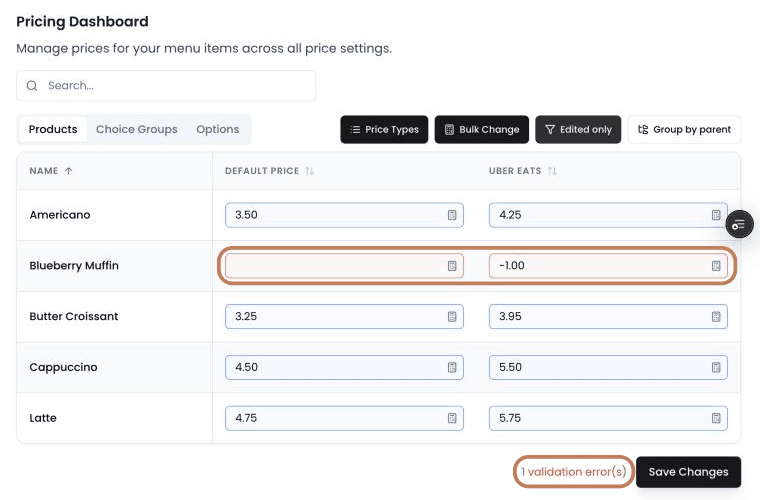
Vider une case supprime ce prix de variante, et l'article revient à son prix par défaut. C'est comme ça qu'on retire un prix ponctuel. Mais ça veut aussi dire qu'une case vidée par erreur change un prix sans rien dire.
Retirer une variante supprime tous ses prix
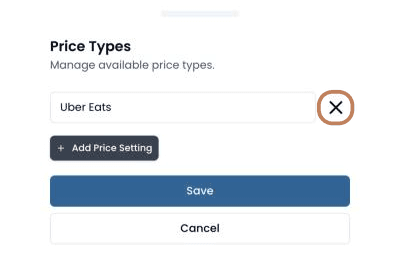
Types de prix ouvre un panneau pour ajouter et renommer vos variantes. Renommer, c'est sans risque. Retirer, non.
Retirer un type de prix n'enlève pas seulement la colonne. À la sauvegarde, le prix de cette variante est supprimé pour de bon de chaque produit, option et choix de votre bibliothèque. Si 250 articles avaient un prix « Uber Eats », les 250 disparaissent, et c'est impossible d'annuler. Votre navigateur affiche une confirmation avec la liste de ce qui sera supprimé. Lisez-la au lieu de cliquer trop vite.
Pour arrêter une liste de prix pour un temps, remettez le menu déroulant sur votre prix régulier au lieu de supprimer la variante.
Modification en lot : l'outil de formule
Modification en lot applique une formule à plusieurs articles : une hausse sur tout le menu, ou une liste de livraison créée à partir de vos prix en magasin. Vous choisissez les types d'articles visés, un Prix de référence pour faire le calcul, et l'endroit où va le résultat. Un aperçu montre le résultat avant que vous confirmiez.
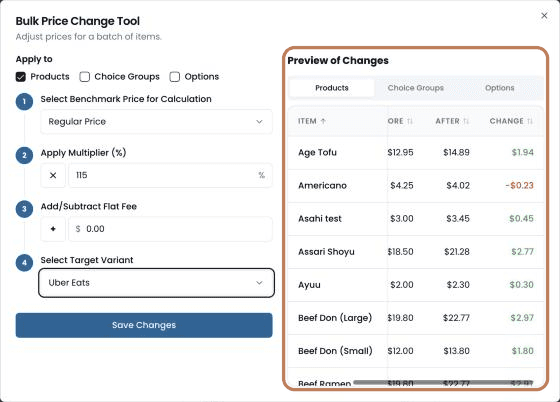
Si un article n'a pas de prix pour le prix de référence choisi, l'outil utilise son prix par défaut à la place, sans rien dire.
Si vous créez une liste de livraison à partir de vos prix « Uber Eats », chaque article qui n'en a jamais eu est calculé à partir de son prix régulier. Rien ne vous dit lesquels. Lisez l'aperçu, ou prenez votre prix par défaut comme prix de référence pour que tous les articles soient traités de la même façon.
L'outil s'applique à tous les articles des types choisis. Impossible de viser un article en particulier.
Avant une hausse sur tout le menu
- Lancez-la avec l'aperçu ouvert et lisez quelques lignes que vous connaissez bien.
- Vérifiez que vos articles gratuits sont encore à 0,00 $. Un pourcentage sur zéro reste à zéro, mais un montant fixe ajouté, non.
- Une sauvegarde en lot ne s'envoie pas tout de suite à la Commande en ligne. Le POS se met à jour en quelques secondes, mais votre boutique en ligne peut prendre jusqu'à 30 minutes. Voir Publier votre menu.