[메뉴 라이브러리] → [설정] → [가격]에서는 가격이 있는 모든 항목을 스프레드시트처럼 볼 수 있어요. 제품을 하나씩 열지 말고 여기서 바꿔 주세요. 메뉴 전체 가격을 올릴 때 특히 편해요.
기본 가격 하나, 그리고 가격 유형
모든 항목에는 [기본 가격]이 있어요. 꼭 입력해야 하고, 다른 가격이 따로 없으면 어디서나 이 가격을 써요. 무료 항목이면 $0.00도 돼요. 그리고 필요하면 가격 유형별 가격을 넣을 수 있어요. 대체 가격표마다 열이 하나씩 있어요.
가격 유형별 가격이 없는 항목은 기본 가격을 써요. 그래서 다른 칸만 채우면 돼요.
[제품] · [선택 그룹] · [옵션] 탭이 있어요. 카테고리 탭은 없어요. 카테고리에는 가격이 없기 때문이에요.
수정하기
칸에 바로 입력해 주세요. 바뀐 줄은 파란색 테두리로 표시돼요. [변경사항 저장] 버튼을 누르면 잘못 입력한 칸이 빨간색으로 바뀌고, 저장 바에 오류 개수가 표시돼요. 오류를 고치기 전에는 저장되지 않아요.
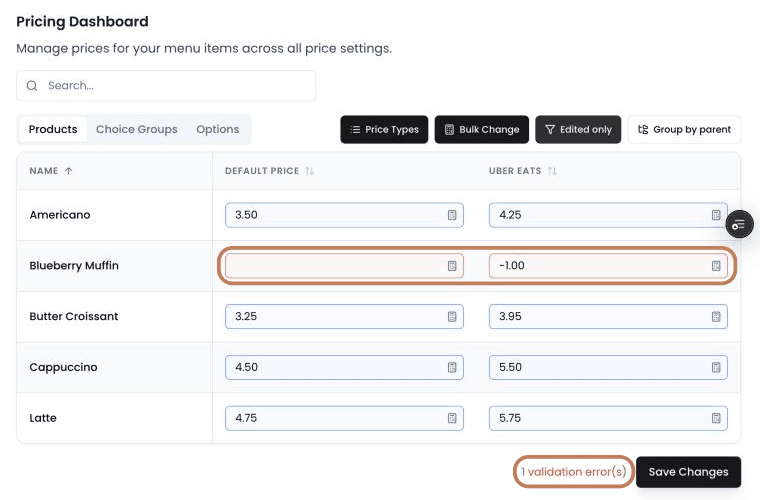
칸을 비우면 그 항목의 가격 유형별 가격이 삭제돼요. 그러면 기본 가격으로 돌아가요. 한 번만 쓴 가격을 지울 때 쓰는 방법이지만, 실수로 지우면 아무 표시 없이 가격이 바뀐다는 뜻이기도 해요.
가격 유형을 삭제하면 연결된 가격도 모두 삭제돼요
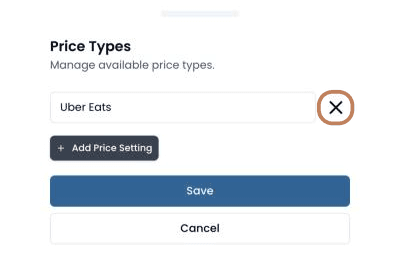
유의해 주세요. [가격 세팅] 버튼을 누르면 가격 유형 이름을 추가하거나 바꿀 수 있는 창이 열려요. 이름 바꾸기는 괜찮아요. 삭제는 위험해요.
가격 유형을 삭제하면 열만 없어지는 게 아니에요. 저장하는 순간, 그 가격 유형의 가격이 라이브러리 안의 모든 제품 · 옵션 · 선택지에서 영구히 삭제돼요. 예) 250개 항목에 ‘Uber Eats’ 가격이 있었다면 250개가 모두 사라지고, 되돌릴 수 없어요. 브라우저에 삭제될 항목 목록이 담긴 확인 창이 뜨니, 그냥 넘기지 말고 꼭 읽어 주세요.
잠시만 끄고 싶다면 가격 유형을 삭제하지 말고, 선택 목록을 ‘일반 가격’으로 되돌려 주세요.
일괄 변경 — 계산식 도구
[일괄 변경]은 여러 항목에 계산식을 한 번에 적용해요. 메뉴 전체 가격을 올리거나, 매장 가격으로 배달용 가격표를 만들 때 써요. 적용할 항목 종류, 계산의 기준이 될 기준 가격, 결과를 넣을 곳을 골라 주세요. 확정하기 전에 [변경 미리보기]에서 결과를 볼 수 있어요.
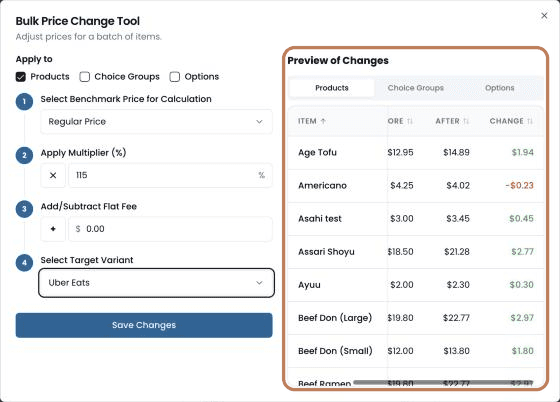
유의해 주세요. 선택한 기준 가격이 없는 항목은 아무 표시 없이 기본 가격으로 계산돼요.
예) ‘Uber Eats’ 가격으로 배달 가격표를 만들면, Uber Eats 가격이 없던 항목은 모두 일반 가격으로 계산돼요. 어떤 항목이 그런지는 알려 주지 않아요. 미리보기를 읽거나, 모든 항목이 똑같이 계산되도록 기준 가격을 기본 가격으로 정해 주세요.
선택한 종류의 모든 항목에 적용돼요. 항목을 하나씩 골라서 적용할 수는 없어요.
메뉴 전체 가격을 올리기 전에
- 미리보기를 열어 둔 채로 실행하고, 잘 아는 항목 몇 줄을 확인해 주세요.
- 무료 항목이 아직 $0.00인지 확인해 주세요. 0에 퍼센트를 적용하면 0 그대로지만, 고정 금액을 더하면 달라져요.
- 일괄 저장은 온라인 주문에 바로 반영되지 않아요. POS에는 몇 초 만에 반영되지만, 온라인 스토어에는 최대 30분이 걸릴 수 있어요. 메뉴 게시하기를 참고해 주세요.