온라인 스토어가 매장 가격을 그대로 쓸 필요는 없어요. 많은 레스토랑이 포장비나 수수료를 채우려고 온라인 가격을 조금 더 받아요.
두 가지로 이루어져 있어요. 하나는 가격 유형이에요. "Online"이나 "Delivery Markup"처럼 이름을 붙인 단계로, 이름표일 뿐이에요. 다른 하나는 그 가격 유형에 맞춰 제품마다 입력하는 대체 가격이에요. 가격 유형을 온라인 주문에 적용하면 온라인 스토어가 그 가격을 쓰고, 입력하지 않은 제품은 기본 가격을 써요.
가격 유형 만들기
[메뉴 라이브러리] → [제품]에서 아무 제품이나 열어 주세요. [가격] → [고급 설정] → [다른 가격]을 펼치고 [가격 설정] 서랍을 열어 주세요. [가격 설정 추가]를 누르고 이름을 입력한 다음 [저장] 버튼을 눌러 주세요.
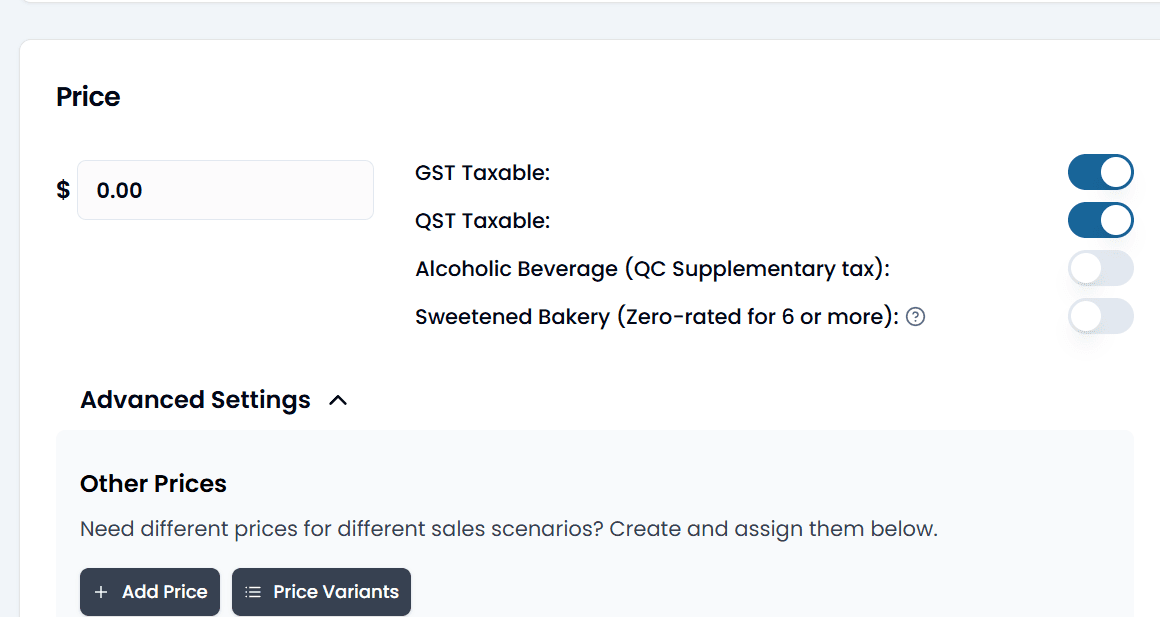
이름은 쓰일 채널에 맞춰 지어 주세요. 예) "Online Order" · "Uber Eats" · "Catering". "Variant 2" 같은 이름은 6개월 뒤에는 무슨 뜻인지 알 수 없어요.
제품마다 대체 가격 입력하기
온라인 가격이 다른 제품마다 제품을 열고 [다른 가격]을 펼쳐 주세요. [가격 추가]를 누르고 가격 유형을 고른 다음 가격을 입력하고 저장해 주세요.
옵션에는 옵션만의 대체 가격이 있어요. 예) "베이컨 추가"는 그 옵션을 쓰는 모든 제품이 아니라 옵션 자체에서 한 번만 정해 주세요.
바꿀 것이 많다면 가격 대시보드가 더 빨라요. 모든 제품과 옵션을 한 화면에서 볼 수 있어요.
온라인 주문에 적용하기
[온라인 주문] → [일반 설정]에서 [온라인 주문에 대체 가격 사용]을 찾아 가격 유형을 고르고 적용 버튼을 눌러 주세요. 버튼에는 ‘Online 적용’처럼 고른 가격 이름이 들어가요. 나중에 되돌리려면 [일반 가격]을 고르고 다시 적용해 주세요.
적용할 가격 유형을 바꾸면 보통 1분 정도면 온라인 스토어에 반영돼요. 백 오피스 안내에는 최대 3시간이 걸릴 수 있다고 나오지만, 업데이트 알림을 놓쳤을 때의 가장 늦은 경우일 뿐이에요. 가격 유형 안의 가격을 바꾸면 평소 메뉴와 같은 때에 반영돼요. 메뉴 게시하기를 참고해 주세요.
한 번에 하나의 가격 유형만 적용돼요
가격 유형은 원하는 만큼 만들어 둘 수 있어요. 예) Online Order · Uber Eats · Catering. 하지만 온라인 주문은 고르고 적용한 딱 하나만 써요.
가격 유형을 지우면 그 가격도 지워져요
가격 유형을 지우면, 모든 제품에서 그 가격 유형으로 입력한 대체 가격이 모두 지워져요. 잠시 끄고 싶을 때는 가격 유형을 지우지 말고 선택을 [일반 가격]으로 되돌려 주세요. 이름을 바꾸는 것은 괜찮아요. 이름은 이름표일 뿐이에요.
배달 플랫폼
Foodteria는 Uber Eats · DoorDash · SkipTheDishes와 바로 연결되지 않아요. 그래서 이 주문들은 POS에 직접 입력해요. 숫자를 깔끔하게 관리하려면 플랫폼마다 가격표와 테이블을 하나씩 따로 만들어 주세요. 그러면 플랫폼 가격이 자동으로 적용되고, 리포트에서도 따로 나뉘어 보여요.
Apple Pay와 Google Pay
두 가지 모두 온라인 결제 화면에서 제공할 수 있어요. 둘 다 백 오피스에서 켜기 전까지는 꺼져 있어요. 한 번 확인 절차가 뒤에서 진행되니, 손님에게 보이기까지 잠시 기다려 주세요.