시작하기 전에
- 프린터 전원이 연결돼 있고 전원 표시등이 켜져 있어요.
- USB로 연결한다면: USB-A to USB-B 케이블과, 태블릿에 꽂을 전원 공급형 USB-C 허브가 있어요.
- 네트워크로 연결한다면: 프린터가 태블릿과 같은 매장 네트워크에 있어요.
- 블루투스 프린터는 지원하지 않아요. 연결 방식은 USB와 네트워크 두 가지뿐이에요.
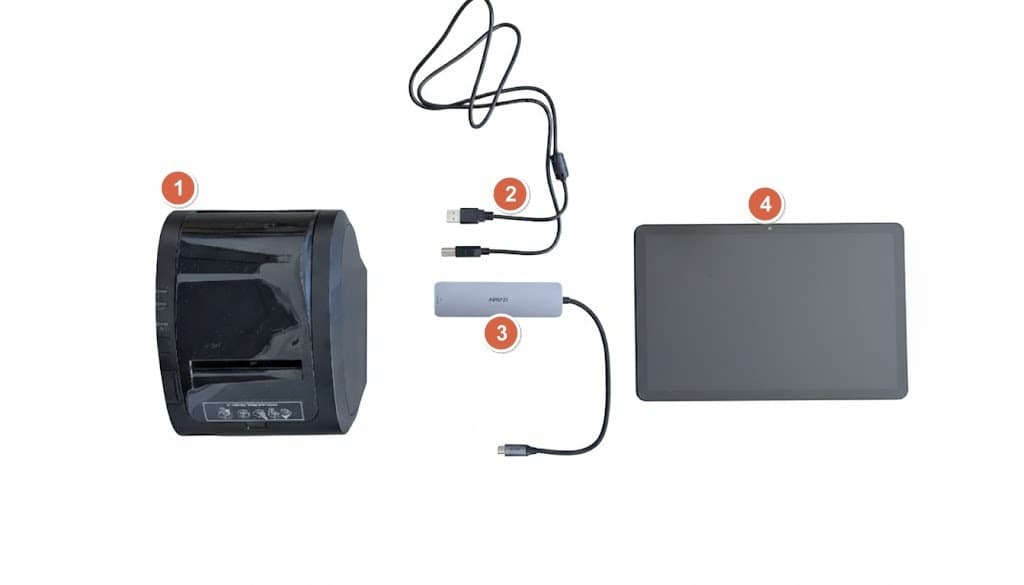
연결 방식을 정해 주세요
영수증 프린터는 USB 연결을 추천해요. 어차피 태블릿 옆에 두고, 연결하는 데 1분이면 돼요. 네트워크 연결은 매장 네트워크 안 어디에 둔 프린터든 쓸 수 있어요. 어느 방식으로 추가하든 프린터는 똑같이 작동해요.
POS에서 [Add Printer] 화면을 열어 주세요
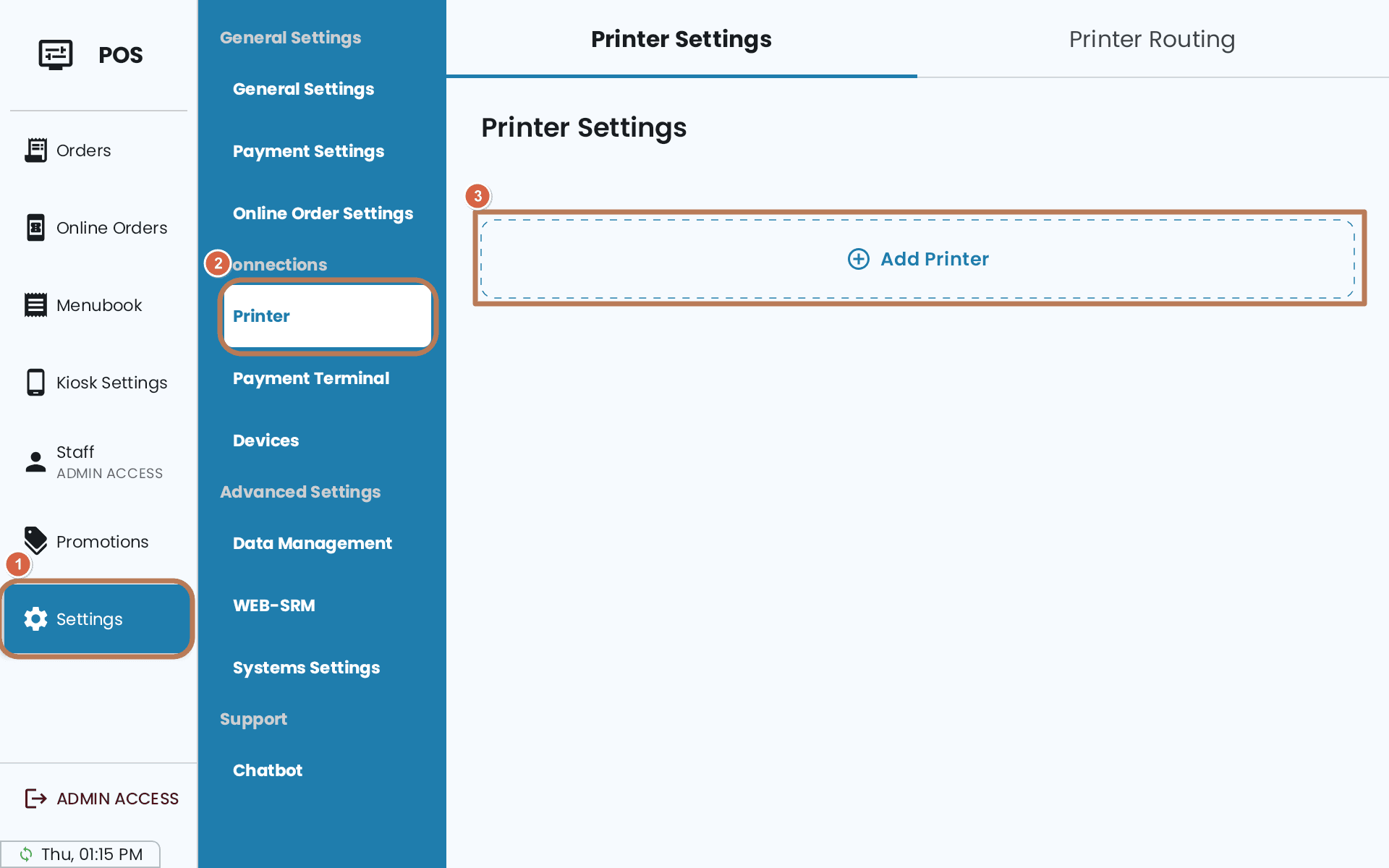
POS에서 [Settings] → [Printer] → [Add Printer] 순서로 눌러 주세요. 화면 두 개로 설정해요.
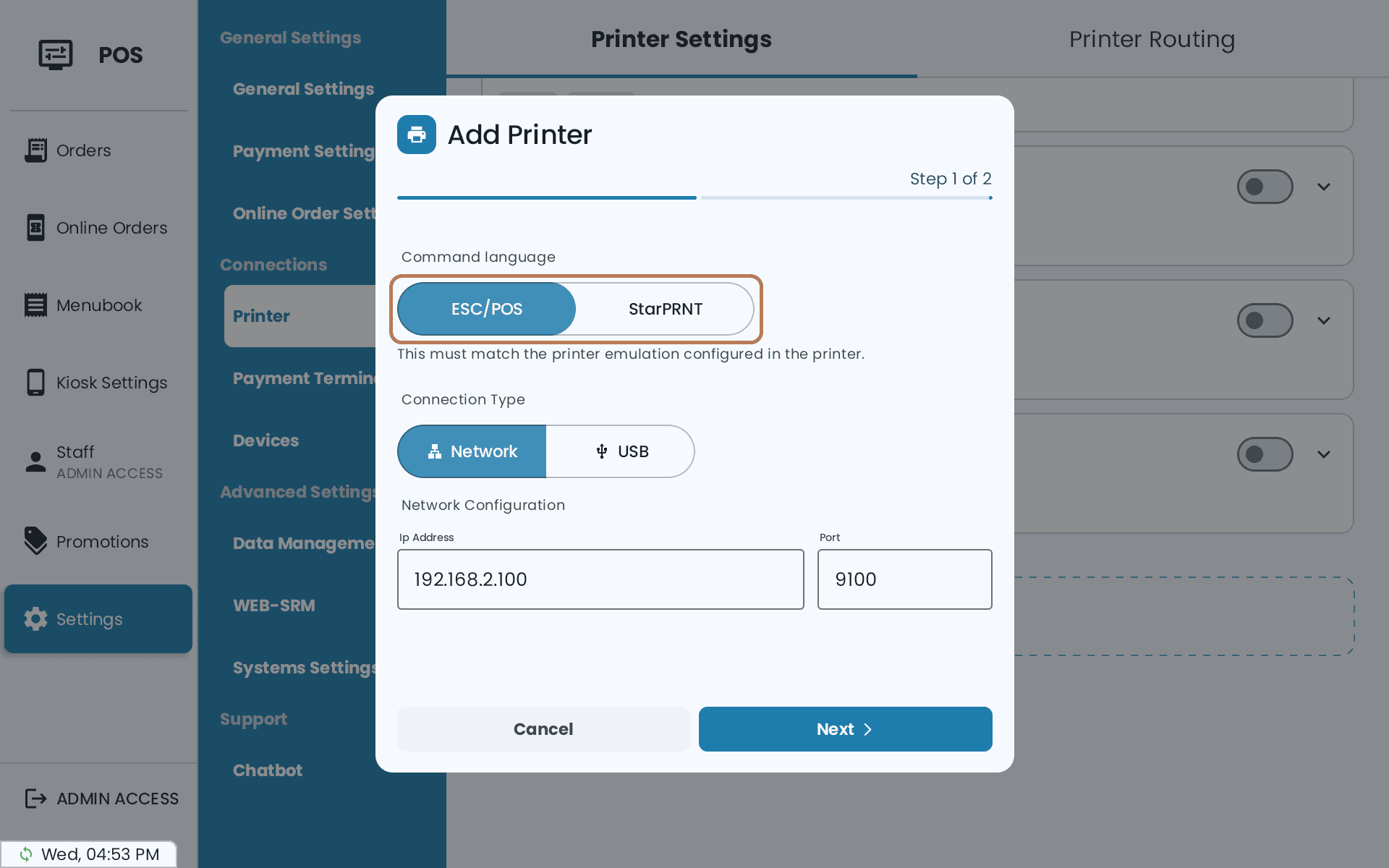
첫 번째 화면은 [Command language] (명령 언어) 항목으로 시작해요. ‘ESC/POS’와 ‘StarPRNT’ 중에서 프린터 자체의 에뮬레이션 설정과 같은 것을 선택해 주세요.
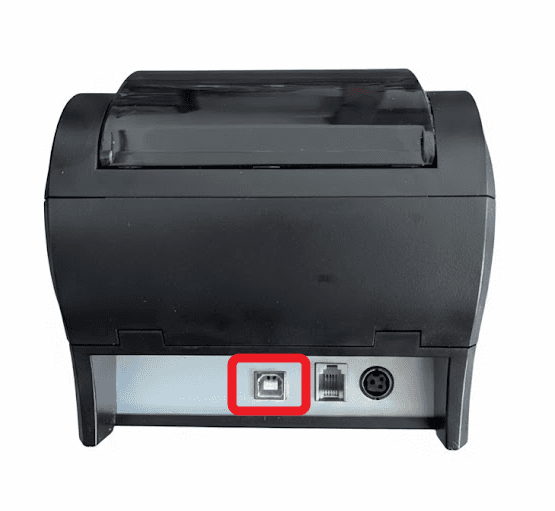
USB: 케이블을 꽂고 프린터를 선택해 주세요
케이블의 네모난 USB-B 쪽은 프린터에, 납작한 USB-A 쪽은 태블릿의 허브에 꽂아 주세요. 허브는 태블릿의 충전 단자에 꽂혀 있고, 태블릿을 계속 충전할 수 있어요.
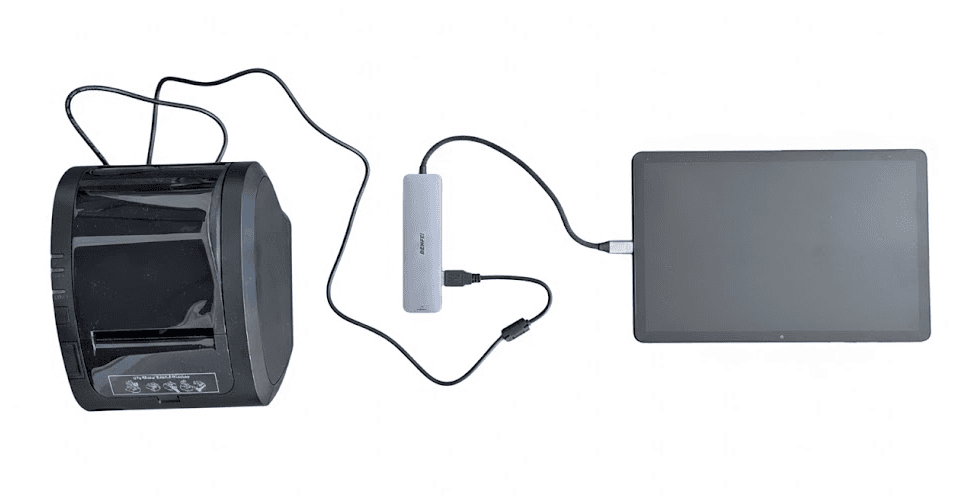
연결 방식에서 ‘USB’를 선택하고, [Select Device] 목록에서 프린터를 고른 뒤 [Connect] 버튼을 눌러 주세요. 권한 요청 창이 뜨면 허용해 주세요. 연결에 성공해야 다음으로 넘어갈 수 있어요. 네트워크로 연결한다면 이 단계는 건너뛰어 주세요.
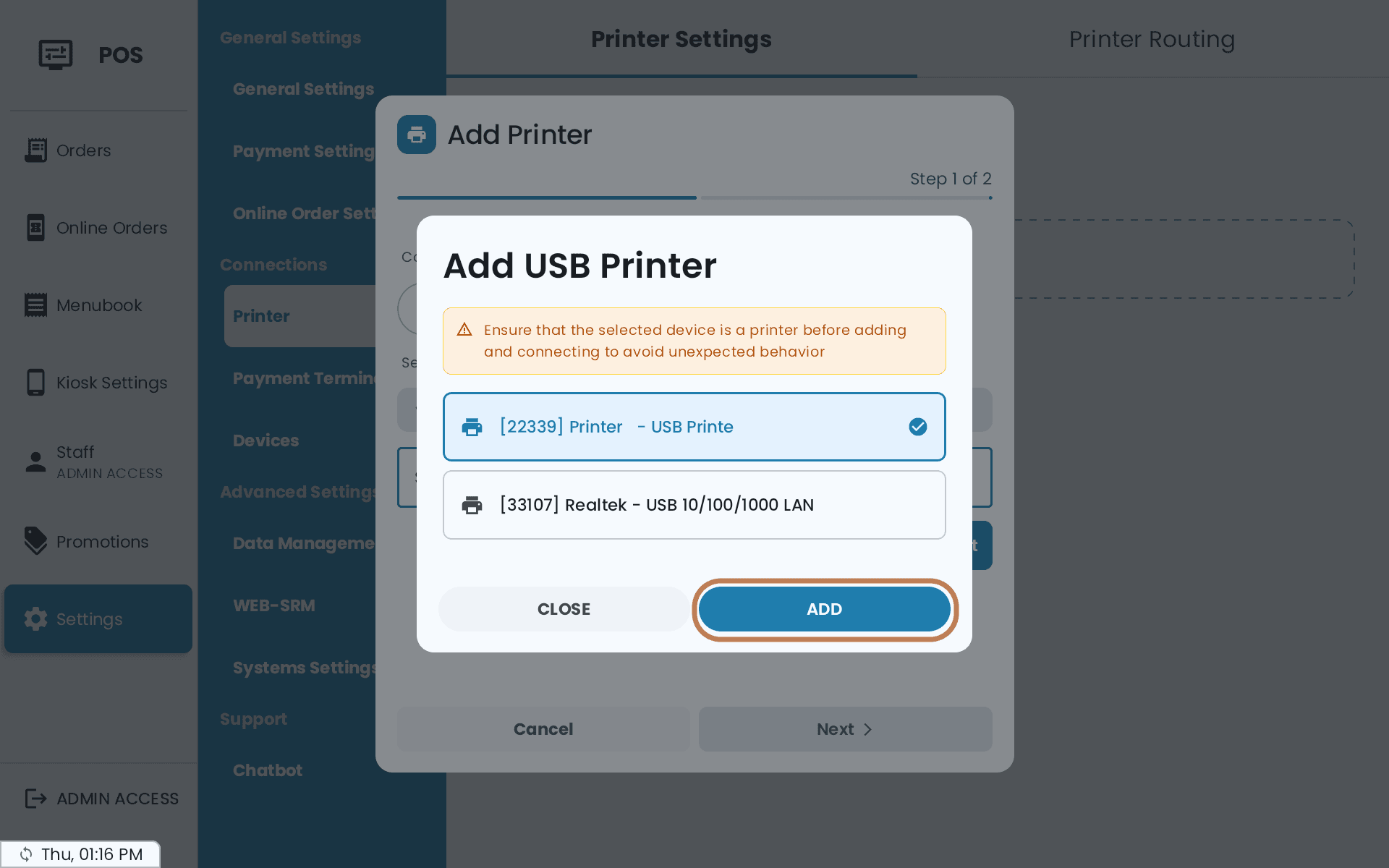
네트워크: IP 주소와 포트를 입력해 주세요
프린터의 [Feed] 버튼을 누른 채로 전원을 켜 주세요. IP 주소가 적힌 자가 진단 용지가 인쇄돼요. 연결 방식에서 ‘Network’를 선택하고 그 IP 주소를 입력해 주세요. 포트는 용지에 다른 번호가 적혀 있지 않다면 9100 그대로 두세요. 프린터를 자동으로 찾아 주는 기능은 없어요. 그래서 프린터에 고정 IP를 지정해 주세요. 프린터에서 직접 설정하거나 공유기에서 주소를 예약하면 돼요. 그렇지 않으면 공유기가 주소를 새로 나눠 줄 때 인쇄가 실패해요. Munbyn Wi-Fi 프린터는 POS에서 고정 IP를 지정할 수 있어요. 아래 ‘Munbyn 프린터를 매장 Wi-Fi에 연결하기’를 참고해 주세요. USB로 이미 연결했다면 이 단계는 건너뛰어 주세요.
이름을 정하고 세부 사항을 설정해 주세요
두 번째 화면에서 직원들이 알아볼 수 있는 이름을 정해 주세요. 예) TM-m30III보다 카운터가 좋아요. [Printer Type] 항목은 ‘Receipt’(영수증)로 설정하고, [Printer Width] 값은 용지에 맞춰 주세요. 80mm 용지는 48, 58mm 용지는 39예요. 그다음 [Add] 버튼을 눌러 주세요.
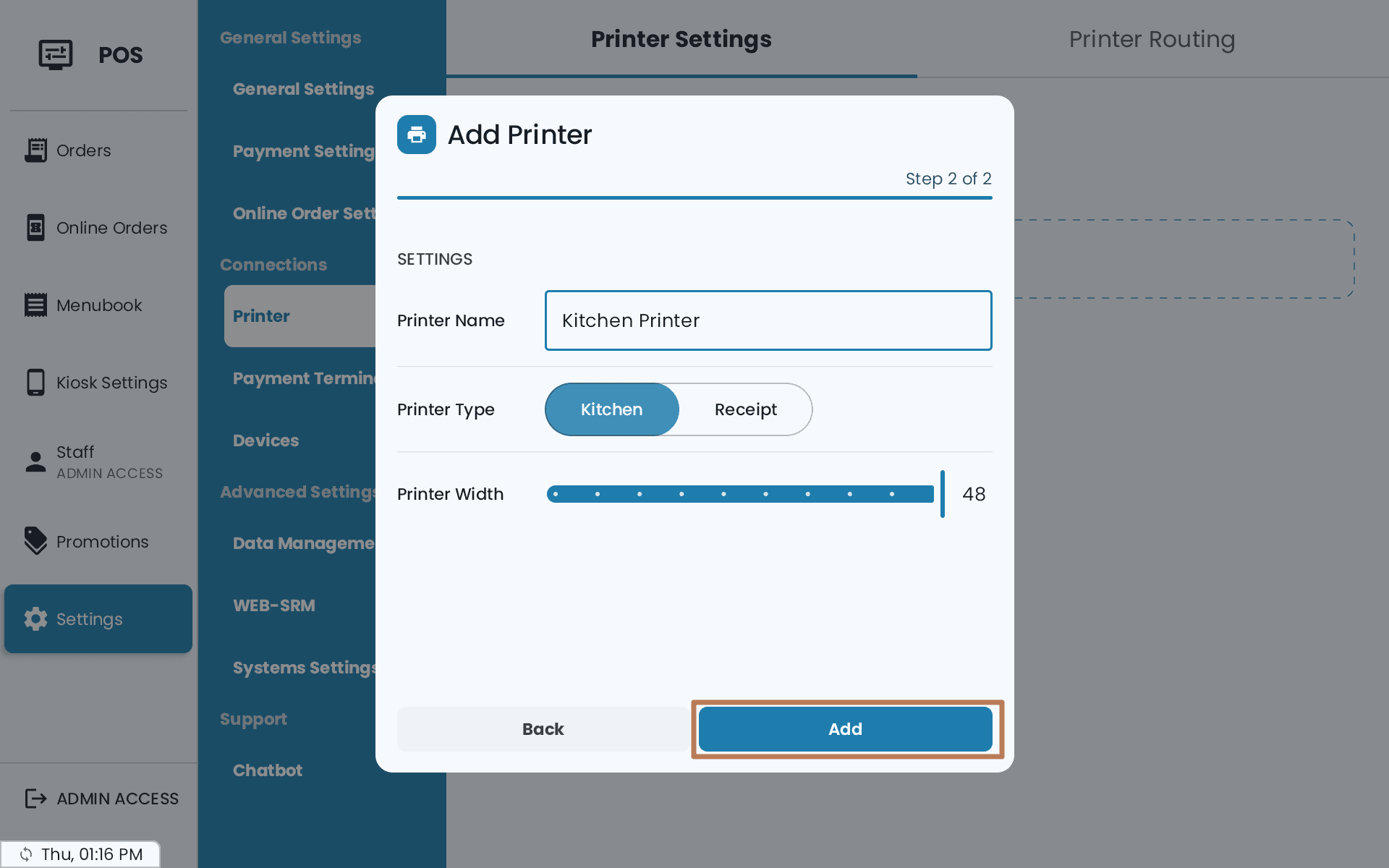
참고해 주세요. POS에서는 영수증 프린터를 한 번에 하나만 켜 둘 수 있어요. 다른 프린터를 켜면 바꿀지 물어봐요.
테스트 영수증을 인쇄해 주세요
프린터 카드에서 [Test Print] 버튼을 눌러 주세요.
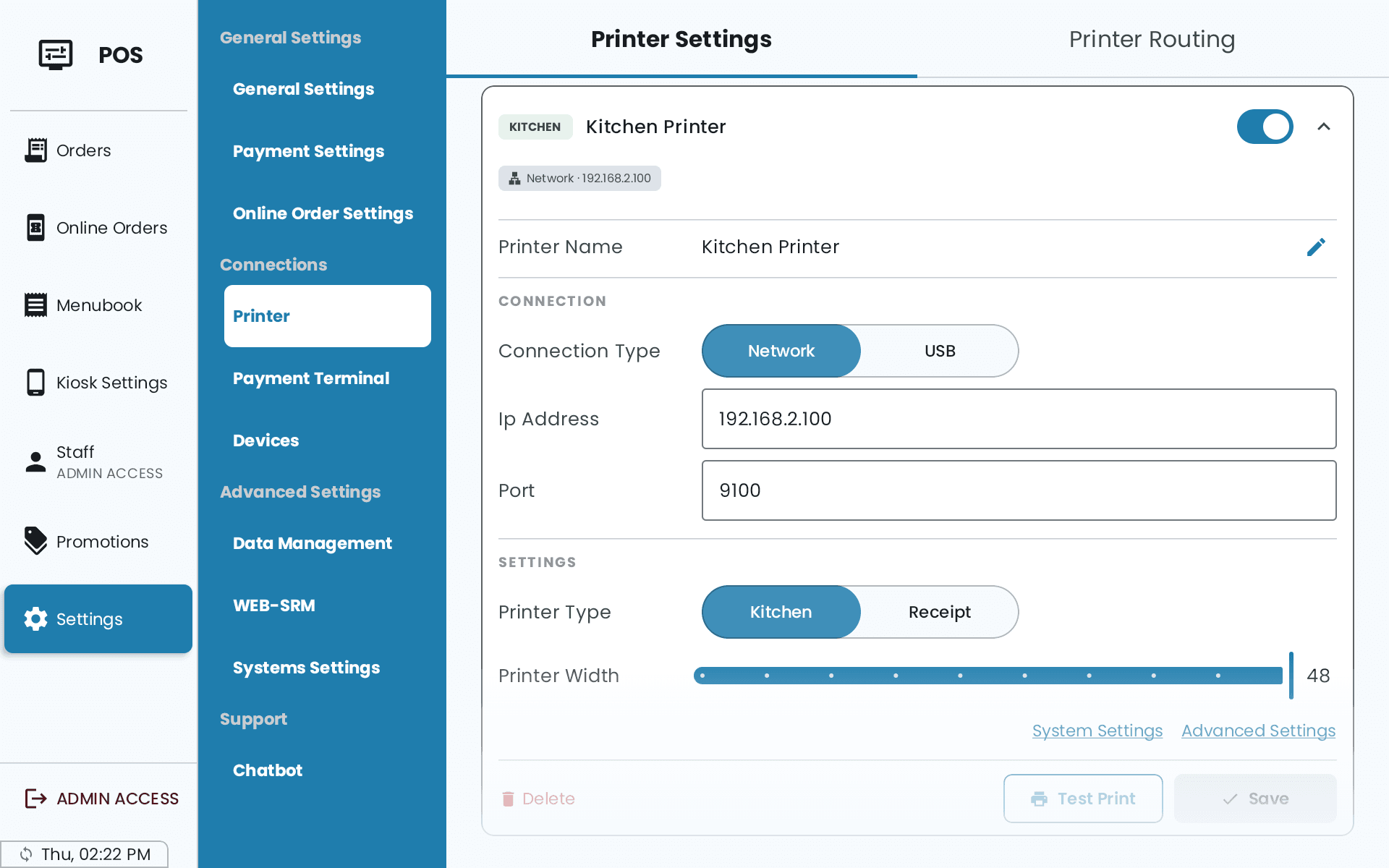
몇 초 안에 짧은 영수증이 나와요. 아무것도 인쇄되지 않으면 먼저 용지를 확인하고, 그다음 위에서 사용한 연결 단계를 확인해 주세요.
WEB-SRM(퀘벡) 영수증 설정 두 가지
POS가 WEB-SRM으로 거래를 보내는 매장이라면 영수증 프린터 설정이 두 개 더 보여요.
- [Print receipt after payment when the bill was already printed] — 기본값은 켜짐이에요. 끄면 손님이 이미 인쇄된 계산서를 받았고 그 내용이 바뀌지 않았을 때 영수증을 인쇄하지 않아요. 결제 수단 · 팁 · 현금 반올림이 더해진 건 바뀐 것으로 치지 않아요. 영수증은 그래도 WEB-SRM으로 전송돼요. 손님이 영수증을 원하면 [Order History]에서 [Reproduce Bill]을 눌러 주세요. 모든 손님에게 영수증 드리기도 참고해 주세요.
- [WEB-SRM QR code size] — [Large] (기본값) 또는 [Small]. 인쇄된 QR 코드가 스캔돼야 하니, 바꾼 뒤에는 인쇄된 영수증을 휴대폰으로 스캔해 확인해 주세요.
두 설정 모두 백 오피스의 [기기] → [프린터] 메뉴, 영수증 설정의 [WEB-SRM] 항목에도 있어요.
Munbyn 프린터를 매장 Wi-Fi에 연결하기
Munbyn(Zywell) Wi-Fi 프린터라면 POS에서 프린터의 네트워크 설정을 직접 할 수 있어요. 매장 Wi-Fi에 연결하고, 고정 IP를 지정하고, 자가 진단 용지를 인쇄할 수 있어요. 다른 프린터는 이 명령을 무시하거나 글자로 인쇄할 수 있어요.
POS에서 [Settings] → [Printer] → [Printer Network] 탭으로 들어가 주세요.
유의해 주세요. Wi-Fi나 IP를 바꾸는 동안 그 프린터로는 인쇄가 멈춰요. 영업시간이 아닐 때 바꿔 주세요.
- [Printer] 항목에서 프린터를 선택해 주세요. 아직 저장하지 않은 프린터라면 [Other address…] 항목을 선택하고 IP 주소를 입력해 주세요.
- [Print self-test page] 버튼을 눌러 주세요. 프린터가 설정 내용을 인쇄해요. 아무것도 나오지 않으면 프린터가 오프라인이거나 Munbyn 호환 프린터가 아닌 거예요.
- Wi-Fi를 바꾸려면 [Wi-Fi network] 항목에 [Wi-Fi name (SSID)] · [Security] · [Password]를 입력해 주세요. [Use this tablet's Wi-Fi] 버튼을 누르면 이름이 채워져요. [Send Wi-Fi settings…] 버튼을 누르고 [Send] 버튼을 눌러 주세요. POS 태블릿과 같은 네트워크를 선택해 주세요. 대부분의 프린터는 2.4 GHz 네트워크에만 연결돼요.
- 고정 IP를 지정하려면 [IP address] 항목에 [New IP address] · [Subnet mask] · [Gateway]를 입력해 주세요. [Use this tablet's network] 버튼을 누르면 뒤의 두 값이 채워져요. [Change IP address…] 버튼을 누르고 [Change IP] 버튼을 눌러 주세요. 공유기가 자동(DHCP)으로 나눠 주는 범위 밖의 주소를 고르거나, 공유기에서 주소를 예약해 주세요.
- 자가 진단 용지를 한 번 더 인쇄해 주세요. 프린터는 변경이 끝났다고 알려 주지 않아요. 용지에 저장된 설정이 나와요. Wi-Fi를 바꿨다면 매장 네트워크 이름이 보이고 ‘Set key error’ 줄이 없어야 해요.
- IP를 바꿨다면 [Printer Settings] 탭에서 프린터의 [IP Address] 값을 새 주소로 바꾸고 저장해 주세요. 바꾸기 전까지 POS는 예전 주소로 인쇄하고, 프린터 카드에 알림이 떠요. 프린터 IP를 따로 가진 키오스크는 키오스크에서도 바꿔 주세요.
바꾸는 동안 실패한 주방 주문서는 [Failed Kitchen Prints] 화면에 남아 있어요. 프린터가 다시 연결되면 [Print All] 버튼을 눌러 주세요.
프린터가 네트워크에서 사라졌다면
Wi-Fi 비밀번호가 틀린 경우가 대부분이에요. 탭의 [If the printer drops off the network] 항목에서 [Show steps] 버튼을 누르면 순서가 나와요. 간단히 정리하면 이래요.
- 프린터 자체에서 자가 진단 용지를 인쇄하고 ‘AP Name’ · ‘AP key’ · ‘AP IPADDR’ 값을 찾아 주세요. 프린터의 자체 핫스팟 정보예요.
- Android Wi-Fi 설정에서 태블릿을 그 핫스팟에 연결해 주세요. 인터넷이 없다고 나와도 연결을 유지해 주세요.
- [Printer Network] 탭에서 [Other address…] 항목을 선택하고 [Use printer hotspot] 버튼을 누른 다음, 올바른 Wi-Fi(와 IP) 설정을 다시 보내 주세요.
- 태블릿을 다시 매장 Wi-Fi에 연결해 주세요.
참고해 주세요. 태블릿이 프린터 핫스팟에 연결된 동안에는 그 태블릿에서 카드 결제 · 동기화 · 다른 프린터가 작동하지 않아요. 프린터를 USB로 연결해서 [Printer Network] 탭에서 선택하고, USB로 설정을 보낼 수도 있어요.
백 오피스에서 추가하기
백 오피스의 [기기] → [프린터] 메뉴에서는 네트워크 프린터만 추가할 수 있어요. USB 프린터는 프린터를 꽂은 POS에서 연결해 주세요. 어디에서 추가하든 마지막에는 POS에서 테스트 인쇄를 해 주세요. 백 오피스에는 테스트 버튼이 없어요.
알 수 없는 글자가 인쇄된다면
[Command language] 설정이 프린터와 맞지 않는 거예요. [Settings] → [Printer] 메뉴에서 프린터를 열고 ‘ESC/POS’와 ‘StarPRNT’ 중 어느 것이 선택돼 있는지 확인해 주세요. 프린터 자체에 설정된 에뮬레이션과 같아야 해요.