선택 그룹은 그 안에서 고르는 묶음이에요. 손님이 몇 개를 고를지 규칙이 있어요. 예) 사이즈 · 단백질 · 토핑. 라이브러리에 한 번 만들어 두면 원하는 만큼 많은 제품에 연결할 수 있어요.
묶음이 아니라 가격이 붙은 추가 항목 하나가 필요하다면 옵션을 써 주세요.
만들기
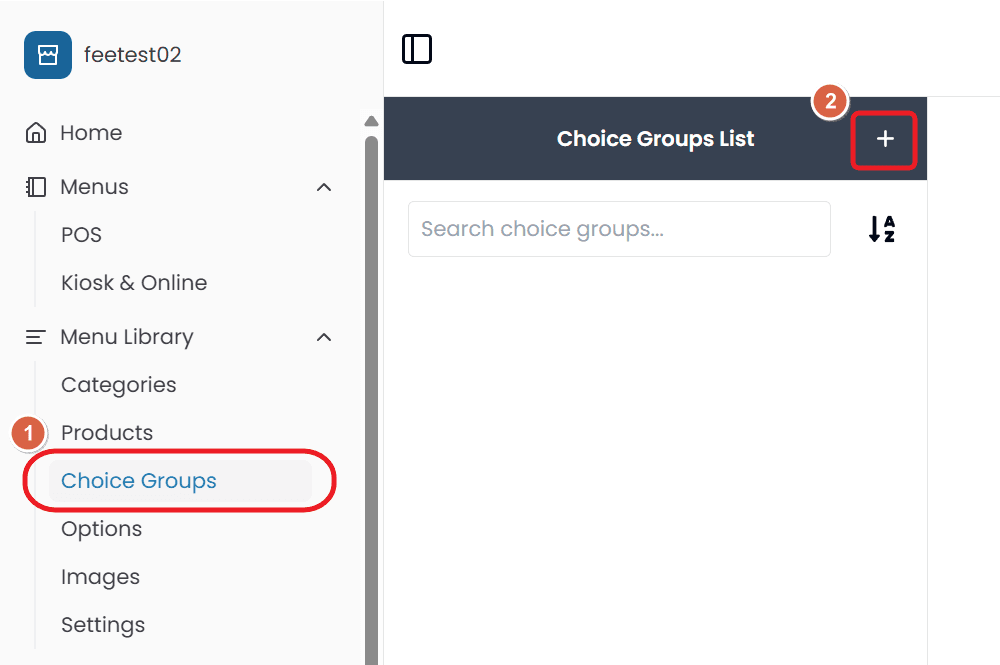
백 오피스에서는 [메뉴 라이브러리] → [선택 그룹]을 열고 [+] 버튼을 선택해 주세요.
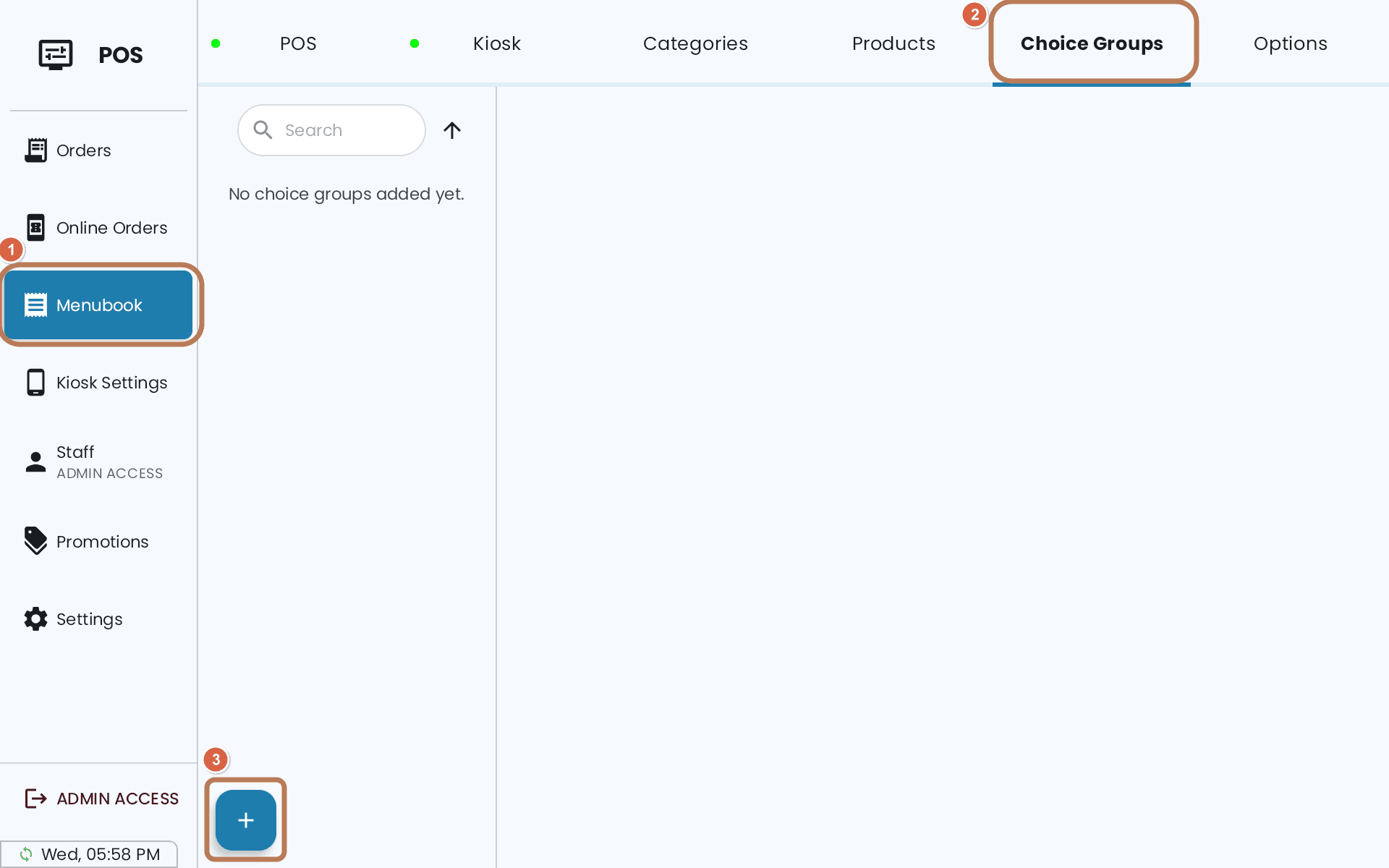
POS에서는 [Menubook] → [Choice Groups] → [+] 순서로 선택해 주세요.
- [이름] — 2자 이상이어야 해요. 직원과 손님 모두 이 이름을 봐요.
- [타입] — [선택] 또는 [수량]이에요. 가장 중요한 설정이에요. 아래를 참고해 주세요.
- [몇개를 선택 가능하게 할까요?] — 최소 개수와 최대 개수예요. 최소를 ‘0’으로 하면 고르지 않아도 되는 그룹이 돼요. ‘1’ 이상으로 하면 꼭 골라야 하는 그룹이 되고, 고르지 않으면 제품 선택을 끝낼 수 없어요.
- [선택지들] — 하나 이상 필요해요. 선택 항목마다 이름과 가격이 있고, [이미지] · [주방이름] · 다른 언어 이름 · 자체 대체 가격도 넣을 수 있어요.
그다음 [제품에 넣기]에서 제품에 연결해 주세요.
‘선택’과 ‘수량’, 제대로 고르기
유의해 주세요. 가장 흔한 실수는 [수량]을 써야 할 곳에 [선택]을 고르는 거예요.
[선택]은 손님이 각 선택 항목을 한 번만 고를 수 있어요. 사이즈에 맞아요. 스몰을 두 개 원하는 사람은 없으니까요.
[수량]은 같은 항목을 여러 개 고를 수 있어요. 샷 추가 · 소스 추가 · 베이컨 추가에 맞아요. [선택]으로 하면 딱 한 번만 고를 수 있고, 그 이상은 안 돼요.
최소 개수와 최대 개수는 같은 항목을 여러 번 고른 것까지 모두 합친 수량이에요. 그래서 최대가 3인 [수량] 그룹에서는 서로 다른 항목 세 개만이 아니라, 한 항목을 세 개 고를 수도 있어요.
선택 항목의 사진
선택 항목에 [이미지]를 넣으면, 손님이 키오스크나 온라인 스토어에서 제품을 고를 때 이름 옆에 사진이 보여요. 사진은 제품 사진과 같은 라이브러리에서 골라요. 메뉴 이미지를 참고해 주세요.
그룹 하나를 한 번에 모두 해 주세요. 그룹 안의 선택 항목 하나에 사진이 생기면, 그 그룹의 모든 선택 항목에 사진 자리가 생겨요. 사진을 넣지 않은 항목에는 이름의 앞 두어 글자가 대신 보여요.
무료 제공 개수
선택 그룹에서 정한 개수까지는 무료로 주고, 그 이상부터 요금을 받을 수 있어요. 예) 토핑 두 개는 포함, 추가 토핑은 유료
무료 개수는 선택 항목 하나가 아니라 그룹 전체에 적용돼요. 그래서 손님은 한도 안에서 자유롭게 섞어서 고를 수 있어요. 그룹에 무료 개수를 정하면, 각 선택 항목의 가격보다 그 설정이 먼저 적용돼요.
POS에서는 [Menubook]의 [Free up to] 설정에서 정해요. [Free quantity](무료 개수)를 정하고, 그 이상 고른 선택 항목마다 받을 [Price per extra](추가 1개당 가격)를 입력해 주세요. [Free up to]를 켜 두면 선택 항목마다 정해 둔 가격은 쓰이지 않고, 추가분은 모두 [Price per extra] 가격으로 계산돼요. POS는 그룹의 선택 항목 목록 위와, 선택 항목을 수정할 때 가격 아래에 이 내용을 안내해 줘요.
그룹 수는 적게
한 제품에 선택 그룹은 네다섯 개 정도가 한계예요. 그보다 많으면 주문하기가 번거로워져요. 그 이상이라면 제품을 두 개로 나누는 게 좋아요.
채널에서 그룹 숨기기
선택 그룹은 일부 손님용 채널에서만 숨기고, 다른 채널에는 그대로 둘 수 있어요. 판매 채널에서 제품 숨기기를 참고해 주세요.