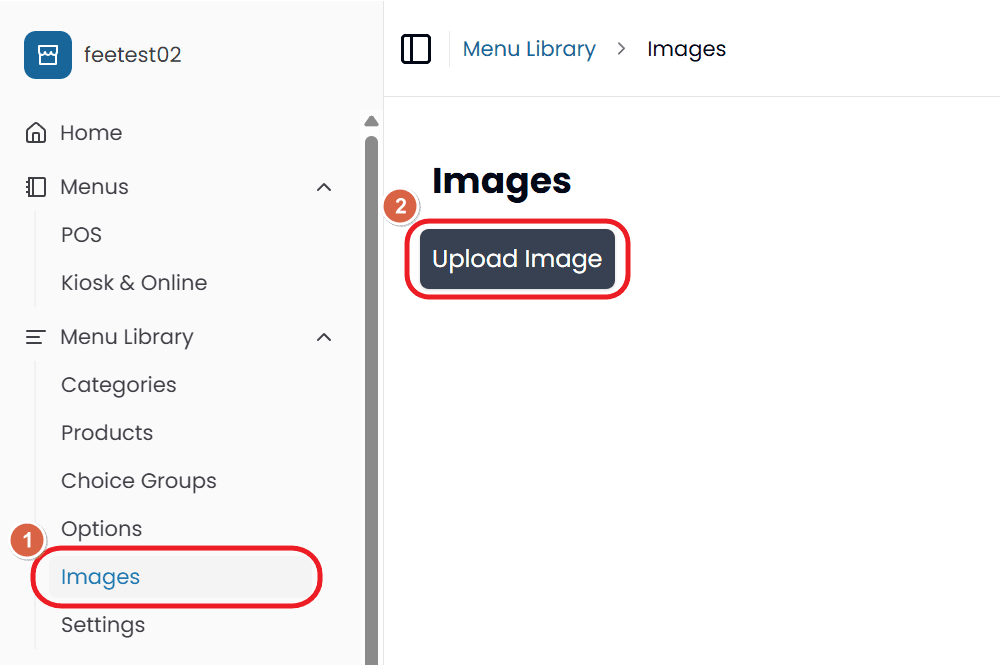
손님은 키오스크와 온라인 스토어에서 이미지를 보고 원하는 메뉴를 골라요. 이미지는 [메뉴 라이브러리] → [이미지] 한곳에 모여 있어요. 이미지 화면이 아니라, 이미지를 넣을 항목에서 연결해요.
올리기
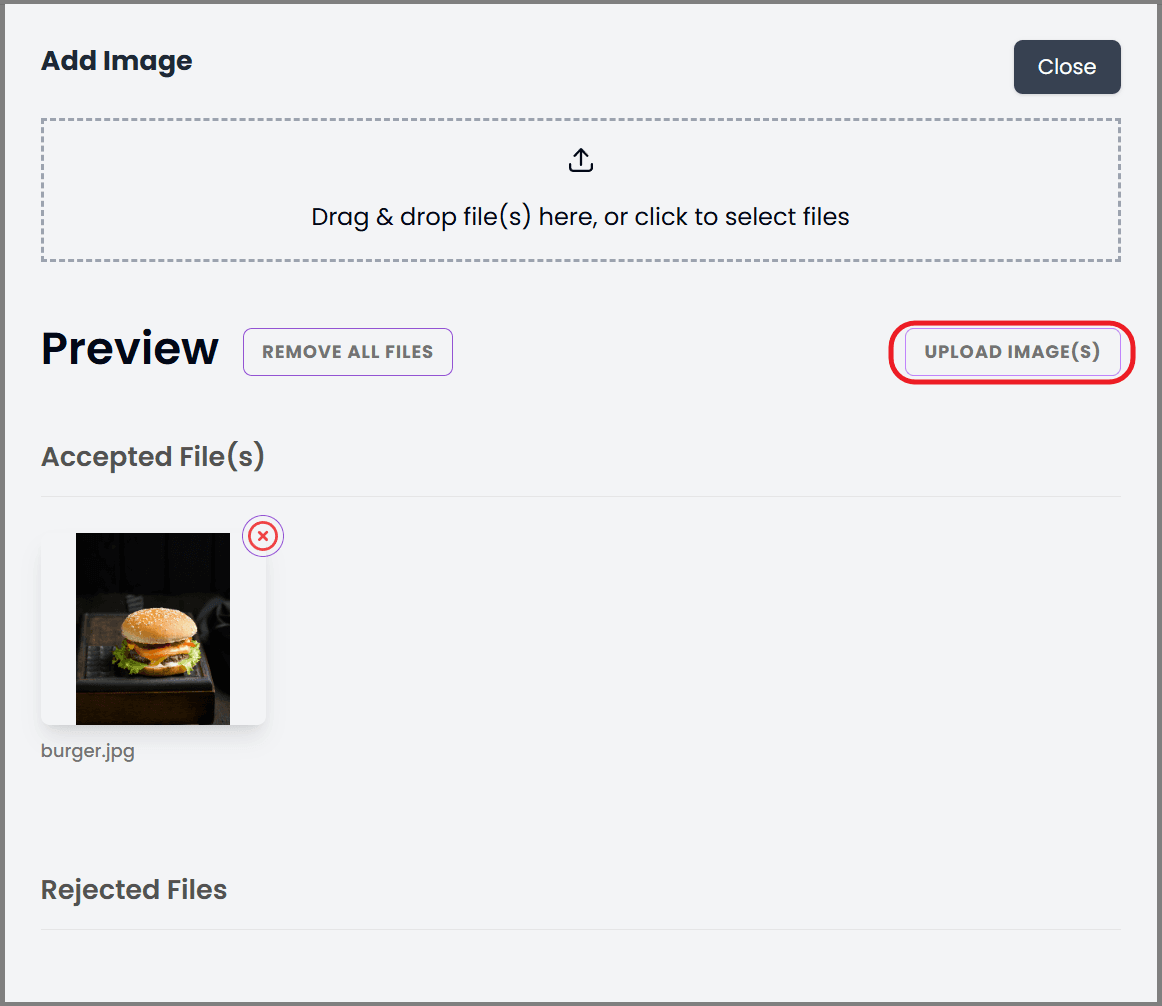
[이미지 업로드] 버튼을 누르고, 파일을 끌어다 놓는 영역에 파일을 놓거나 클릭해서 골라 주세요. 여러 개를 한 번에 올릴 수 있어요. 올리기 전에 고른 파일이 미리 보기로 보여요.
제한은 두 가지예요. 둘 다 파일을 고쳐 주지 않고 거부해요.
- PNG와 JPG만 올릴 수 있어요. GIF · SVG · WebP · HEIC는 거부돼요.
- 파일 하나당 3MB까지예요. 한도는 한 번에 올리는 전체가 아니라 파일 하나 기준이에요. 작은 이미지 50장을 한 번에 올려도 괜찮아요.
거부된 파일은 이유와 함께 목록으로 보여서, 어떤 파일이 안 올라갔는지 알 수 있어요. [Upload Image(s)] 버튼을 눌러 통과한 파일을 올려 주세요.
연결하기
제품이나 카테고리를 열고 [이미지] 부분을 찾아 클릭하면 선택 창이 열려요. 같은 라이브러리가 보여요. 새 파일을 선택 창에 바로 끌어다 놓으면 올리기와 연결이 한 번에 돼요.
선택 항목과 옵션도 같은 방법이에요. [이미지] 부분은 선택 항목의 추가 · 수정 화면과 옵션 화면에 있어요. 선택 그룹을 참고해 주세요.
삭제하기
썸네일에 마우스를 올리고 휴지통 아이콘을 눌러 주세요.
이미지가 보이는 곳
카테고리 이미지는 키오스크에서는 타일로, 온라인 스토어에서는 배너로 보여요. 제품 이미지는 두 곳 모두에 보여요. 선택 항목과 옵션 이미지는 손님이 키오스크나 온라인 스토어에서 제품을 고를 때 보여요. 그룹 안의 선택 항목 하나에 사진이 있으면, 그 그룹의 나머지 항목에는 이름의 앞 두어 글자가 대신 보여요.
POS에서는 이미지가 한 곳에서만 보여요. 이미지를 연결하는 [Menubook] 화면이에요. 수정할 때 항목을 쉽게 구분할 수 있게 해 줘요. 어떤 [Menu Layout] 설정([List] · [Grid] · [All in One])을 골라도, 계산하는 직원의 주문 화면에는 이미지가 나오지 않아요. 결제 화면에도 나오지 않아요. 대신 제품이 색깔 버튼으로 보여요. 버튼 색은 [Menubook]의 [POS Button Colors] 메뉴에서 제품마다 정할 수 있어요.