Prix personnalisé : décidez à la caisse
Pour les articles dont le prix n'est pas fixe : vendus au poids, faits sur commande, avec un prix au cas par cas.
Ouvrez le produit, le choix ou l'option, allez à la section Prix, touchez Paramètres avancés et activez Utiliser un prix personnalisé. Ça fonctionne sur les produits, sur les choix d'un groupe de choix et sur les options.
Sur le POS, le bouton de l'article affiche Personnalisé au lieu d'un prix.
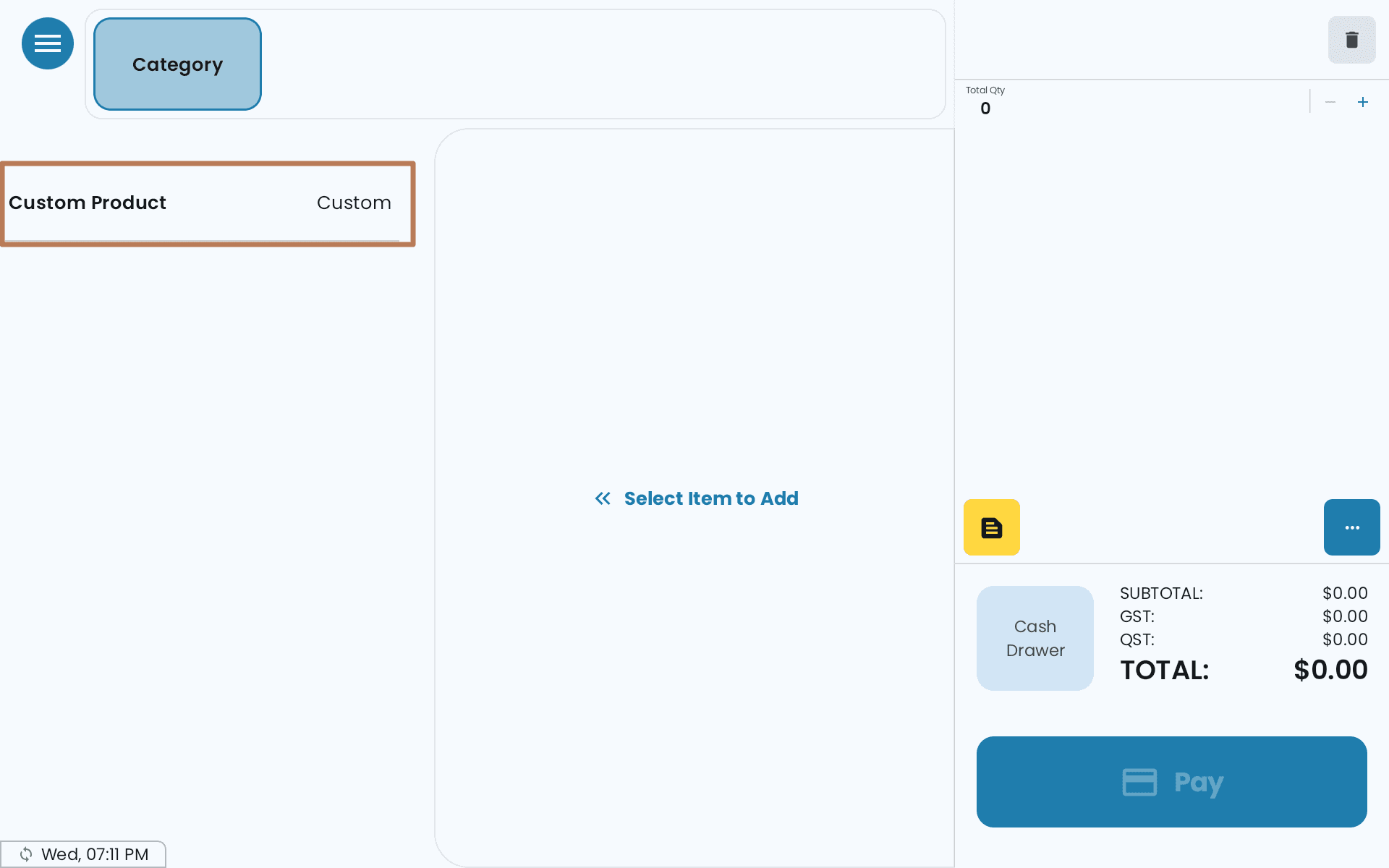
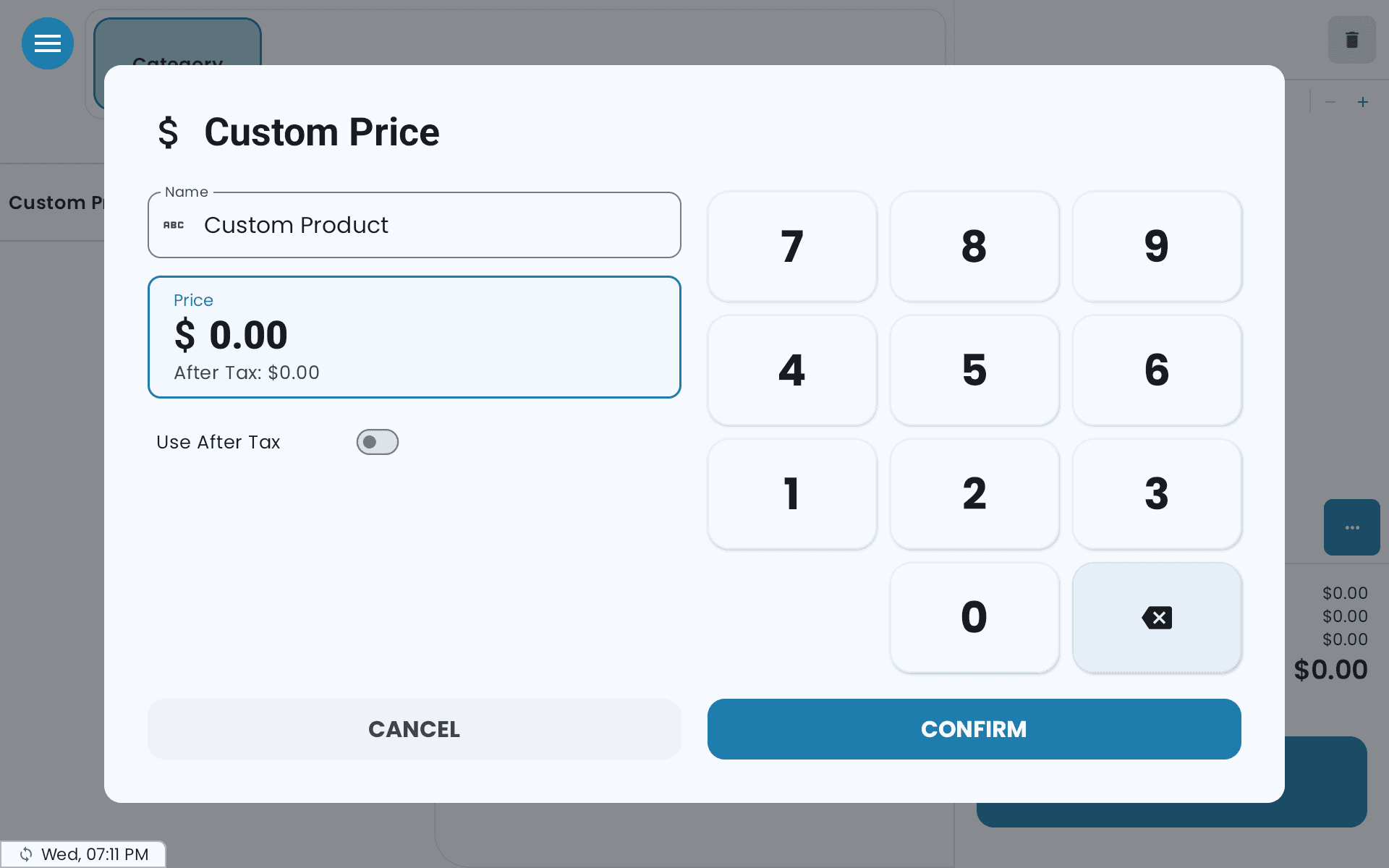
Touchez-le, modifiez le nom au besoin, tapez le prix sur le pavé numérique, puis touchez Confirmer pour l'ajouter à la commande.
Un article à prix personnalisé disparaît de votre boutique en ligne. Il n'a pas de prix à montrer au client, alors il y est complètement caché, tout comme un groupe de choix qui se retrouve vide à cause de lui. Utilisez-le pour les prix fixés au comptoir, pas pour ce que vous vendez en ligne.
Prix par lot : moins cher quand on en prend plusieurs
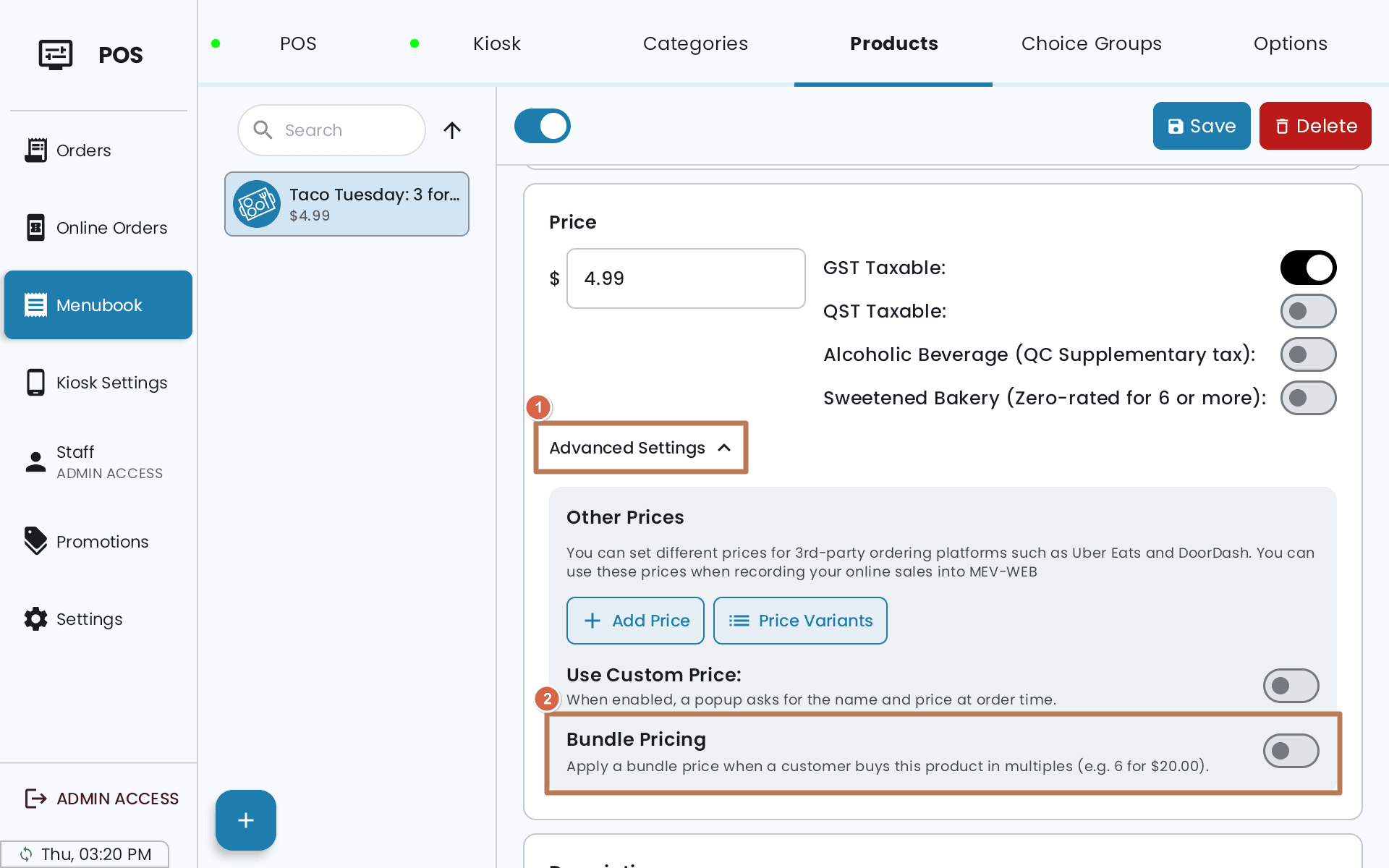
Pour un « 3 pour 10 $ ». Ouvrez la section Prix du produit → Paramètres avancés → Prix par lot (dans Back Office : Prix groupé), puis réglez Taille du lot (unités) et Prix du lot.
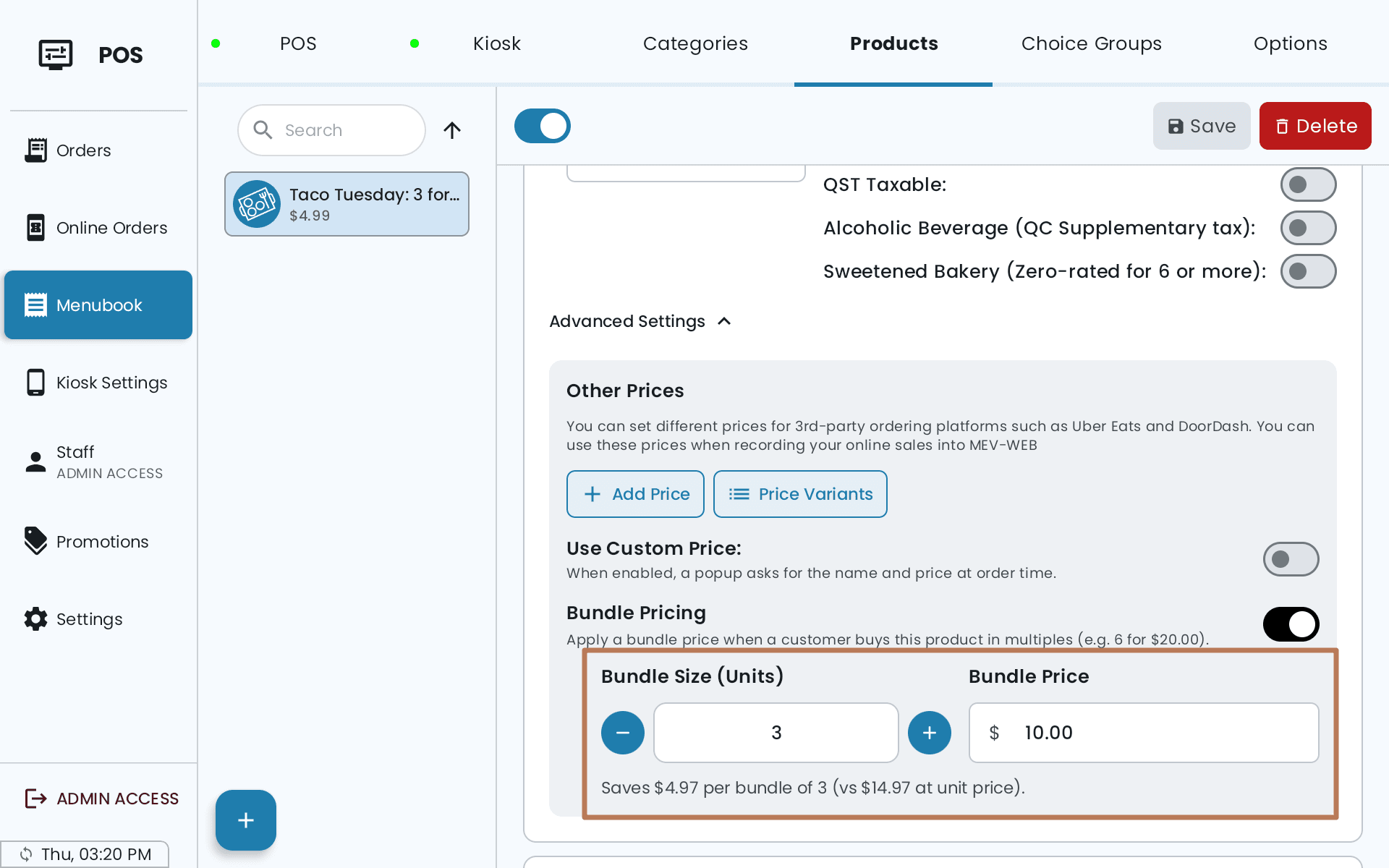
Le prix du lot doit être plus bas que le prix régulier pour ce nombre d'articles. Sinon, le formulaire le refuse.
Sur le POS, rien à retenir. Quand la quantité dans le panier atteint la taille du lot, une ligne Économies de lot apparaît et le total est recalculé. Sept unités d'un « 3 pour 10 $ », ça donne deux lots plus une unité au prix régulier.
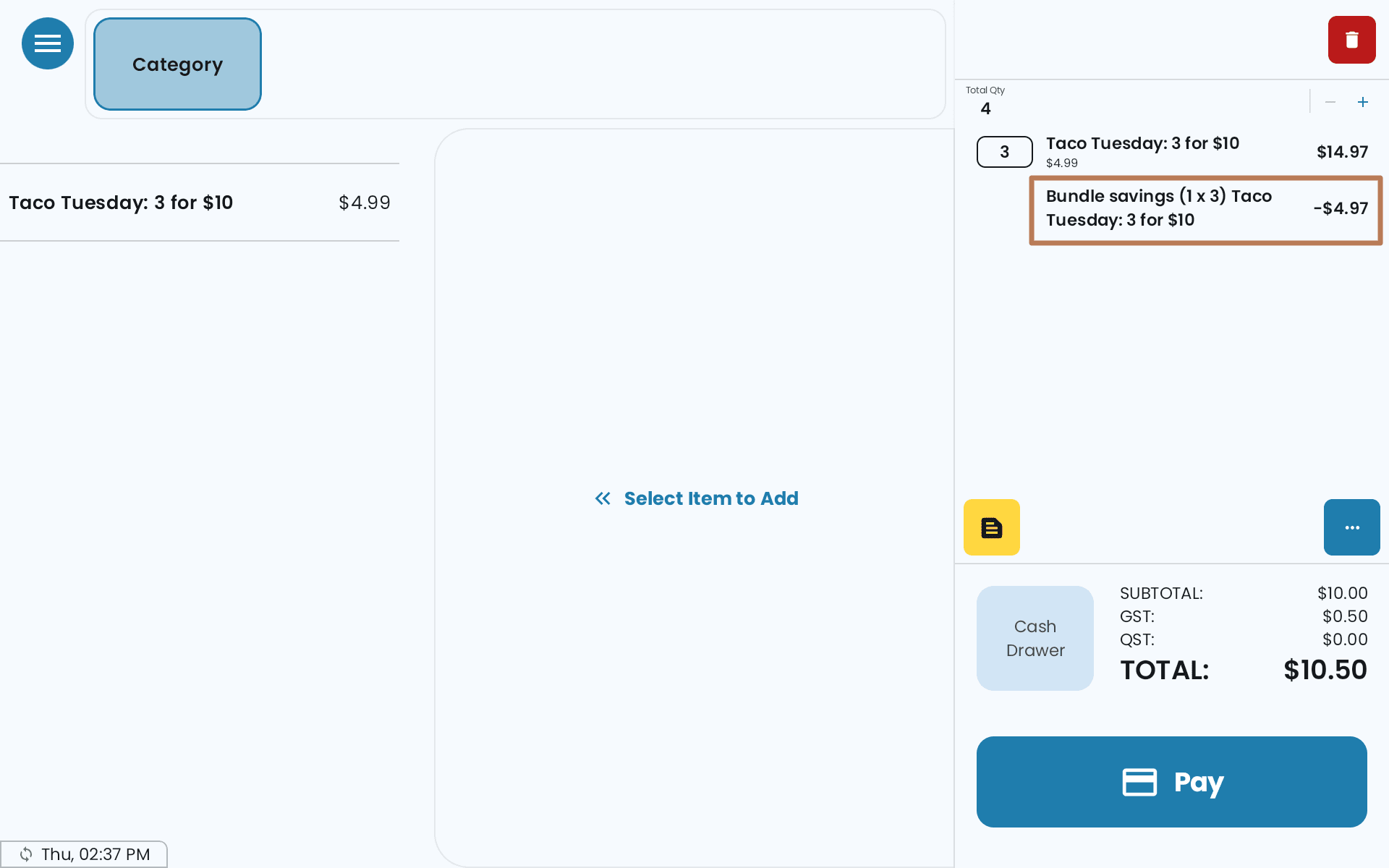
Le prix par lot s'applique seulement au prix du produit, jamais aux choix ou aux options qui y sont ajoutés.
Si une promotion s'applique aussi à ce produit, l'économie du lot est calculée à partir du prix en promotion, pas du prix régulier. Les deux ne s'additionnent donc pas en un rabais plus gros que prévu.
Prix alternatifs : une deuxième liste de prix
Pour demander un autre prix sur un canal précis : la majoration d'une plateforme de livraison, un prix seulement en ligne.
Créez la liste à partir de Commande en ligne dans le menu de gauche. Sous Utiliser un prix alternatif pour les commandes en ligne, cliquez sur Créer un prix alternatif (le bouton devient Gérer les types de prix une fois que vous en avez un), puis sur Ajouter un type de prix, et donnez-lui un nom facile à reconnaître. Entrez ensuite les prix de chaque article dans Autres prix, sur la fiche de chaque produit, ou tous d'un coup dans Changer plusieurs prix à la fois.
Pour l'appliquer à la Commande en ligne, choisissez-la dans la même carte et cliquez sur le bouton Appliquer. Pour l'utiliser sur le POS, touchez ··· → Paramètres de prix autres pour une seule commande, ou donnez à une table sa propre liste de prix pour que tout ce qui y est ajouté prenne ce prix automatiquement. Voir Les tables et votre plan de salle.
Un article sans prix alternatif garde son prix régulier. Vous remplissez seulement ce qui est différent.
Appliquer un type de prix en cours de commande touche seulement les articles ajoutés après. Ce qui est déjà dans le panier garde son prix. Si vous vouliez changer toute la commande, choisissez la liste avant d'ajouter des articles.