Vos articles sont rangés dans la Bibliothèque de menus. Les deux Menus décident de ce qui apparaît où. Voir Comment votre menu est organisé.
Il n'y a pas de bouton pour publier. Dès que vous sauvegardez un changement au menu, il est en ligne.
Le menu POS
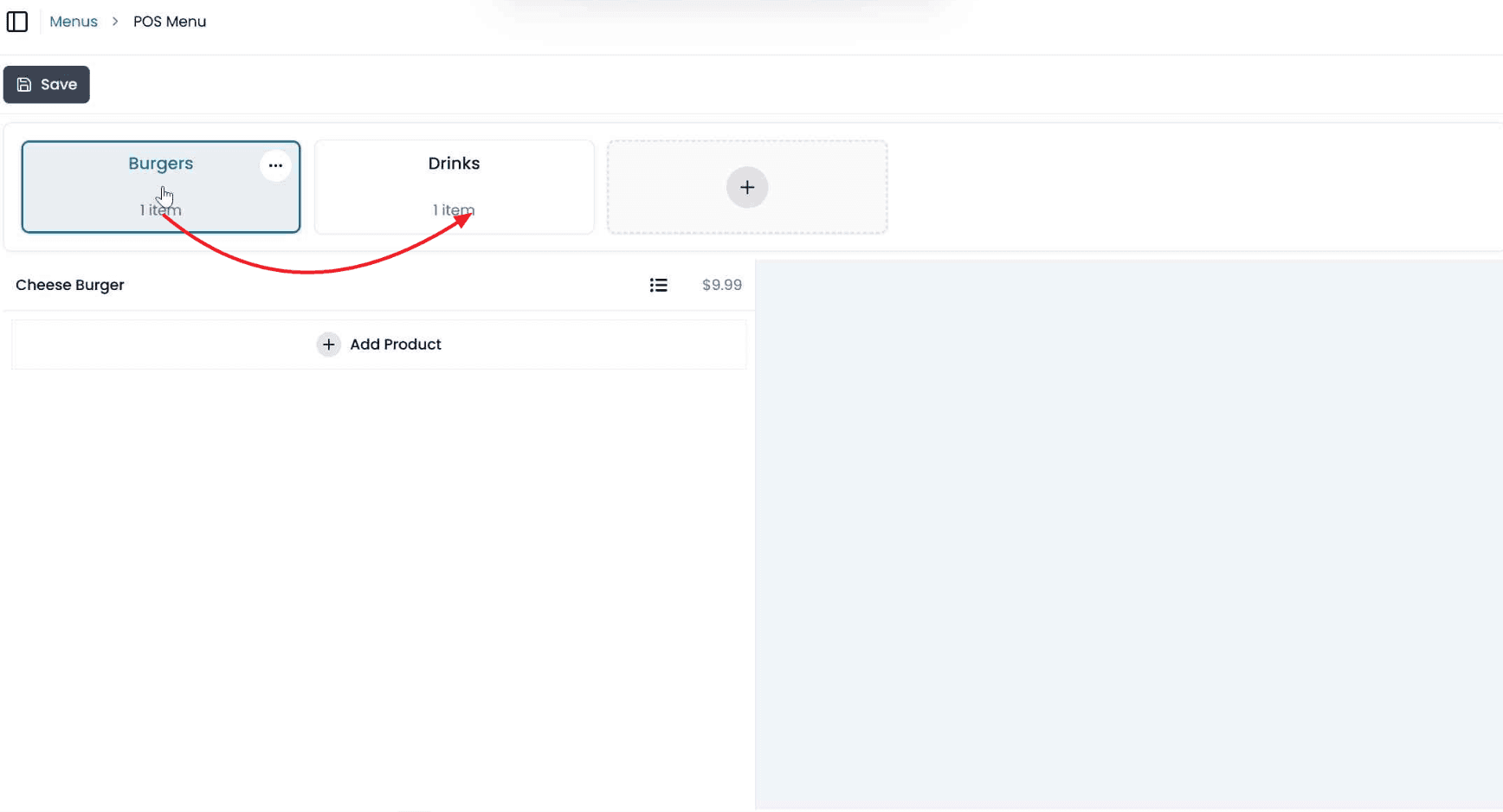
Il y en a un seul, et vous ne pouvez pas en créer un deuxième. C'est une liste de catégories dans l'ordre d'affichage. Glissez une catégorie pour changer l'ordre, et cliquez dessus pour voir les produits qu'elle contient. Cet ordre est celui que voit votre caissier : mettez vos catégories les plus vendues en premier.
Le menu Kiosque & en ligne
Celui-ci a des pages : les onglets que le client parcourt.
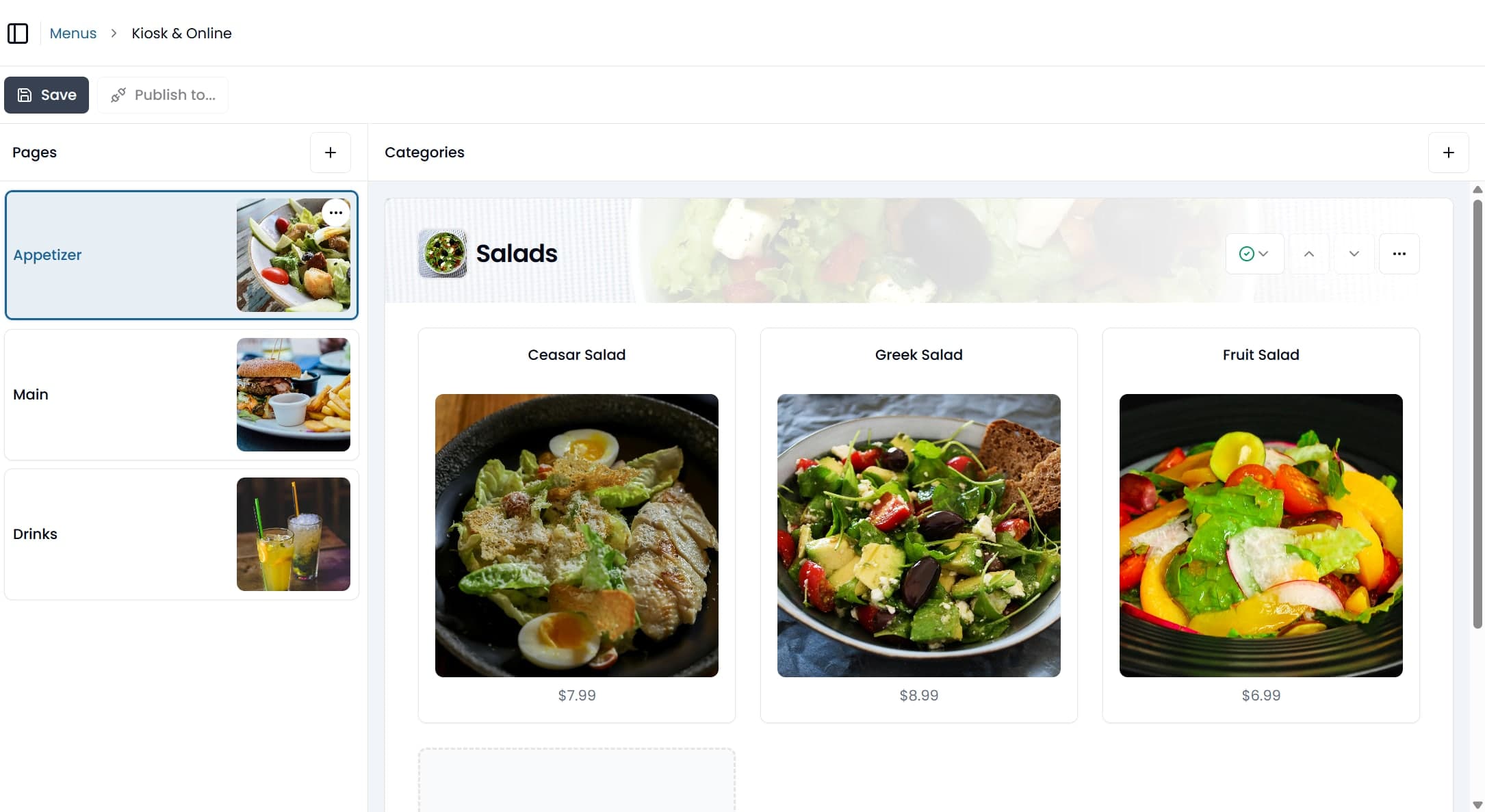
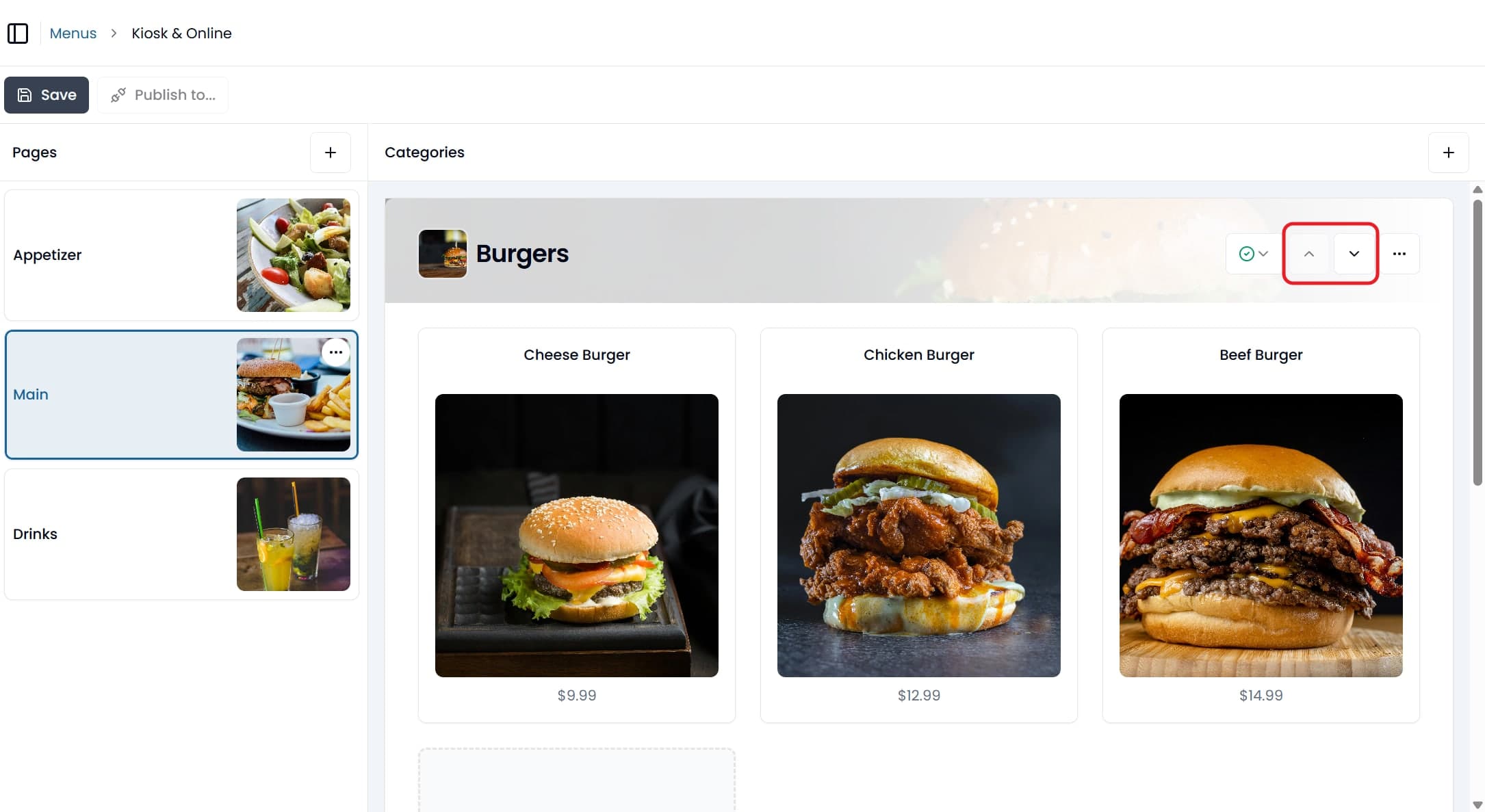
Glissez les cartes de page pour changer leur ordre. Cliquez sur une page pour voir ses catégories. Montez ou descendez une catégorie avec les flèches sur son en-tête, et glissez les produits qu'elle contient pour changer leur ordre.
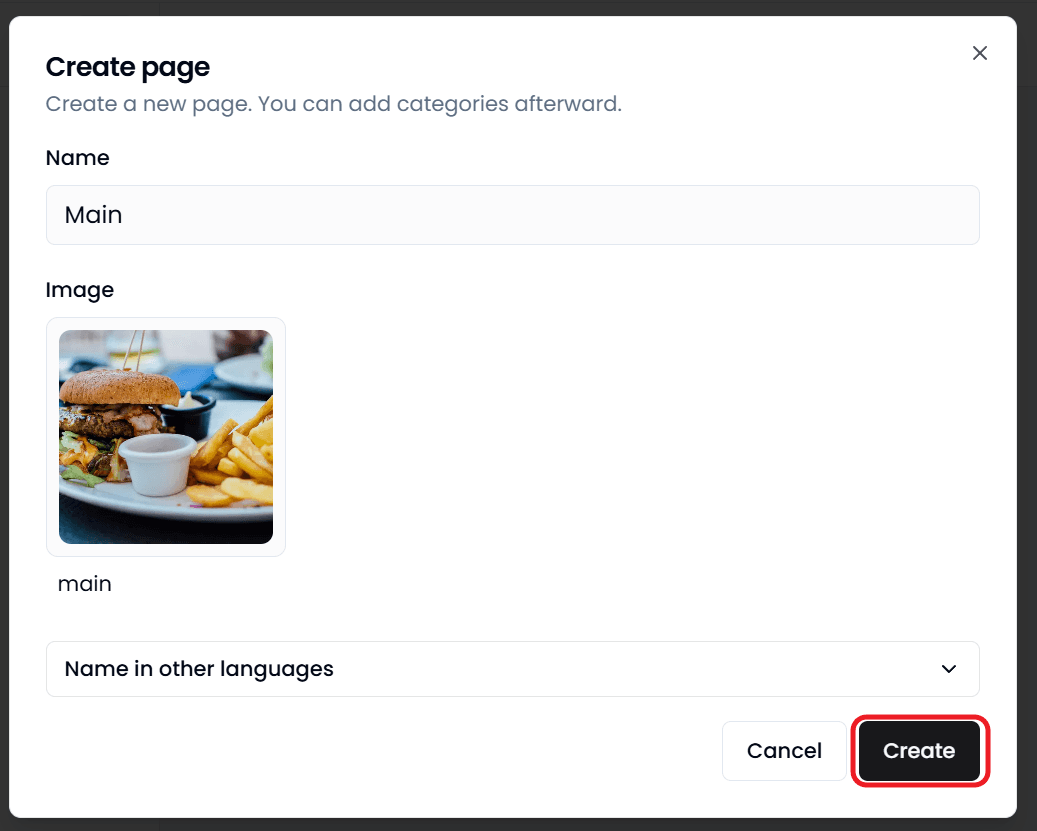
Une page a besoin d'un Nom d'au moins deux caractères. C'est le nom de l'onglet que voient les clients. Vous pouvez lui donner une image en bannière et jusqu'à deux noms dans d'autres langues.
Une page supprimée ne peut pas être récupérée.
Chaque produit de ce menu peut aussi être caché sur certains de vos canaux pour les clients, et gardé sur les autres. Voir Cacher un produit sur un canal de vente.
Le temps que prend un changement pour apparaître
| Endroit | Quand il se met à jour |
|---|---|
| POS | En quelques secondes. Il attend les changements tant qu'il est ouvert |
| Kiosque | À sa prochaine mise à jour, en général quelques secondes. Fermez l'application et rouvrez-la pour la forcer |
| Commande en ligne | Ça dépend de l'endroit où vous avez fait le changement. Voir plus bas |
L'endroit où vous modifiez décide de la vitesse de votre boutique en ligne.
Ce que vous faites dans Back Office y arrive tout de suite : modifier un article, en ajouter ou en supprimer un, changer l'ordre des pages, changer une image, faire une promotion.
Deux choses attendent quand même la prochaine mise à jour, jusqu'à 30 minutes : une sauvegarde en bloc sur les écrans Prix ou Traductions, et une modification faite sur le POS, dans Menu.
Dans tous les cas, le POS reçoit tout en quelques secondes.
Par exemple, vous venez de changer les prix de tout votre menu à l'écran Prix, et la boutique en ligne montre encore les anciens prix. Rassurez-vous : rien n'est brisé. Attendez une demi-heure, ou rouvrez un produit et sauvegardez-le pour faire passer le changement.
Certains messages dans Back Office parlent de trois heures. C'est le pire des cas, pas ce qui arrive normalement.
Publier sur une plateforme de livraison
Si vous êtes relié à une plateforme de livraison, envoyer votre menu sur cette plateforme est une étape à part. Les changements à votre menu Foodteria n'y arrivent pas tout seuls. Et quand vous le publiez de nouveau, il remplace le menu sur la plateforme au lieu de s'y ajouter.
Vous n'en avez pas besoin du tout si vos articles sont seulement sur le POS, le kiosque et la Commande en ligne.
Des façons courantes de faire
Un seul menu toute la journée. Une seule page sur le menu Kiosque & en ligne, avec toutes vos catégories.
Dîner et souper. Une page pour chaque service. Une catégorie peut être sur plus d'une page.
Un nouvel article en pleine semaine. Ajoutez le produit et mettez-le dans une catégorie. Le POS l'a en quelques secondes, et votre boutique en ligne presque aussi vite.
Retirer un article de saison. Rendez-le non disponible plutôt que de le supprimer. Supprimer le retire de toutes les catégories où il était. À la prochaine saison, il faudrait le recréer.