Activez le suivi de l'inventaire pour les articles où une rupture compte : un spécial du jour ou une petite production, par exemple. Le POS et votre boutique en ligne arrêtent alors d'offrir l'article quand le compte arrive à zéro.
Pour des articles qui partagent le même stock, comme deux boissons faites avec le même espresso, voir Suivre l'inventaire par ingrédient.
L'activer
Dans Back Office :
-
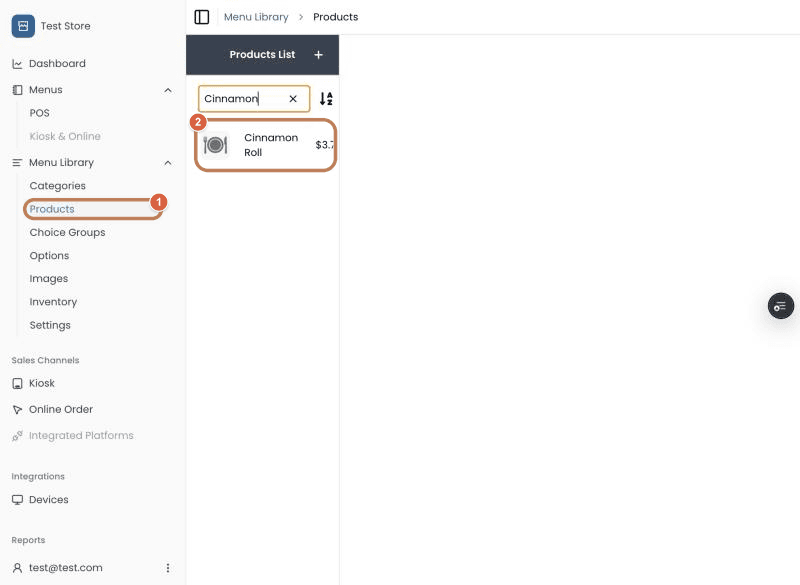
Ouvrez le produit dans Bibliothèque de menus → Produits.
-
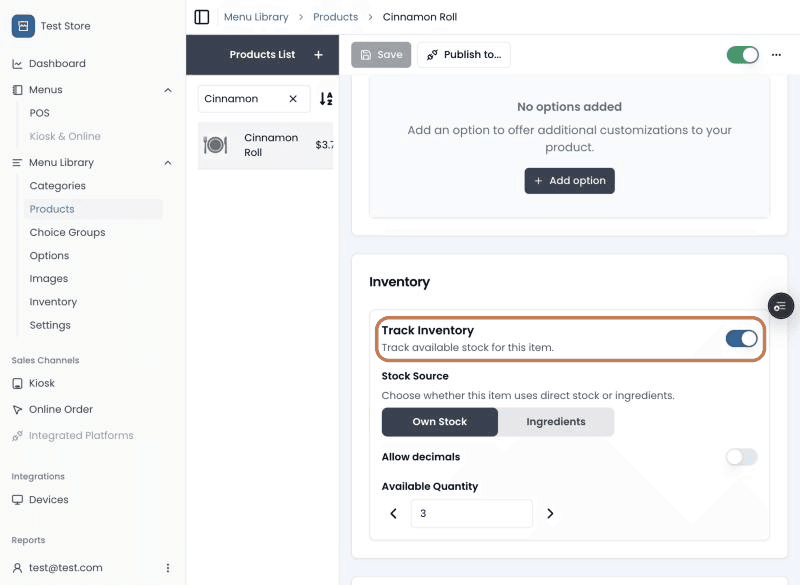
Dans la section Inventaire, activez Suivre l'inventaire.
-
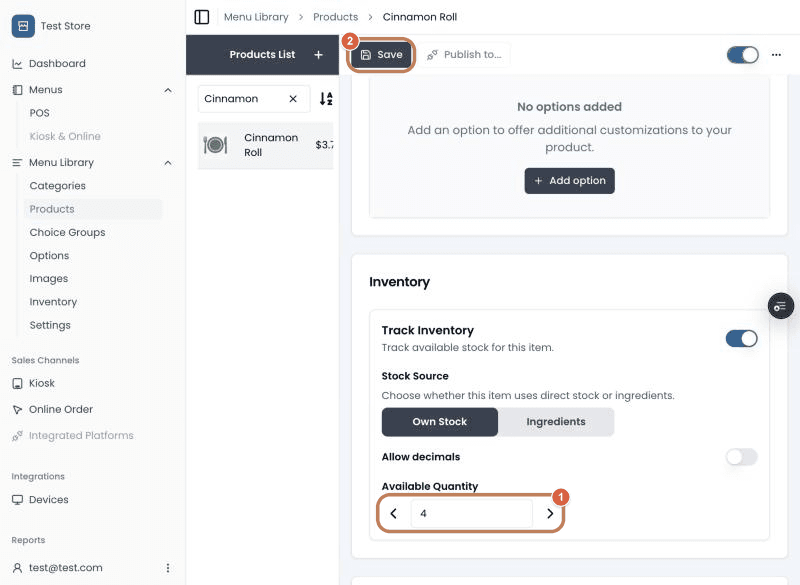
Entrez la Quantité disponible et sauvegardez.
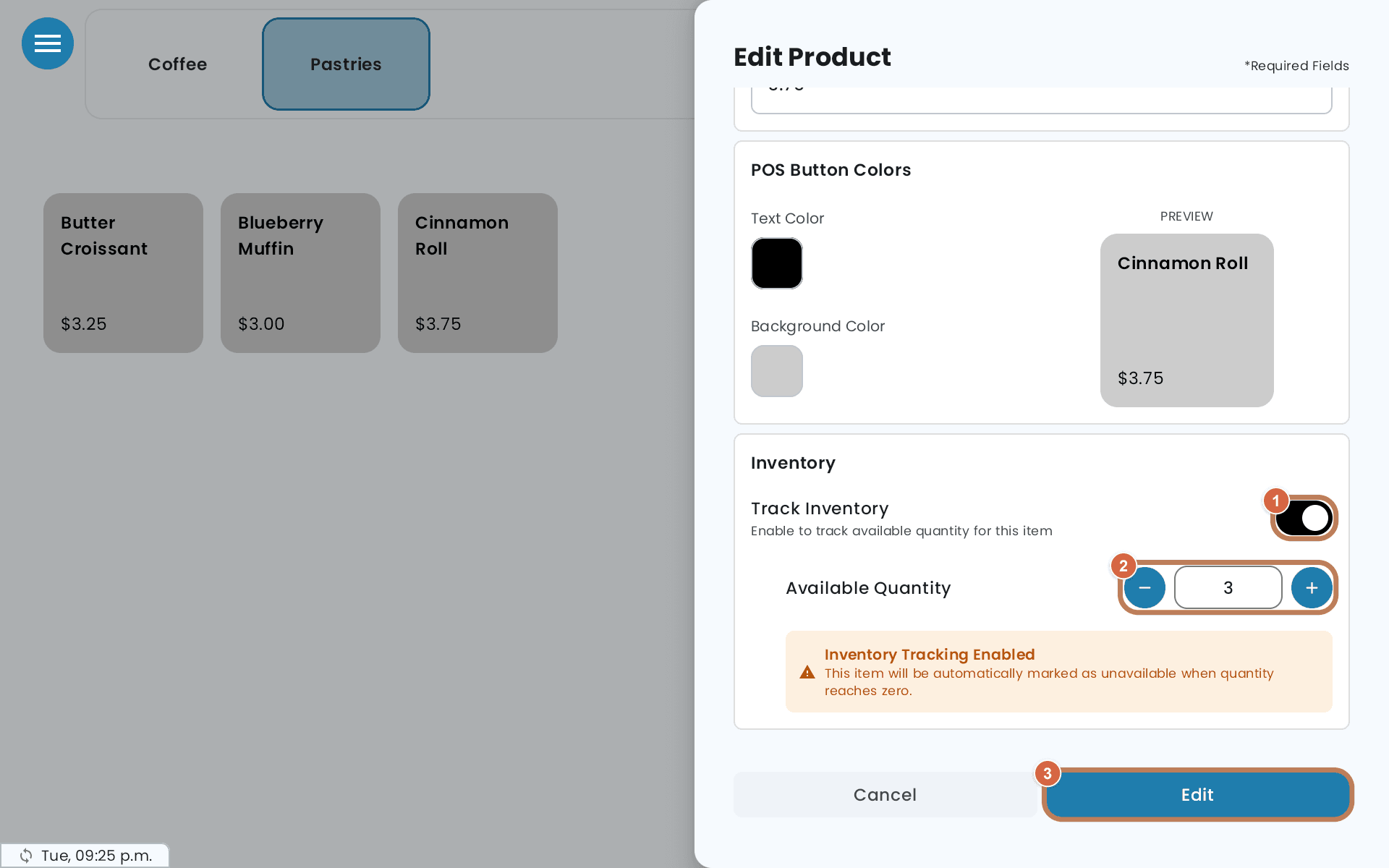
Sur le POS, vous pouvez ouvrir le produit dans Menu et utiliser la même section Inventaire. Vous pouvez aussi garder le doigt appuyé sur l'article dans l'écran de commande et entrer la Quantité disponible sous Inventaire.
Les quantités sont des nombres entiers, sauf si vous mettez Format de quantité à Décimales sur le POS, ou si vous activez Autoriser les quantités décimales dans Back Office. Avec les décimales, une quantité peut avoir jusqu'à deux chiffres après la virgule, et Quantité utilisée par vente dit combien une vente enlève. Par exemple, 0,25 pour une portion de 250 g vendue à partir d'un compte en kilos.
Ce qui se passe sur le POS
- Le compte baisse quand vous touchez Envoyer, ou quand vous encaissez des articles qui n'ont pas été envoyés avant.
- Un article annulé retourne dans l'inventaire.
- Un remboursement fait dans Historique des commandes ne change pas le compte. Si l'article revient, corrigez le compte à la main.
- Quand vous envoyez une commande, le POS vérifie le stock une autre fois, au cas où un autre POS ou une commande en ligne l'aurait vendu entre-temps. S'il n'en reste pas assez, un message Stock insuffisant donne le nom de l'article et ce qui reste, par exemple « Il reste seulement 2 Cinnamon Roll. Veuillez modifier votre commande et réessayer. » Rien n'est envoyé. Baissez la quantité ou retirez l'article, puis envoyez de nouveau.
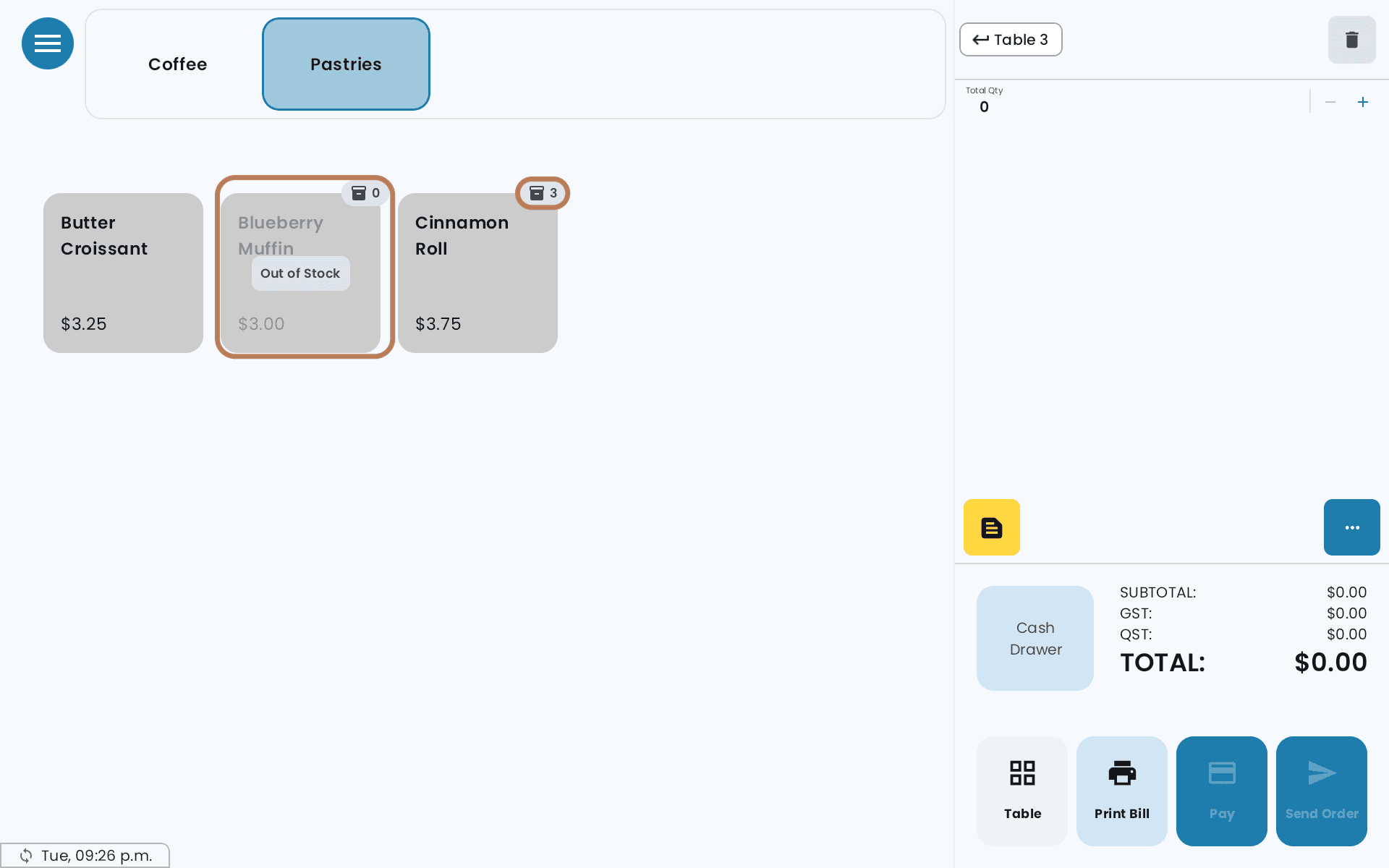
- À zéro, l'article devient gris, affiche En rupture de stock et ne peut plus être ajouté à une commande. D'ici là, un petit chiffre sur la tuile montre ce qui reste.
- Pour remonter le compte, gardez le doigt appuyé sur l'article et changez la Quantité disponible. L'article est de nouveau en vente dès que vous sauvegardez.
Ce qui se passe dans votre boutique en ligne
- Quand il reste peu d'un article suivi, les clients voient un message comme « Il ne reste que 3 en stock ». Quand il n'en reste plus, la photo de l'article sur votre menu affiche Épuisé. Les clients peuvent quand même l'ouvrir pour lire sa description : ils voient « Cet article est actuellement en rupture de stock » et le bouton affiche Non Disponible.
- Le compte baisse quand le client passe sa commande.
- Si vous refusez ou annulez une commande en ligne, ses articles retournent dans l'inventaire.
Gardez le compte à jour
Le suivi aide seulement si quelqu'un met le compte à jour. Une livraison qui n'est pas entrée laisse un article en rupture de stock alors que vous l'avez en réserve. Un compte que personne n'a entré laisse l'article se vendre même après zéro. Faites-en une habitude du matin pour les articles que vous suivez.
Si ça ne marche pas
- Un article affiche En rupture de stock, mais vous en avez plein : le compte n'a jamais été entré, ou un article remboursé est revenu en réserve sans que le POS le sache. Gardez le doigt appuyé sur l'article et entrez le vrai nombre.
- Un article continue de se vendre après la rupture : Suivre l'inventaire est désactivé pour ce produit, ou le compte est plus haut que ce que vous avez vraiment. Vérifiez le produit dans Back Office.
Voir aussi : Suivre l'inventaire par ingrédient · Ajouter des catégories et des produits · Les permissions des employés · Comment faire un remboursement.