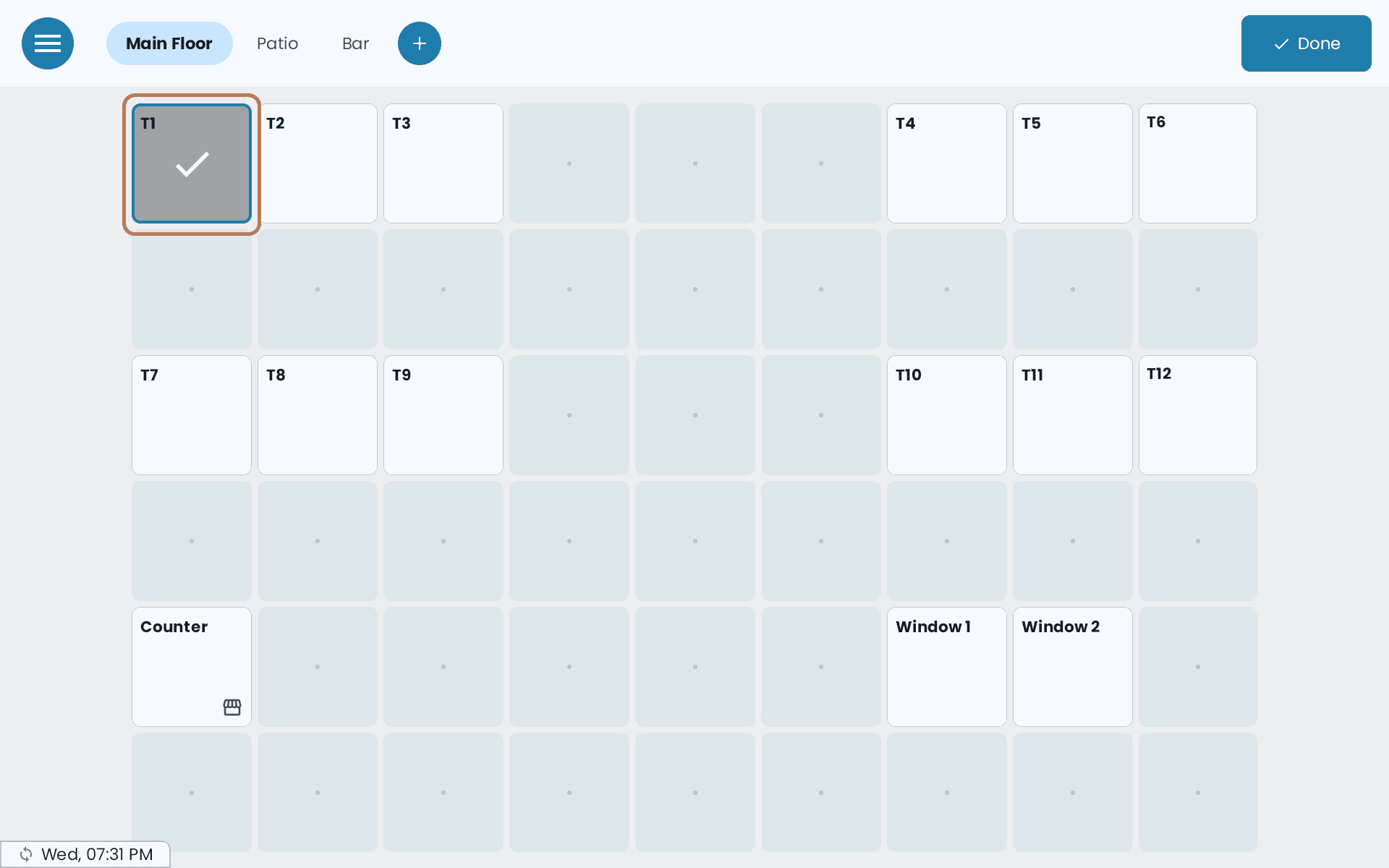
Votre plan de salle est une grille. Vous placez les tables sur des cases et vous les regroupez en sections, qui s'affichent comme des onglets en haut de l'écran. Chaque table a un Mode qui change le fonctionnement de ses commandes.
Le plan de salle se trouve sur le POS. Il n'y a rien à régler dans Back Office. Il apparaît seulement en mode Table. Voir Mode Comptoir ou mode Table.
Les trois modes de table
| Mode | Pour quoi | Ce qui change |
|---|---|---|
| Défaut | Les tables habituelles, pour manger sur place | Envoyer fait partir la commande à la cuisine, et l'addition reste ouverte. Payer à la fin |
| Comptoir | Un comptoir de service, un coin de cueillette au bar ou une fenêtre pour emporter, dans une salle qui a par ailleurs un service aux tables | Fonctionne comme le mode Comptoir sur cette seule table : ajoutez les articles et touchez Payer. Le bon de cuisine s'imprime avec le paiement |
| Commande à emporter par téléphone | Les commandes passées par téléphone et prises en cueillette | Un bouton de téléphone dans le panier sert à noter le nom, le numéro et l'adresse du client. Ils s'impriment sur le bon de cuisine |
| Défaut | Comptoir | Commande à emporter par téléphone | |
|---|---|---|---|
| Envoyer et Imprimer l'addition | Oui | Non : le paiement envoie le bon | Oui |
| Le bon de cuisine s'imprime | Quand vous touchez Envoyer | Au paiement | Quand vous touchez Envoyer |
| Sur place ou pour emporter | Pas demandé : sur place | Demandé à l'écran de paiement | Pas demandé : pour emporter |
| Coordonnées du client | — | — | Sur l'addition et sur le bon de cuisine |
| Après le paiement | La table se vide, retour au plan de salle | Reste ouverte pour le prochain client | La table se vide, retour au plan de salle |
| Exemption des produits de boulangerie vendus par six ou plus | Non | Oui | Non |
Comptoir, ce n'est pas seulement un nom. Les règles de taxes qui dépendent de la nourriture emportée, comme l'exemption des produits de boulangerie vendus par six ou plus, s'appliquent sur une table Comptoir et nulle part ailleurs sur le plan de salle. Même pas sur une table Commande à emporter par téléphone. Voir Les produits de boulangerie vendus par six.
Une table Comptoir, c'est une seule table de votre plan de salle. Mode POS → Comptoir, c'est le réglage de tout l'appareil, qui enlève complètement le plan de salle. Changer l'un ne change pas l'autre.
Les coordonnées du client d'une commande par téléphone s'impriment sur le bon de cuisine. La personne qui donne la commande sait ainsi à qui elle appartient, et peut appeler le client. Elles ne s'impriment pas sur la facture du client. Voir Prendre une commande par téléphone.
Avant de modifier
Touchez Modifier sur le plan de salle. Il faut être administrateur. Si le bouton montre un cadenas, le POS demande le NIP maître.
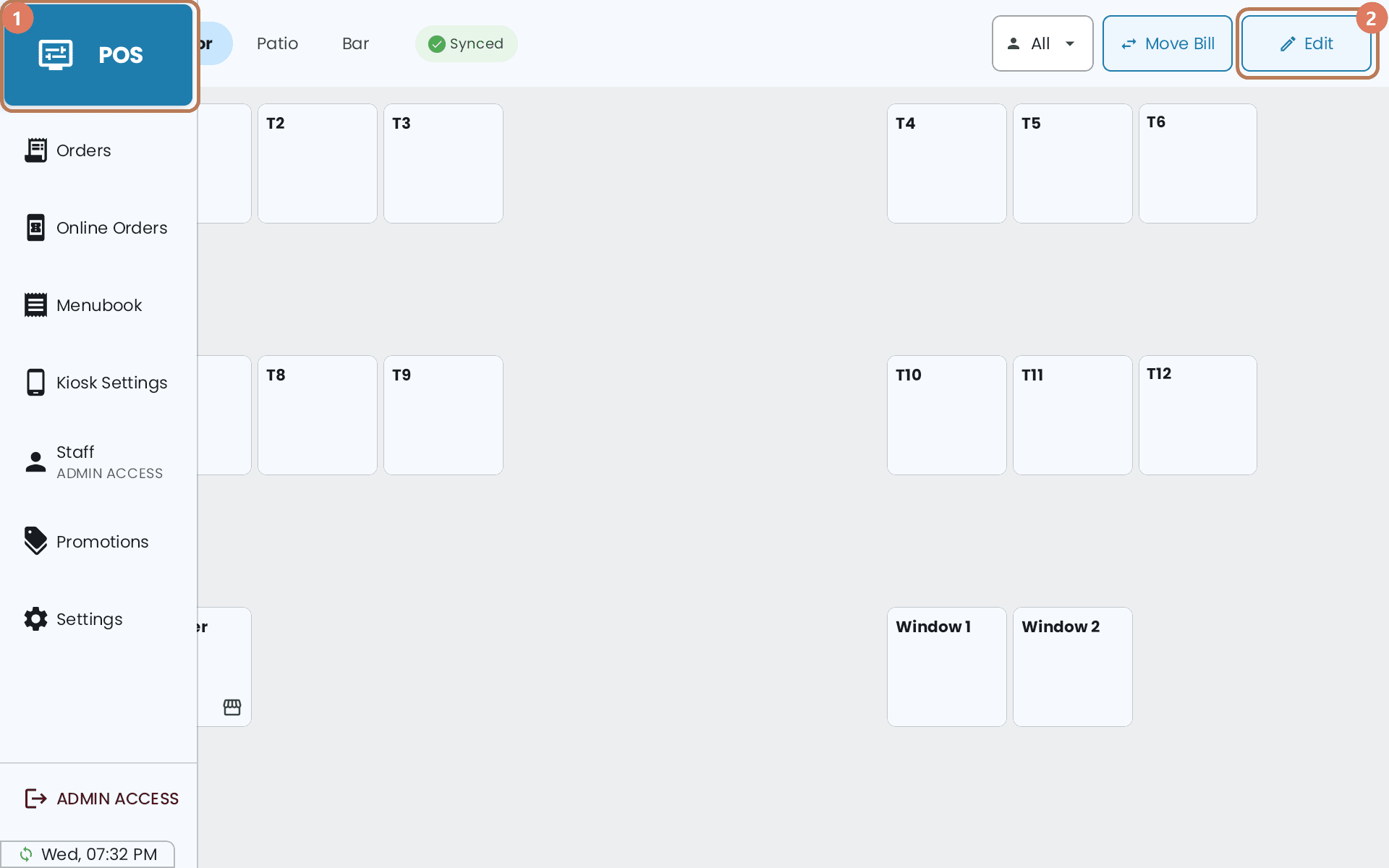
Pendant la modification : touchez une table pour la déplacer, gardez le doigt sur une table pour la modifier, touchez une case vide pour en ajouter une. Une table avec une addition ouverte ne peut pas être modifiée. Son nom et son mode sont bloqués jusqu'à ce que l'addition soit fermée.
Ajouter une section
-
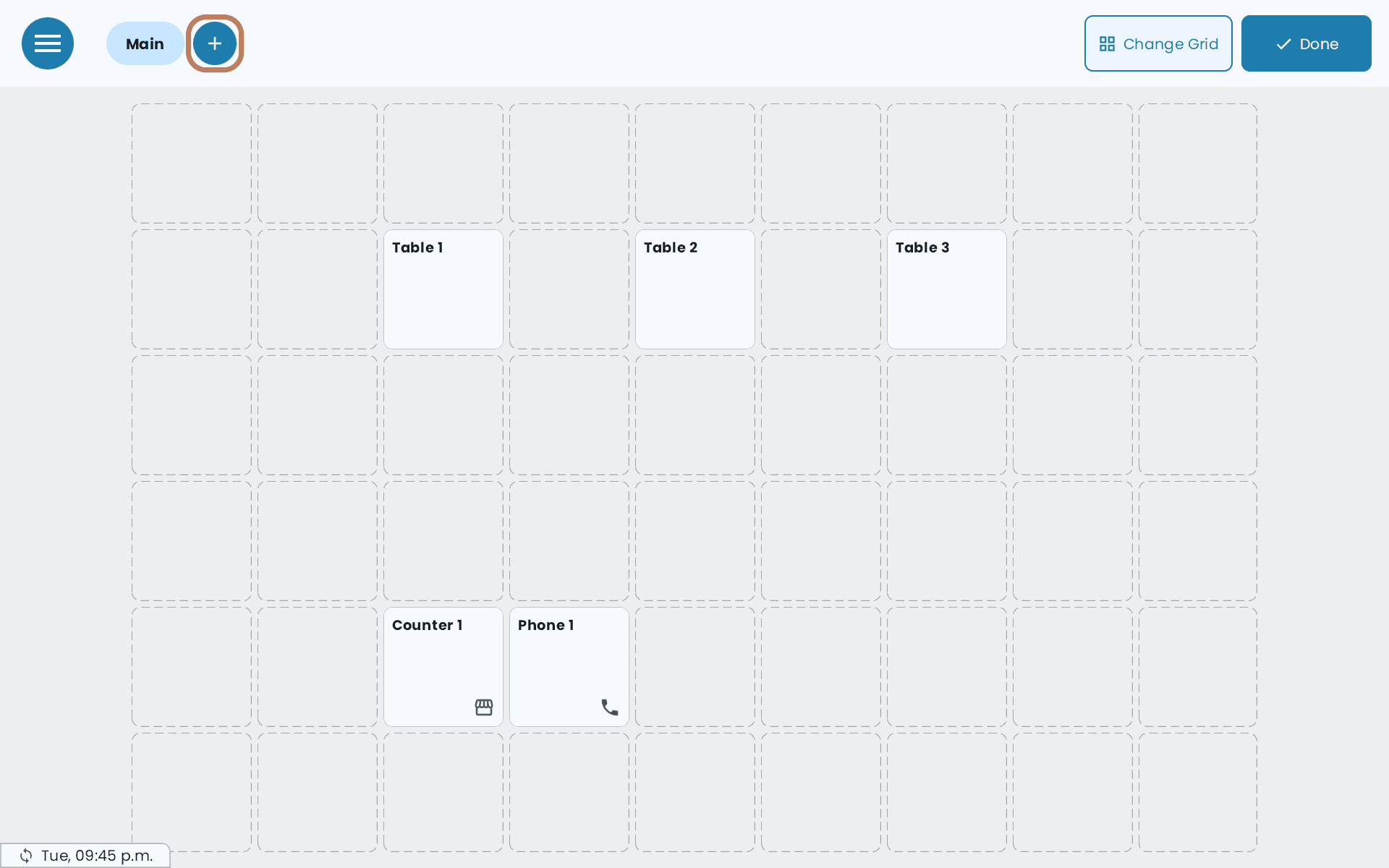
Touchez Modifier, puis le + à côté des onglets des sections.
-
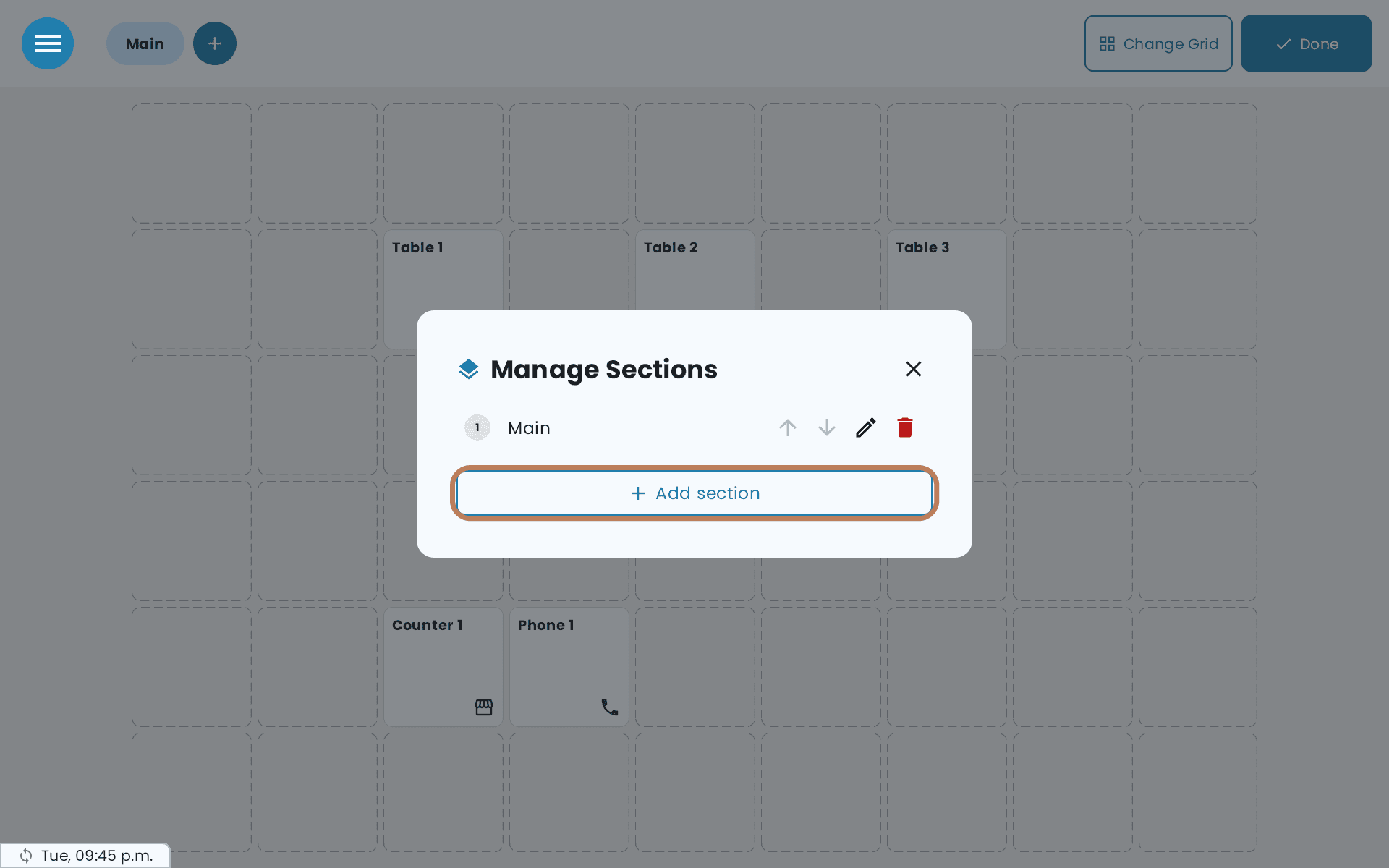
Dans Gérer les Sections, touchez Ajouter une section.
-
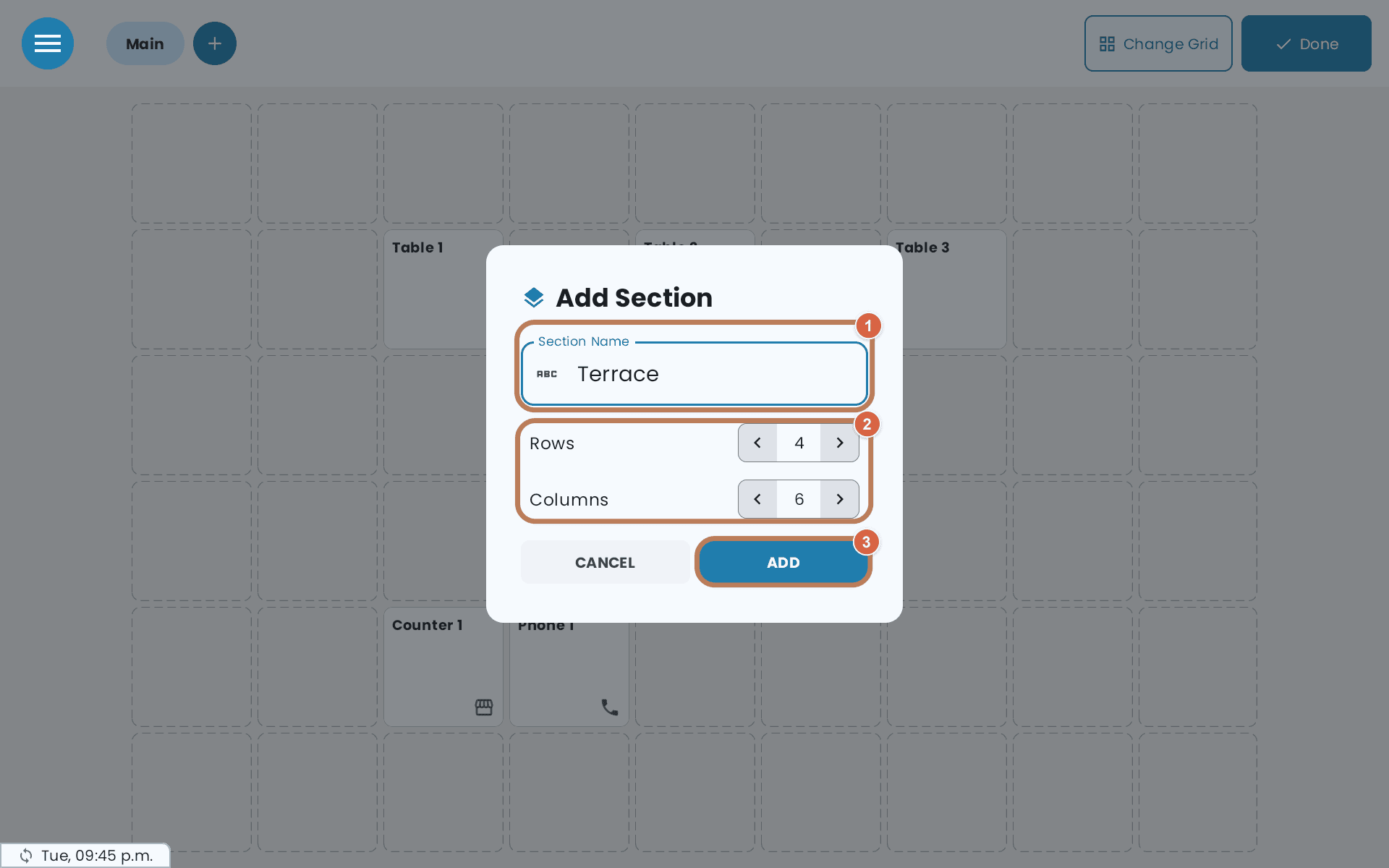
Entrez un Nom de la section, par exemple Salle principale ou Terrasse, choisissez les Lignes et les Colonnes dont vous aurez besoin, et touchez AJOUTER. Choisissez la bonne grille tout de suite : la changer plus tard avec Modifier la Grille supprime les tables de la section.
-
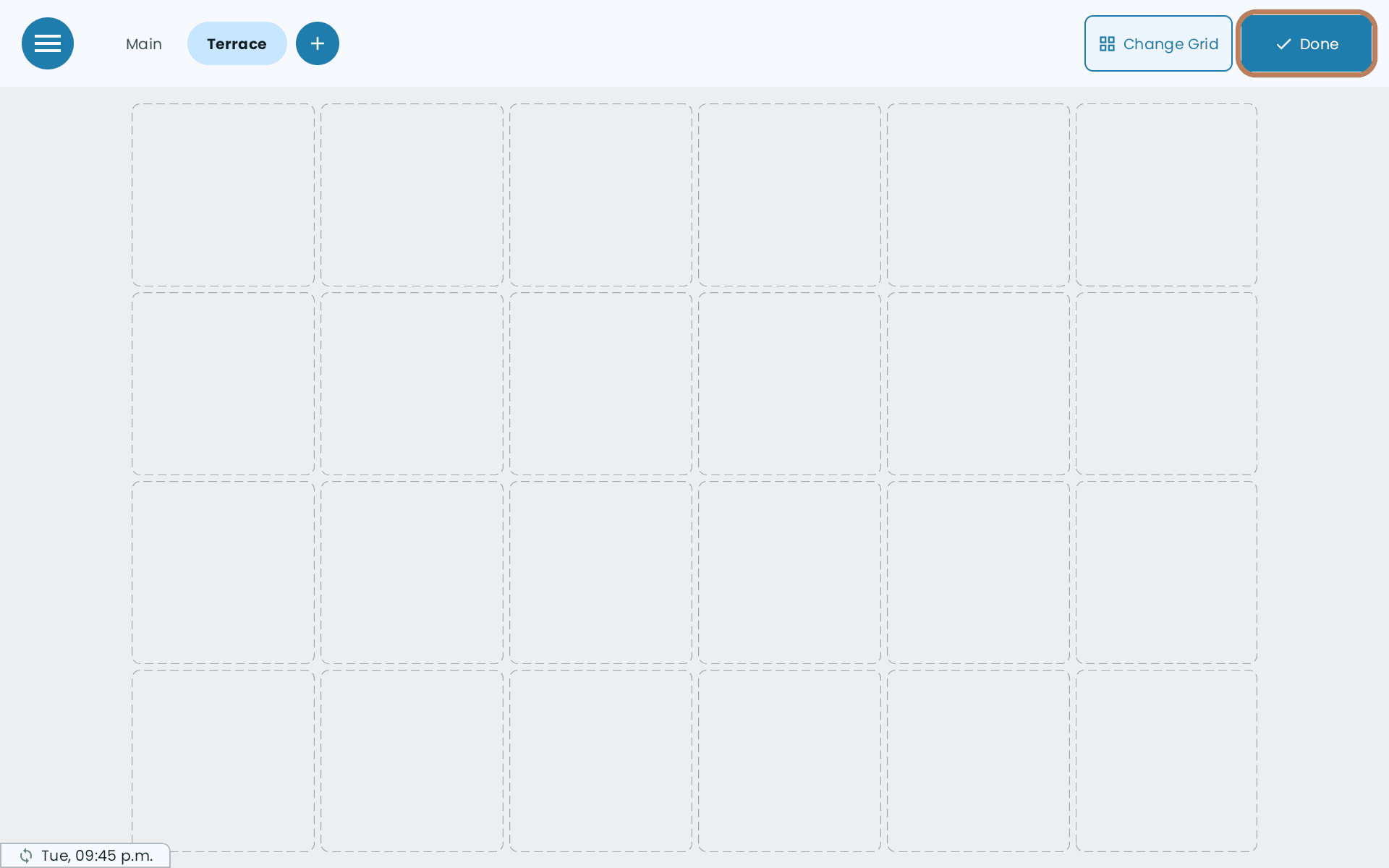
Touchez Terminé.
Dans Gérer les Sections, vous pouvez aussi renommer une section avec le crayon, changer l'ordre avec les flèches, ou en supprimer une avec la poubelle.
Ajouter une table
-
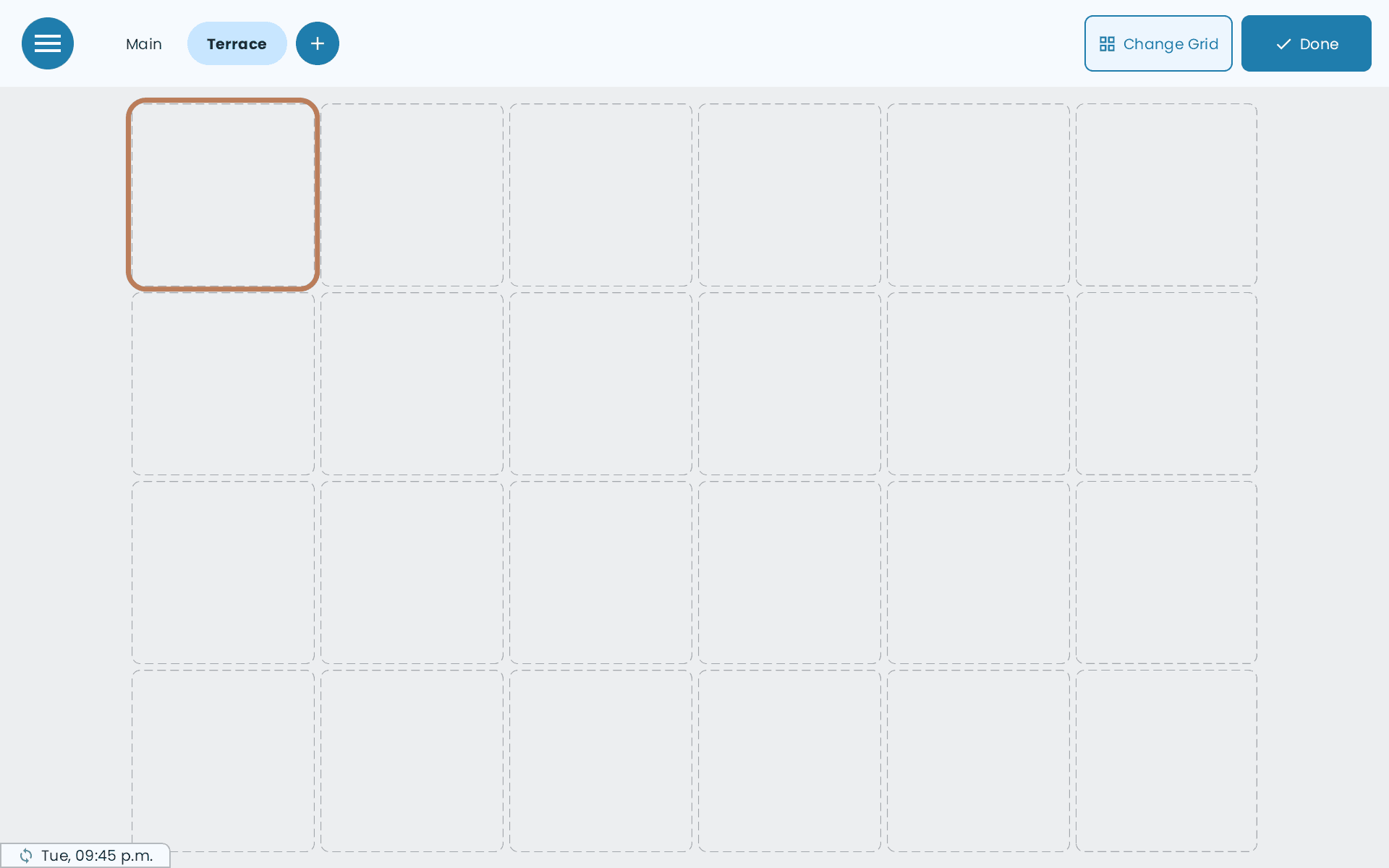
Quand Modifier est activé, touchez une case vide. Le panneau Ajouter une table s'ouvre.
-
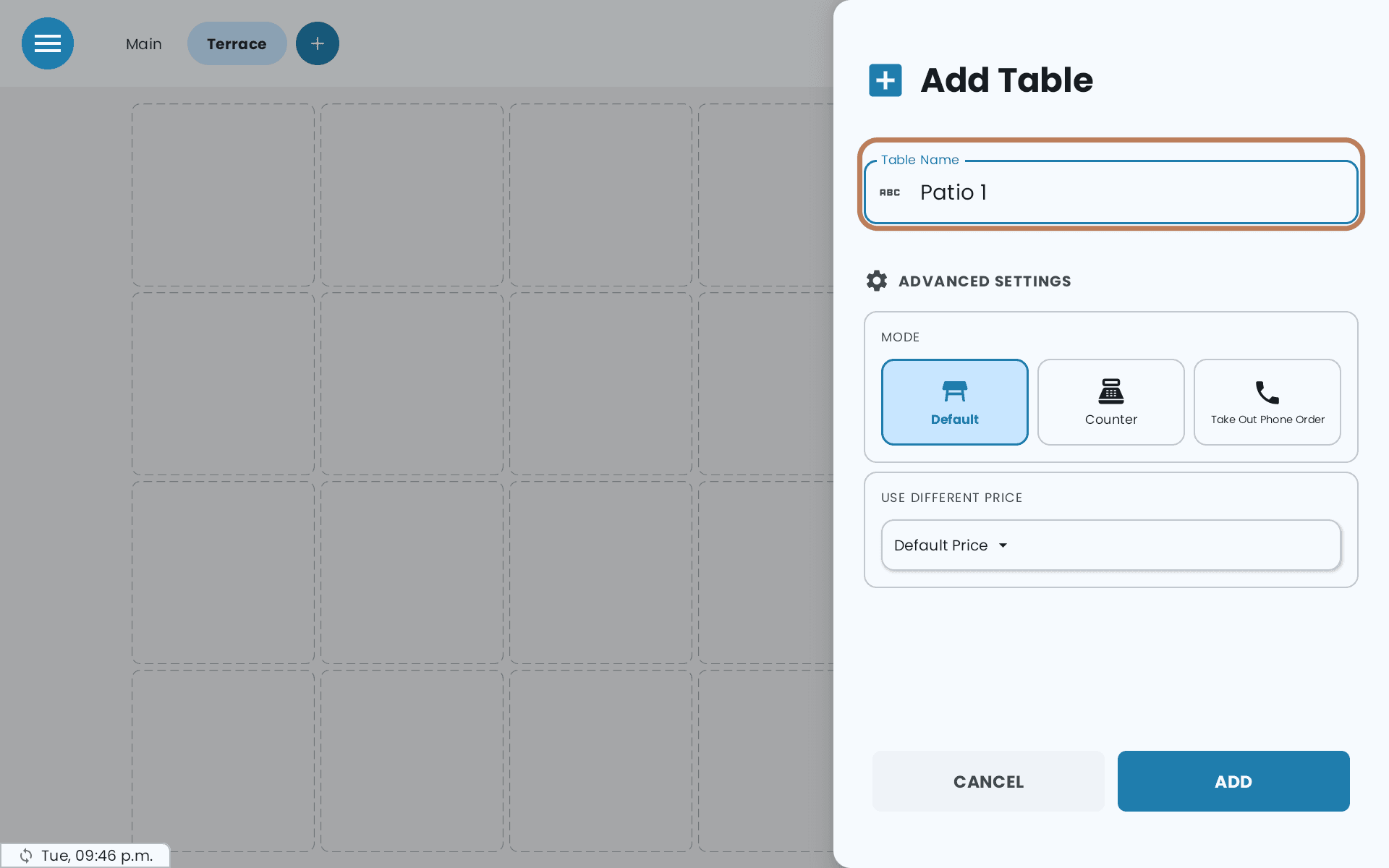
Entrez un Nom de la table, par exemple « Table 1 ». Chaque nom doit être unique.
-
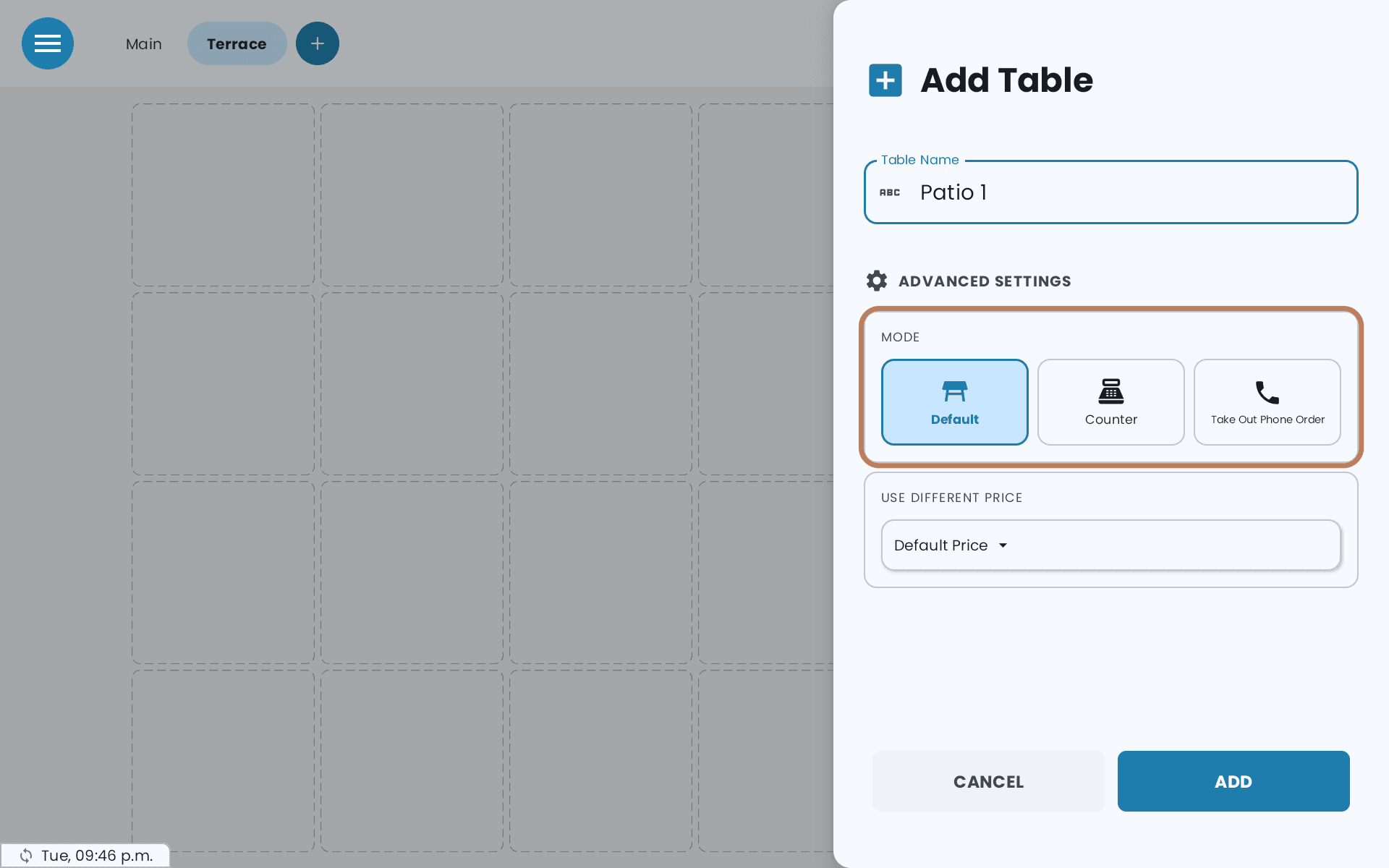
Sous Paramètres avancés, choisissez un Mode : Défaut, Comptoir ou Commande à emporter par téléphone.
-
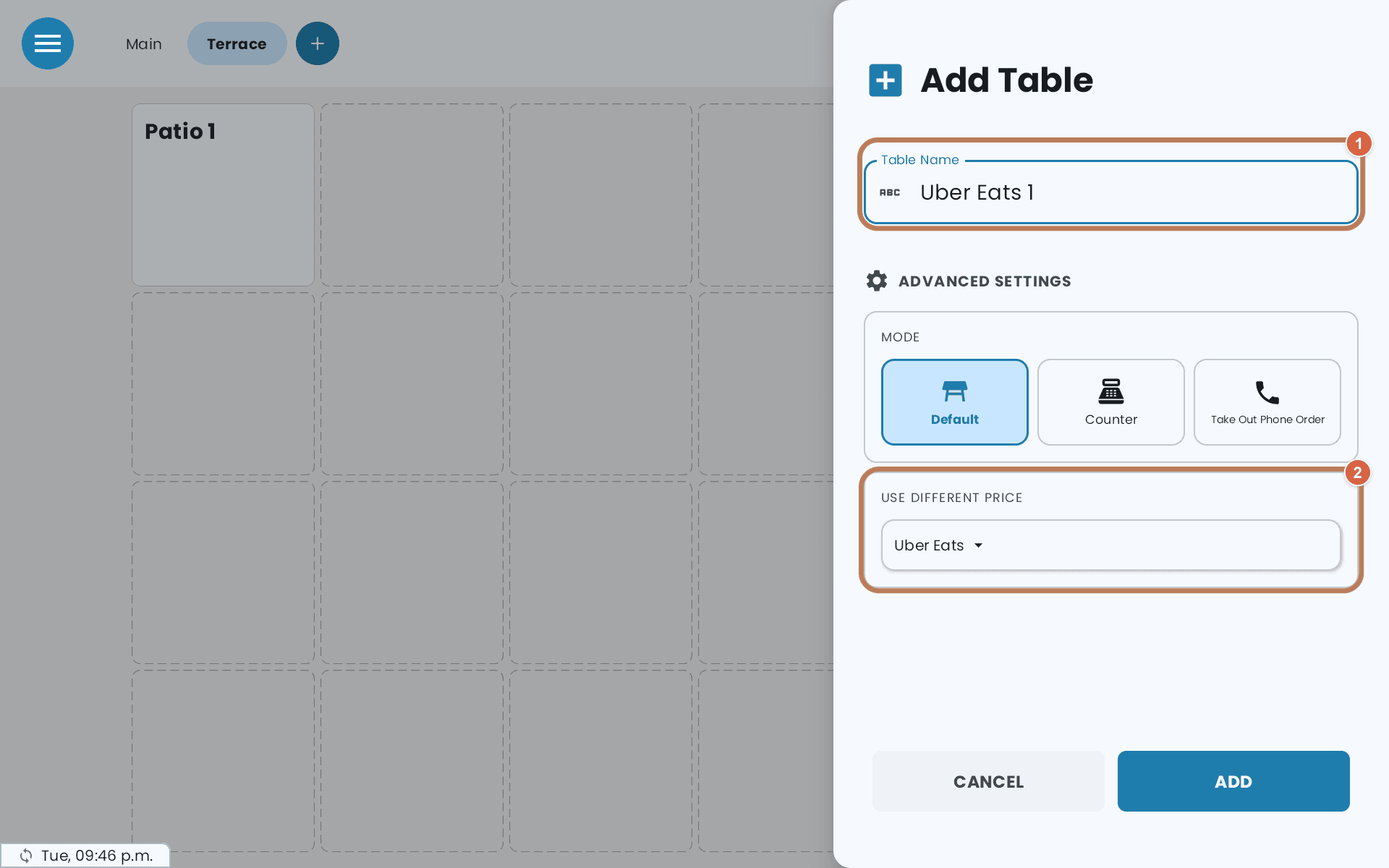
Si vous voulez, choisissez une liste de prix sous Utiliser un autre prix.
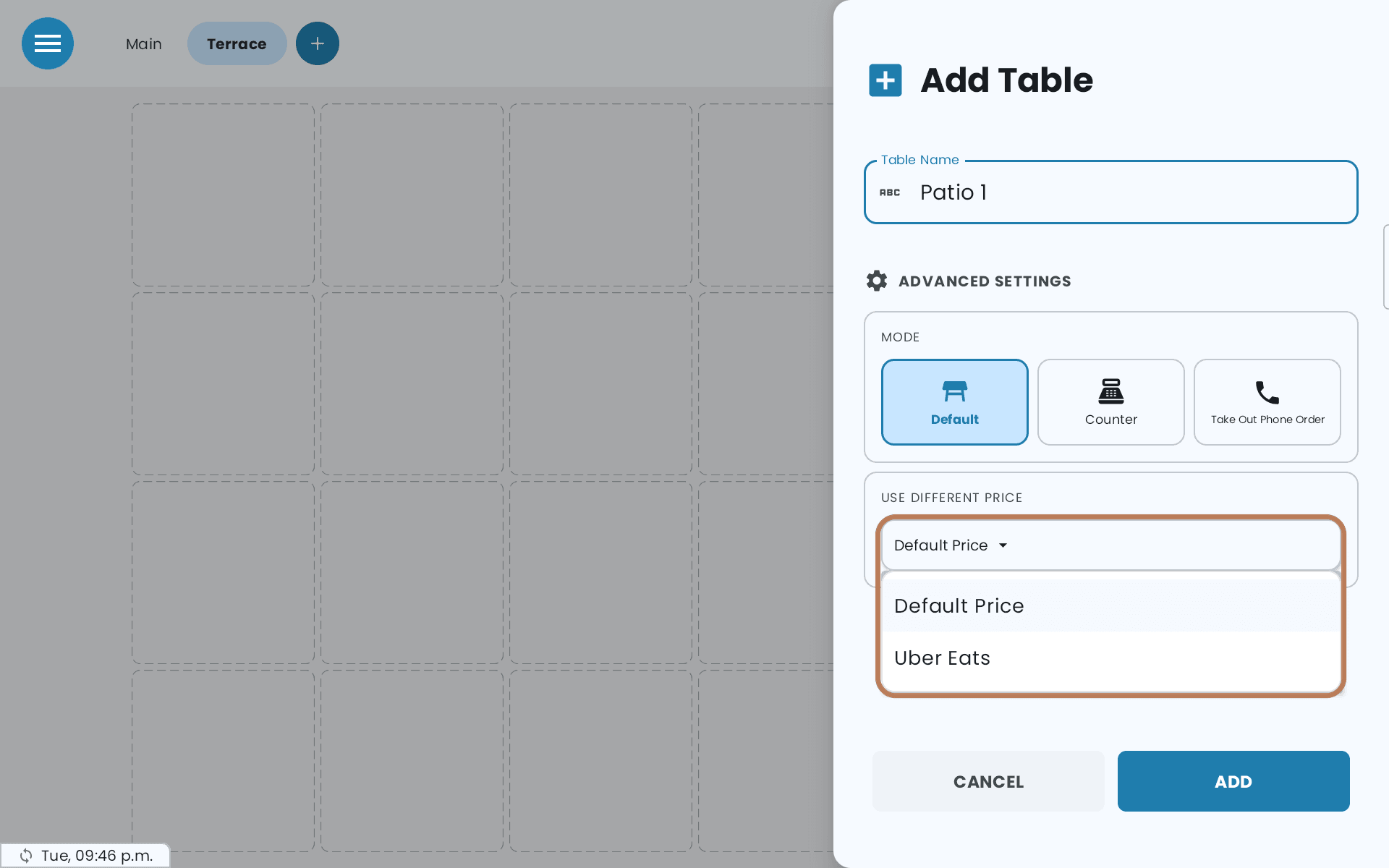
-
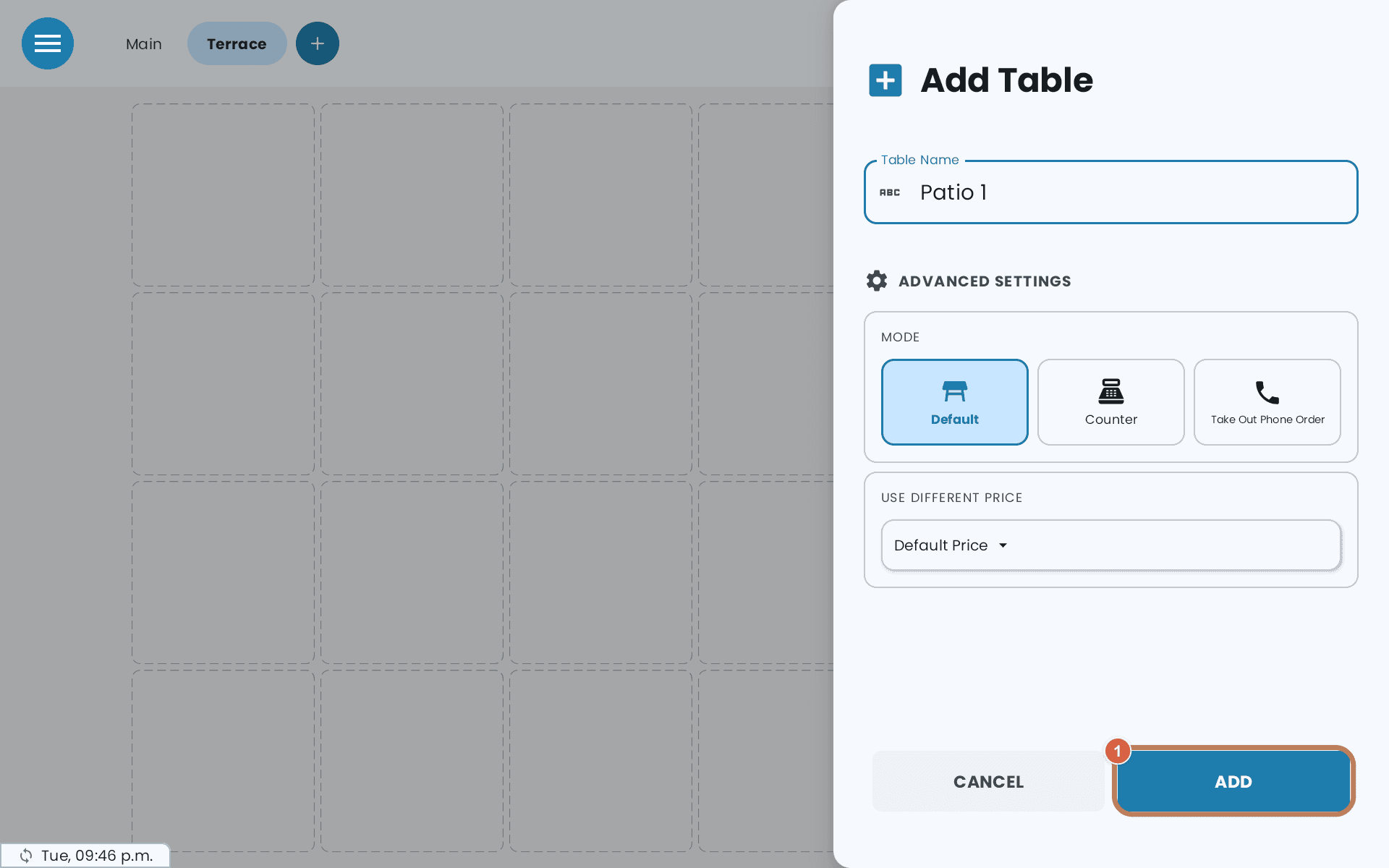
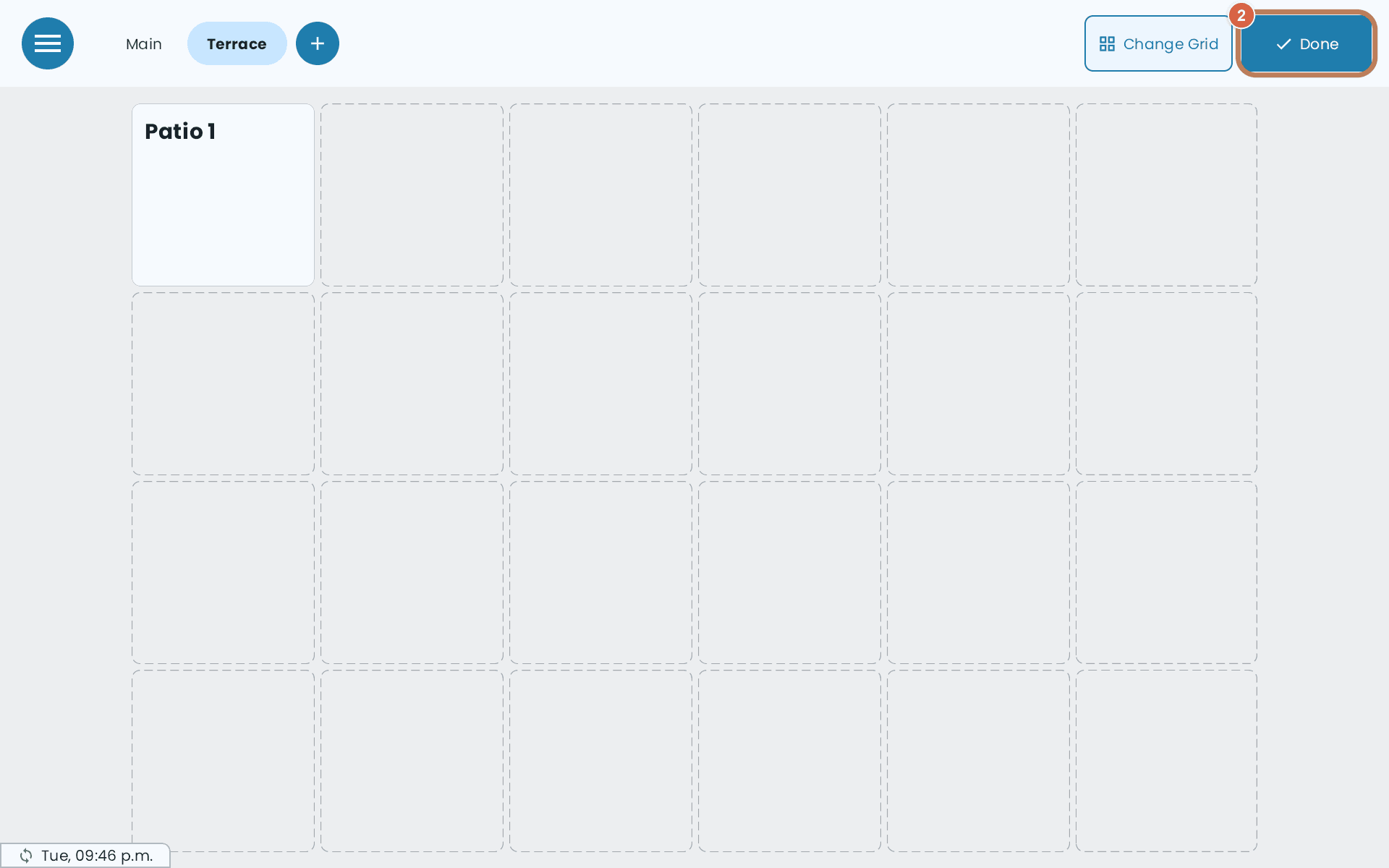
Touchez AJOUTER, puis Terminé quand vous avez fini.
Pour changer une table plus tard, touchez Modifier, puis :
-
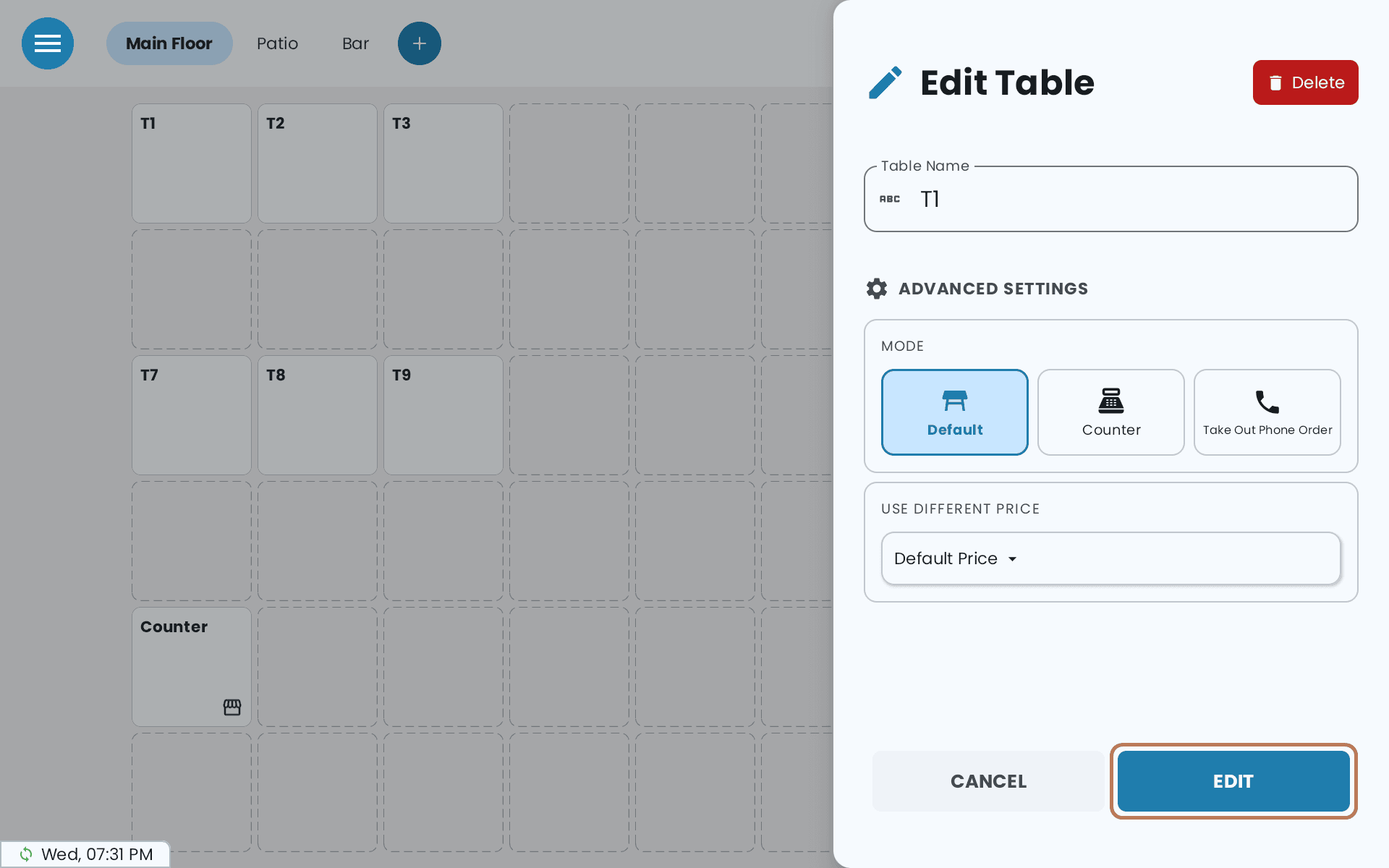
Gardez le doigt sur la table pour ouvrir Modifier la table. Faites vos changements et touchez MODIFIER. Supprimer se trouve en haut du même panneau.
-
Touchez la table, puis la case vide où vous voulez la placer, pour la déplacer.
Une table par plateforme de livraison
Utiliser un autre prix, c'est la façon dont la plupart des restaurants gèrent Uber Eats, DoorDash et SkipTheDishes.
-
Créez une liste de prix alternatifs pour chaque plateforme : voir Prix personnalisés, combos et prix alternatifs.
-
Créez une table au nom de chaque plateforme et donnez-lui cette liste de prix. Si vous avez souvent plusieurs commandes d'une même plateforme en même temps, faites une table pour chacune : « Uber Eats 1 », « Uber Eats 2 ».
-
Quand une commande arrive sur la tablette de livraison, ouvrez la table de cette plateforme et ajoutez les articles. Les prix de la plateforme s'appliquent tout seuls.
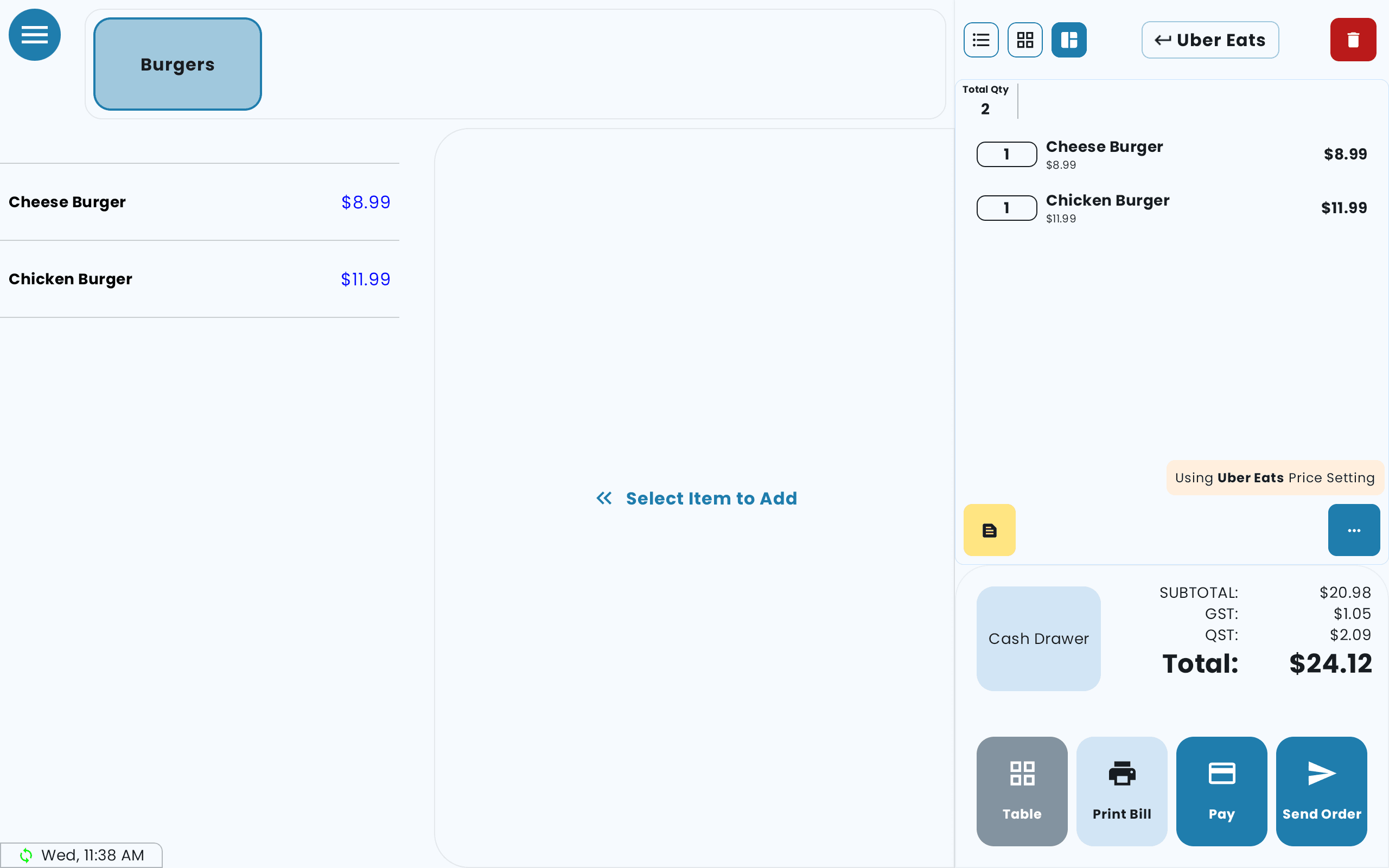
Le panier indique la liste de prix utilisée. -
Touchez Payer et choisissez Commande e-commerce. La vente est ainsi enregistrée comme une vente en ligne, puisque la plateforme vous paie séparément. Pour noter aussi de quelle application elle vient, activez Nom et type avant paiement e-commerce : voir Prendre une commande.
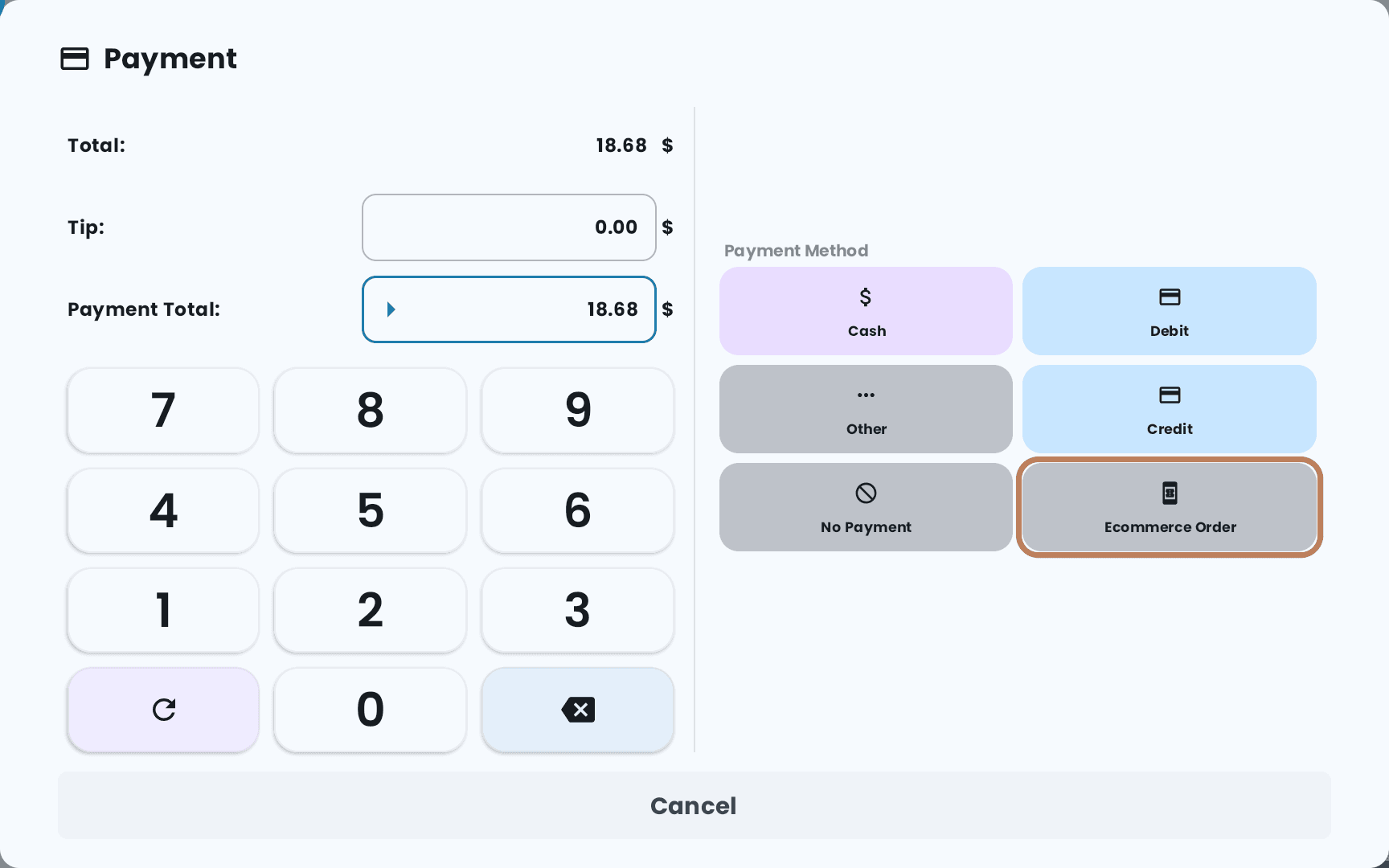
Vos rapports séparent alors les ventes des plateformes de vos propres ventes, sans que personne ait à se souvenir d'une majoration. Réglez le mode de la table à Commande à emporter par téléphone si vous voulez aussi un nom de client sur le bon de cuisine.
Déplacer, échanger et fusionner des additions
Déplacer la note sert quand un groupe change de table. Touchez Déplacer la note, touchez la table qui a l'addition, puis touchez la table où elle s'en va. Si cette table a déjà une addition, le POS vous demande si vous voulez les Échanger ou les Fusionner en une seule. Une addition divisée ne peut pas être fusionnée : réglez d'abord la division.
Les règles qui peuvent vous surprendre
- Cinq sections au maximum.
- Modifier la Grille supprime toutes les tables de la section, avec leurs données. Le POS vous avertit avant. Placez la grille avant de créer les tables, pas après.
- Supprimer une section supprime toutes ses tables. Une section avec des additions ouvertes ne peut pas être supprimée, et votre dernière section non plus.
- Une table avec une addition ouverte ne peut être ni modifiée ni supprimée. Fermez d'abord l'addition.
- Chaque nom de table doit être unique, dans toutes vos sections.
La table d'un autre serveur
Deux choses peuvent vous empêcher d'ouvrir une table :
- Occupé par : et le nom d'un appareil veut dire qu'un autre POS travaille sur cette table en ce moment. Attendez que cet appareil quitte la table.
- La table 4 est assignée à un collègue veut dire que la table appartient à un autre employé. Ça arrive seulement avec des NIP personnels. La table est pâlie et son total est caché. Pour la prendre, il faut la permission Gérer les tables des autres employés. Voir Les permissions des employés.
Voir seulement vos tables
Avec des NIP personnels, le plan de salle a un filtre d'employés à côté de Déplacer la note.
-
Touchez le filtre, qui affiche Tout, et choisissez votre nom.
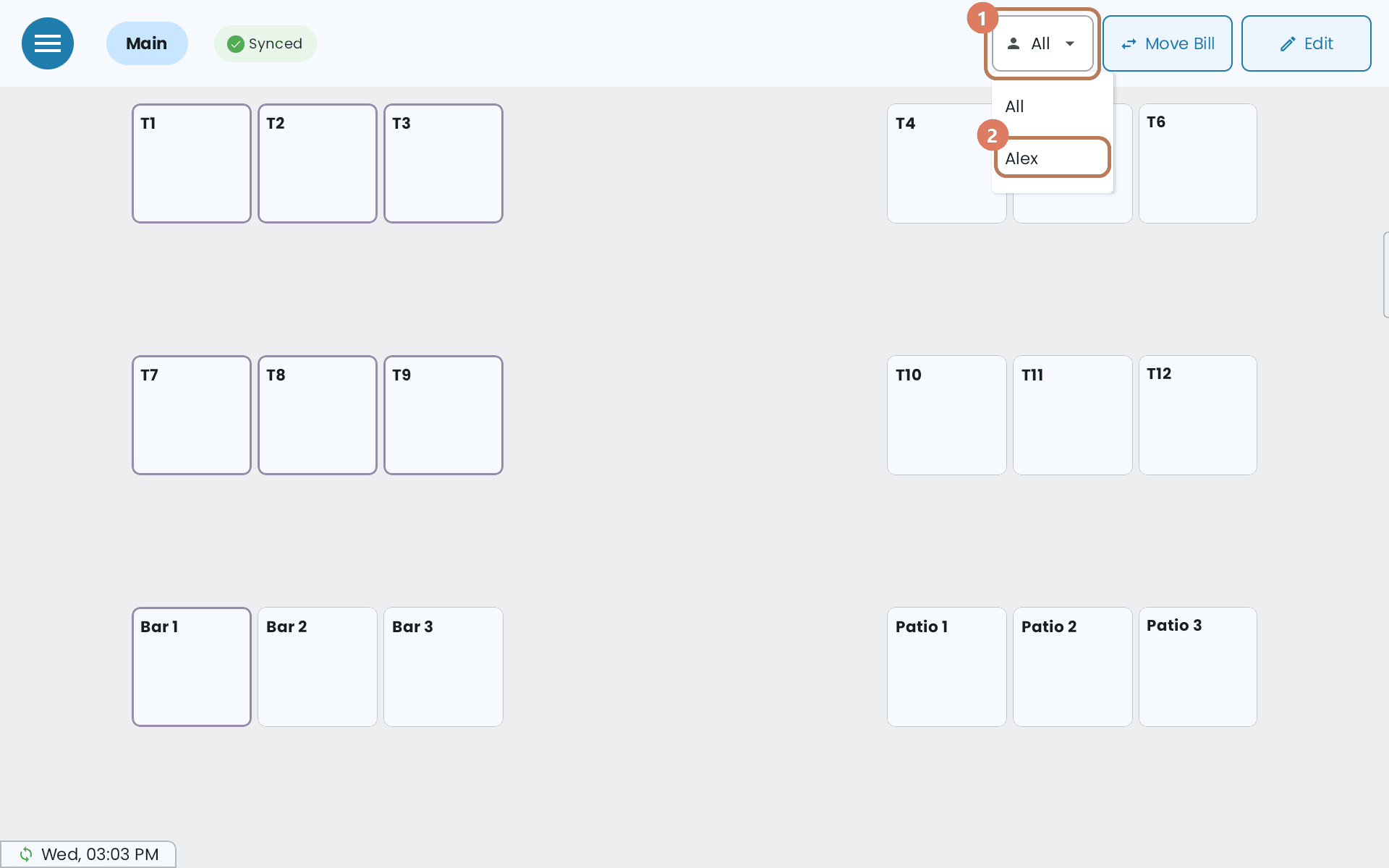
1 — le filtre d'employés. 2 — votre nom. -
Le plan de salle montre maintenant vos tables, plus toutes les tables que personne n'a encore ouvertes. Vous pouvez donc encore asseoir de nouveaux clients. Les tables Comptoir restent toujours affichées.
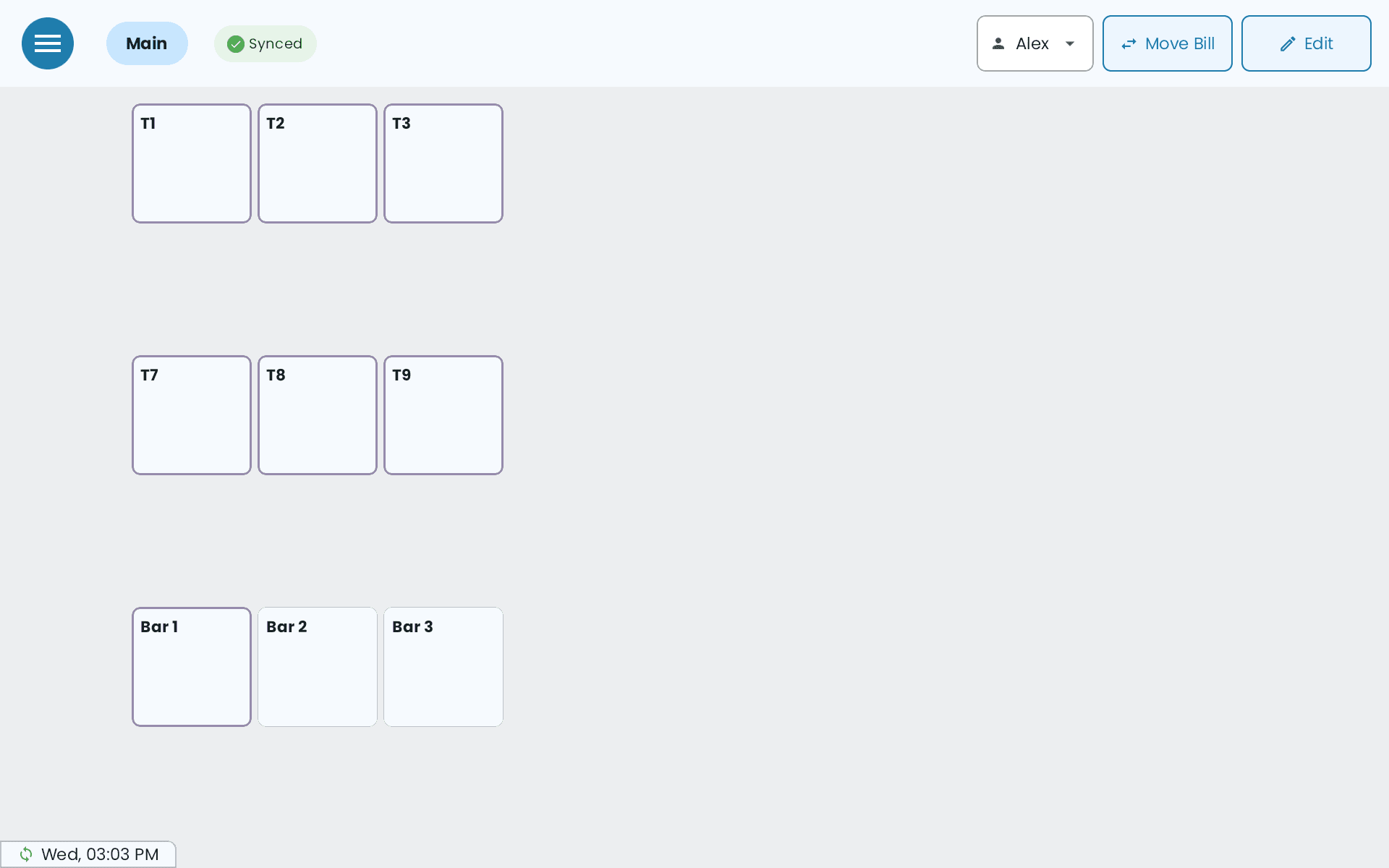
Choisissez Tout pour tout voir de nouveau. Le choix reste en place : si vous passez le POS à quelqu'un d'autre, cette personne voit ses propres tables, pas les vôtres. Le filtre s'applique seulement quand vous regardez le plan de salle. Touchez Modifier et toutes les tables s'affichent.
Quand plusieurs POS partagent la salle
-
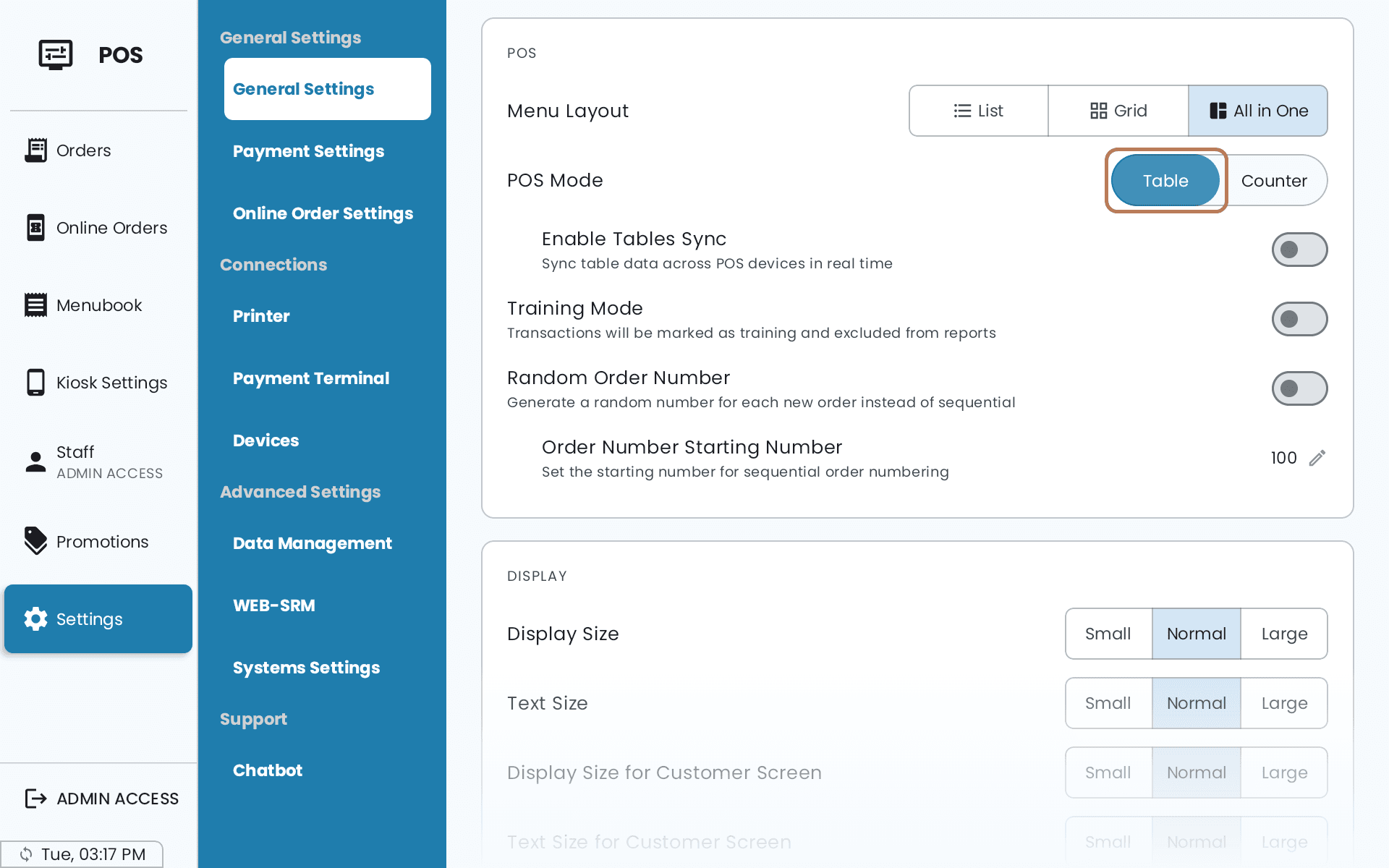
Ouvrez Paramètres → Paramètres généraux et trouvez la carte POS. Le Mode POS doit être Table.
-
Activez Activer la synchronisation des tables.
-
La première fois, le POS demande quelle copie de vos tables garder. Utiliser les données en ligne remplace les tables de cet appareil par celles qui sont en ligne. Envoyer les données locales envoie les tables de cet appareil et remplace celles qui sont en ligne. Un mauvais choix écrase un plan de salle. Rassurez-vous : le POS vous avertit avant de le faire.
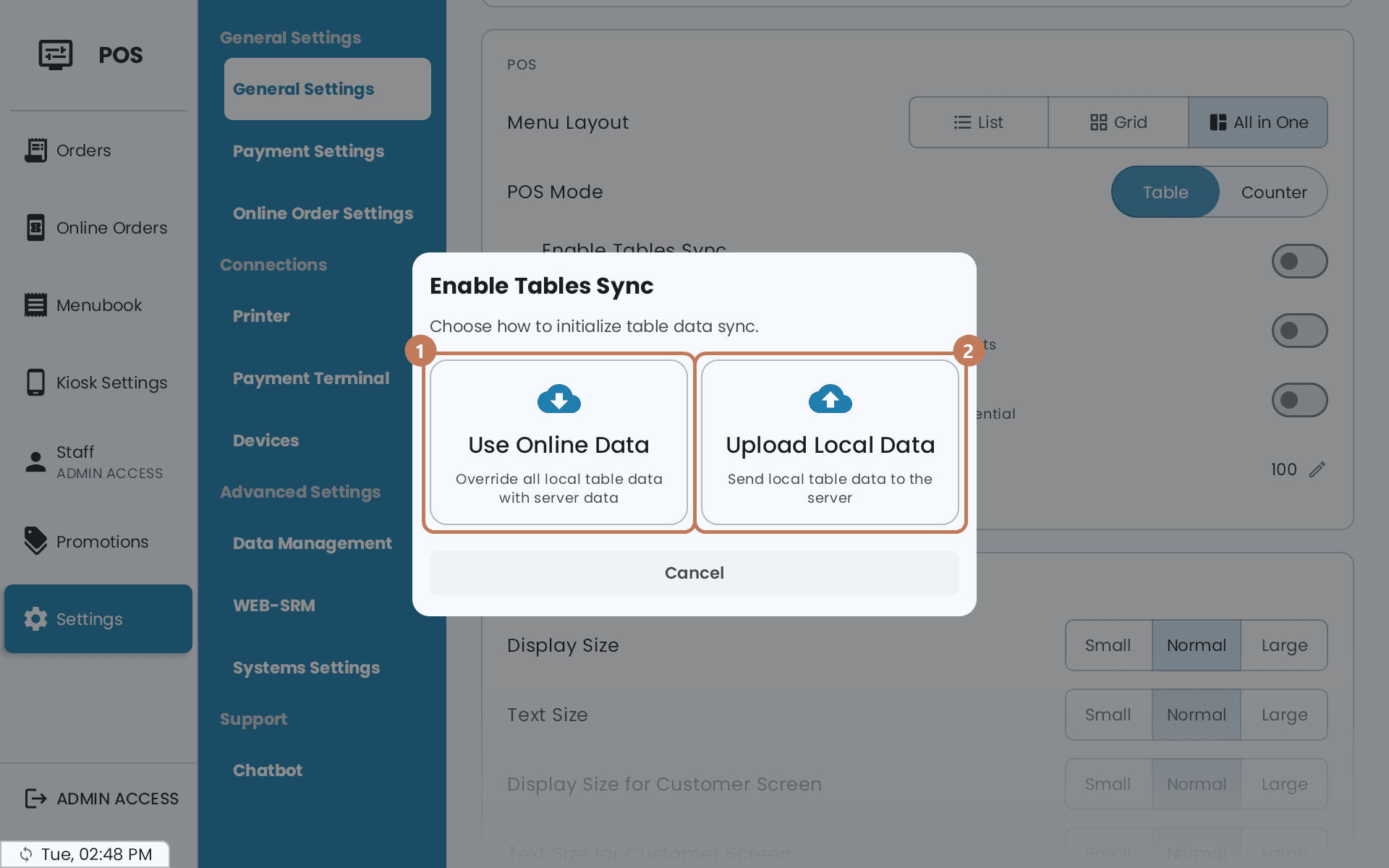
1 — Utiliser les données en ligne. 2 — Envoyer les données locales.
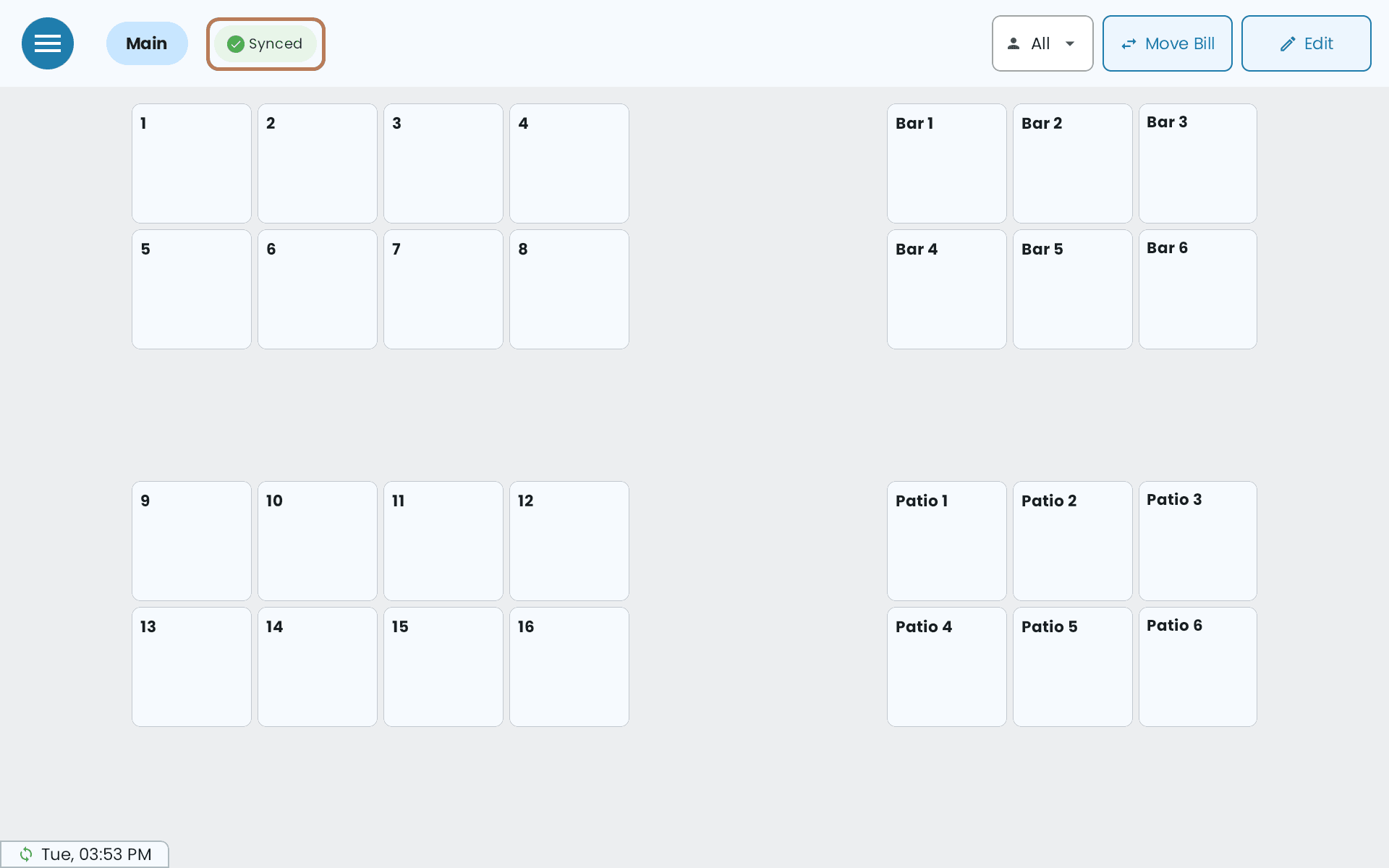
Le plan de salle montre ensuite où il en est : Synchronisé, Synchronisation, Modifications en attente, Échec de la synchronisation. Vérifiez la connexion Internet ou Le POS principal gère la synchronisation.
Si vous quittez une table sur un appareil portatif avec des changements qui ne sont pas encore rendus au POS principal, il demande Enregistrer avant de quitter la table ? Choisissez Enregistrer et quitter. La table est enregistrée sans rien envoyer à la cuisine. Quitter sans enregistrer, c'est comme ça que deux serveurs se retrouvent avec deux versions différentes de la même table. Le POS principal enregistre tout seul quand vous quittez une table.