Quatre choses à la fermeture, dans cet ordre.
1. Fermer toutes les tables ouvertes
Une table ouverte n'est pas encore une vente : elle manque dans les ventes du jour. Si elle est payée le lendemain, Commandes la montre quand même sous la journée où la table a été ouverte. Encaissez ou videz toutes les tables avant de fermer le lot.
2. Fermer votre lot de cartes
Si vous prenez les cartes sur un terminal Global Payments, faites-le chaque jour à la fermeture. Tant que le lot n'est pas fermé, les paiements par carte de la journée ne sont pas réglés avec Global Payments.
L'endroit dépend de la façon dont le terminal est relié à votre POS.
POS relié directement au terminal
- Sur le POS, ouvrez Paramètres → Terminal de paiement.
- Sous Global Payments, touchez Effectuer EOD.
- Touchez Confirmer. La fenêtre se ferme quand le lot est fermé. S'il y a un problème, elle reste ouverte et affiche l'erreur du terminal.
Pour vérifier le lot avant de le fermer, utilisez Voir les transactions de lot actuelles, ou Imprimer le rapport de lot actuel pour imprimer ses totaux sur votre imprimante de reçus.
Foodteria Link
Avec Foodteria Link, vous fermez le lot sur le terminal, pas sur le POS. La page Terminal de paiement du POS vous l'indique à la place du bouton de fin de journée.

- Sur le terminal, ouvrez le Menu station : touchez les quatre coins de l'écran Prêt pour les paiements du POS, puis entrez le NIP d'accès station. Voir Configurer Foodteria Link.
- Touchez Transactions. L'écran montre la dernière liste chargée; pour vérifier le lot avant de le fermer, touchez Actualiser.
- Touchez Fermer le lot, en haut.
- Touchez encore Fermer le lot pour confirmer. Le terminal affiche Lot fermé avec succès.
S'il affiche Échec de la fermeture du lot avec le bouton Ouvrir l'application de paiement, l'application Global Payments du terminal ne tournait pas. Touchez Ouvrir l'application de paiement, revenez dans FT Link et réessayez.
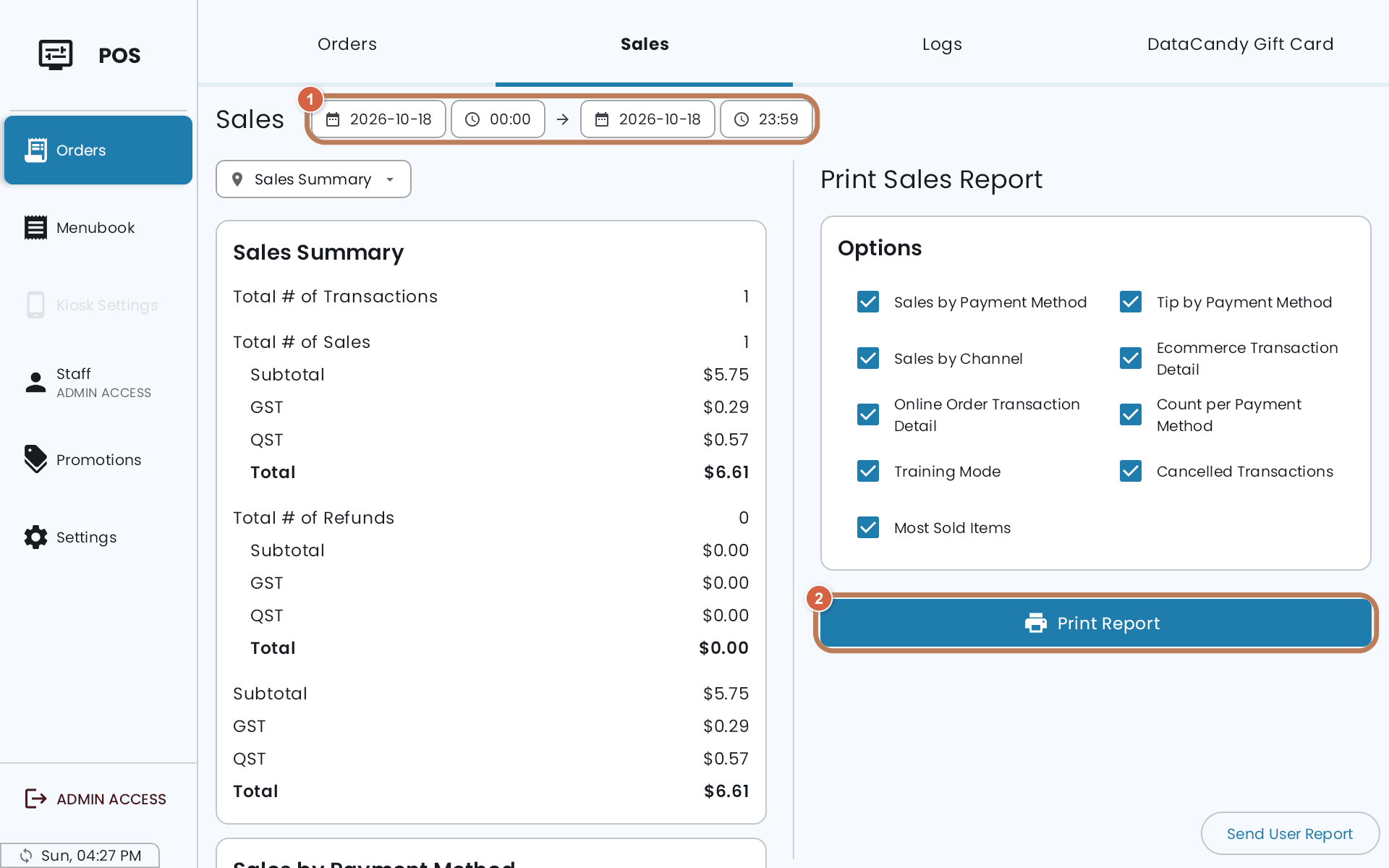
3. Vérifier vos ventes
-
Sur le POS, ouvrez Commandes, puis l'onglet Ventes.
-
Choisissez les dates et les heures de la journée, comparez les totaux avec ce que vous avez compté, et touchez Imprimer le rapport pour une copie papier.
4. Au Québec, envoyer ce que le MEV-WEB n'a pas reçu
Si le POS a perdu sa connexion pendant le service, certaines transactions ne se sont peut-être pas rendues au MEV-WEB.
Paramètres → Paramètres avancés → MEV-WEB → Transactions Hors Ligne Non Envoyées → Envoyer à MEV-WEB.
Ce sont des transactions que Revenu Québec n'a pas encore reçues. Envoyez-les avant de fermer.
Si les chiffres ne concordent pas
Remontez dans l'ordre : les remboursements d'abord, puis les pourboires, puis les tables restées ouvertes à la fermeture. La plupart des écarts viennent de l'un des trois. Vérifiez aussi que le Mode formation n'est pas resté activé (Paramètres → Paramètres généraux, dans la carte POS). Les transactions faites en mode formation sont exclues de vos rapports, c'est voulu.
Voir aussi : Configurer Foodteria Link · Un paiement par carte ne s'est pas terminé · Ce que le MEV-WEB signifie pour vous.