Une table Commande à emporter par téléphone sert pour une commande passée par téléphone et prise en cueillette. Les coordonnées du client y sont attachées : la personne qui donne la commande sait à qui elle appartient.
Réglez d'abord le mode d'une table à Commande à emporter par téléphone : voir Les tables et votre plan de salle.
Prendre la commande
-
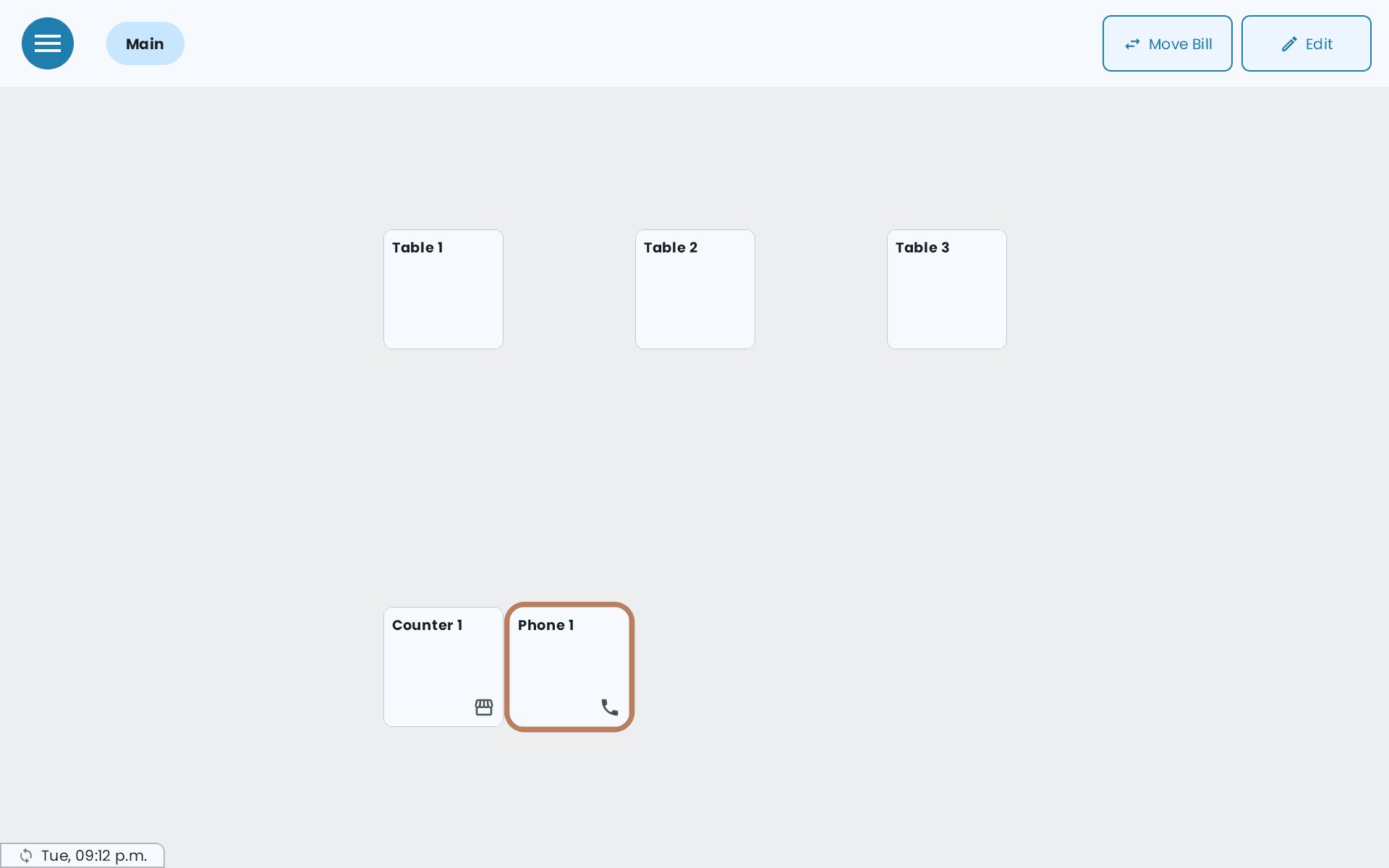
Ouvrez une table de commande par téléphone et ajoutez les articles.
-
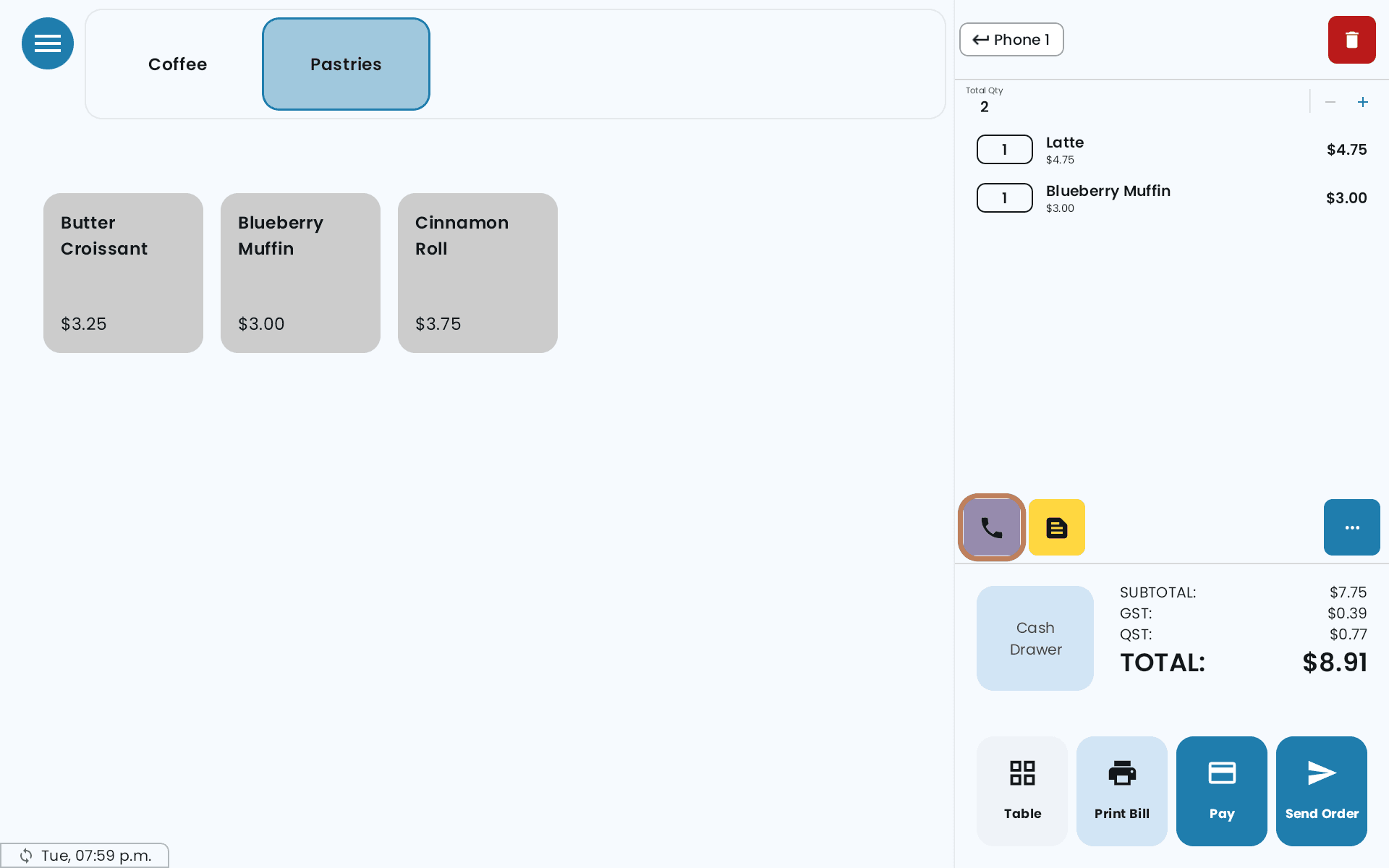
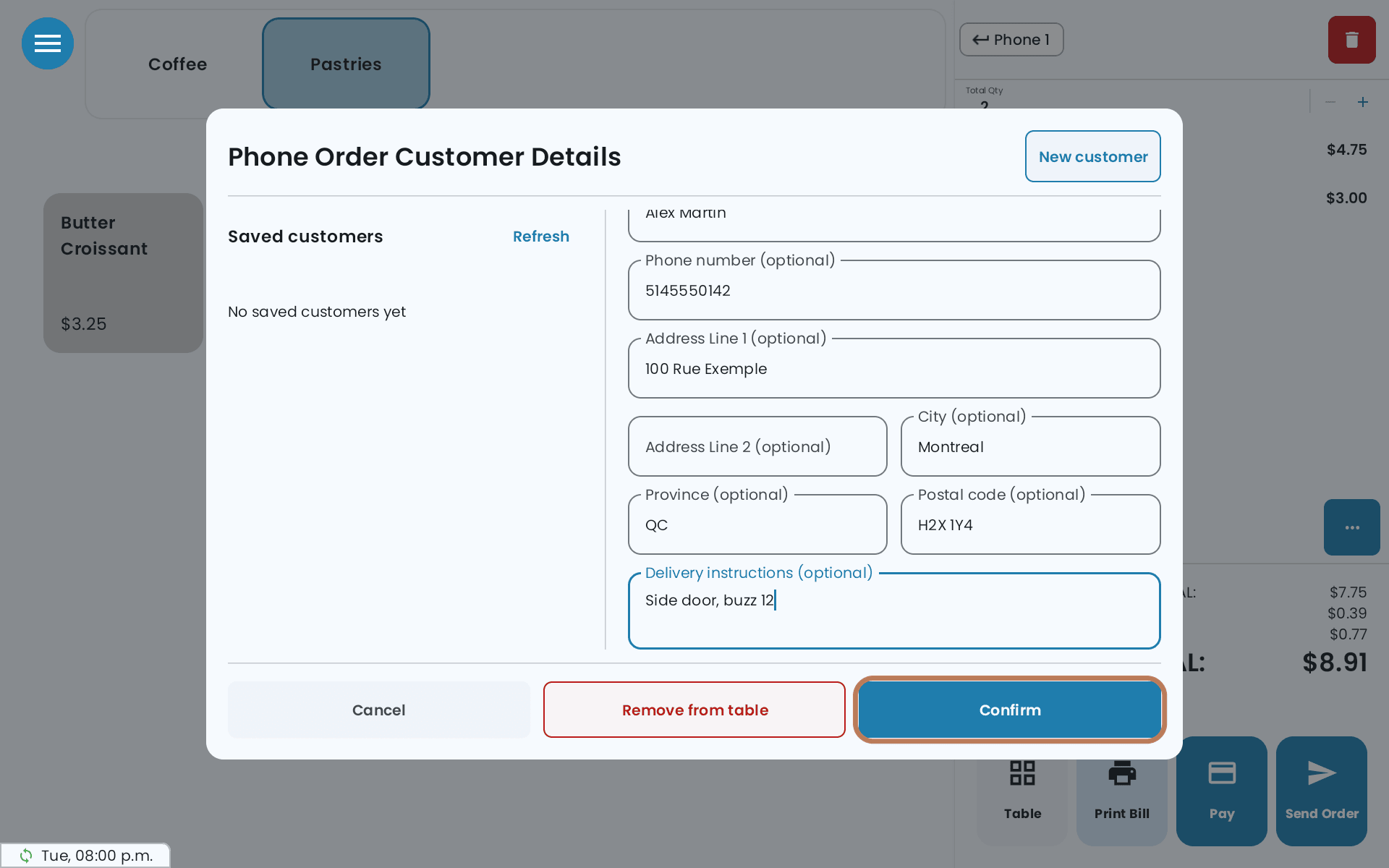
Touchez le bouton du téléphone dans le panier. Détails du client de la commande par téléphone s'ouvre.
-
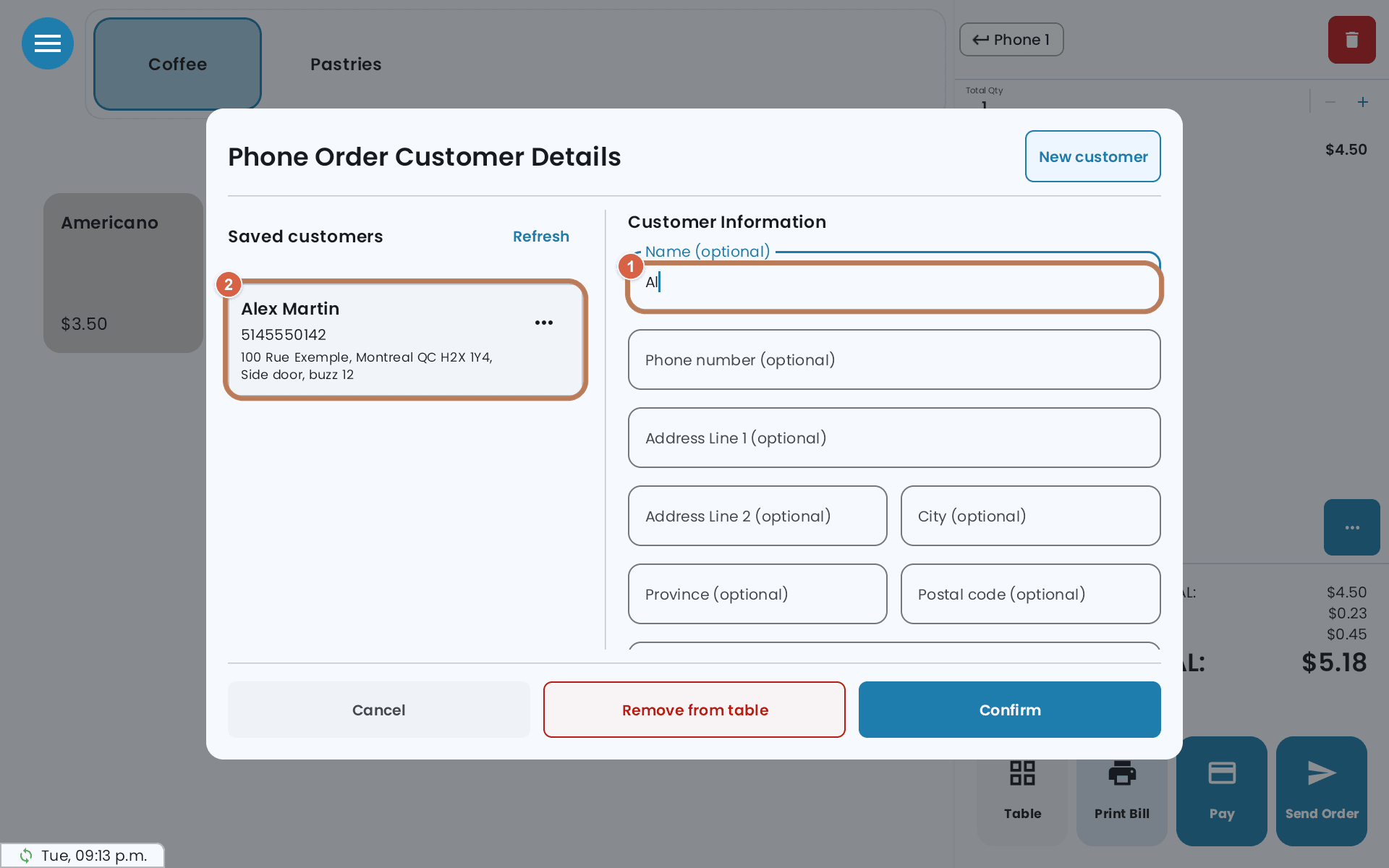
Commencez à taper le nom ou le numéro. Les clients déjà enregistrés apparaissent sous Clients enregistrés pendant que vous tapez. Touchez-en un pour remplir le formulaire.
-
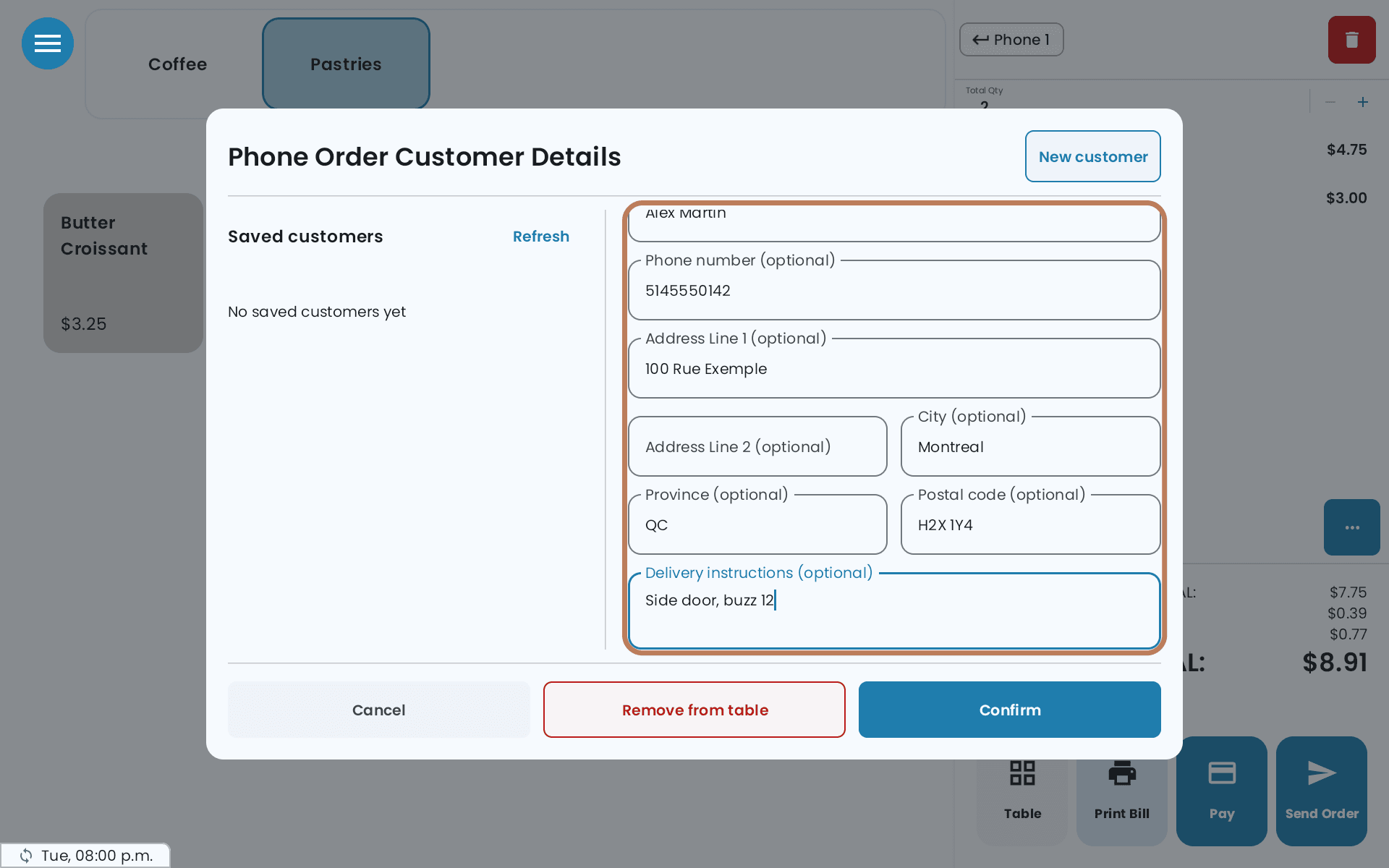
Pour un nouveau client, remplissez ce que vous avez : Nom, Numéro de téléphone, les champs d'adresse et Instructions de livraison. Chaque champ est facultatif, mais il faut quand même en remplir au moins un.
-
Touchez Confirmer.
-
Touchez Envoyer, puis Payer comme d'habitude.
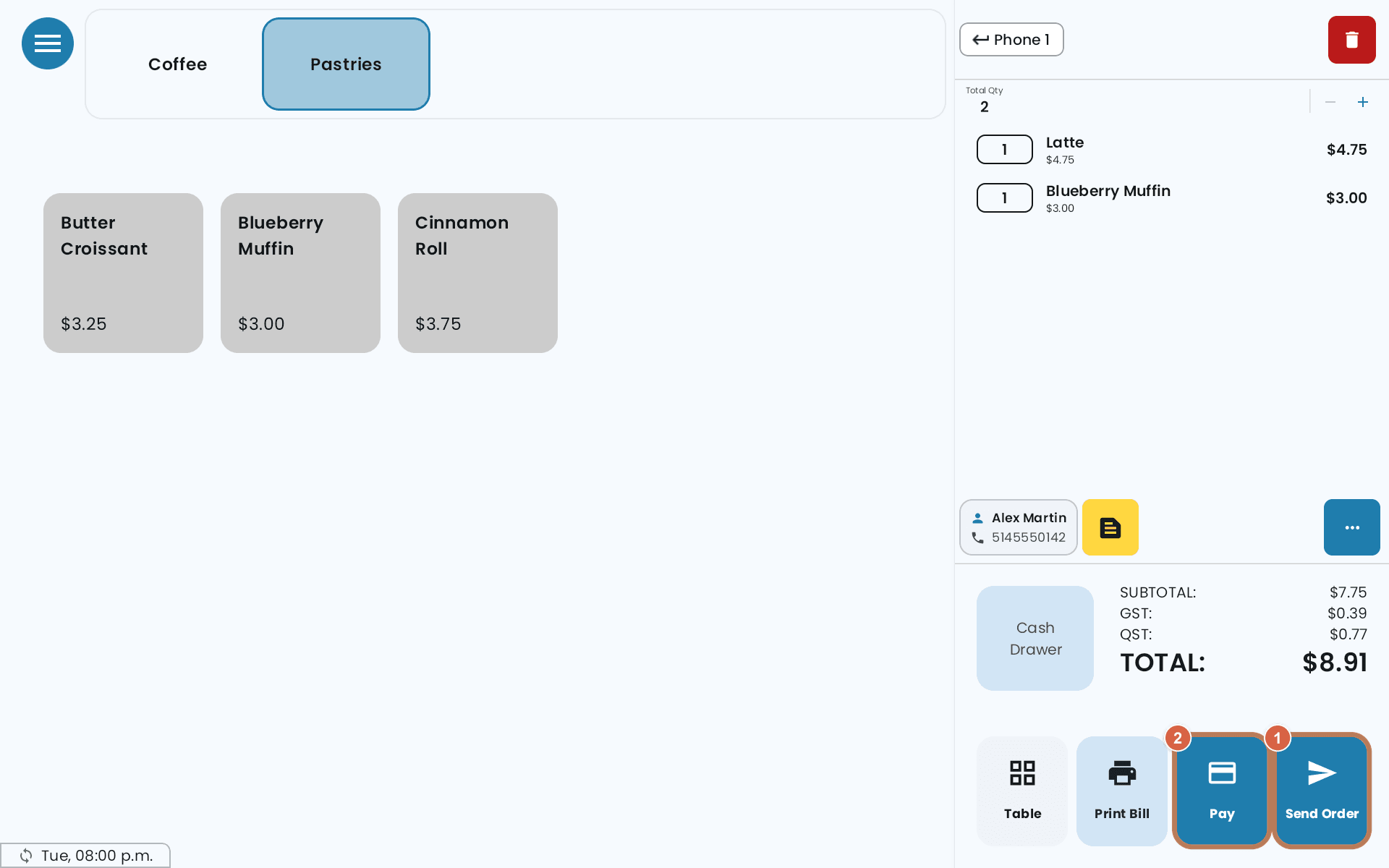
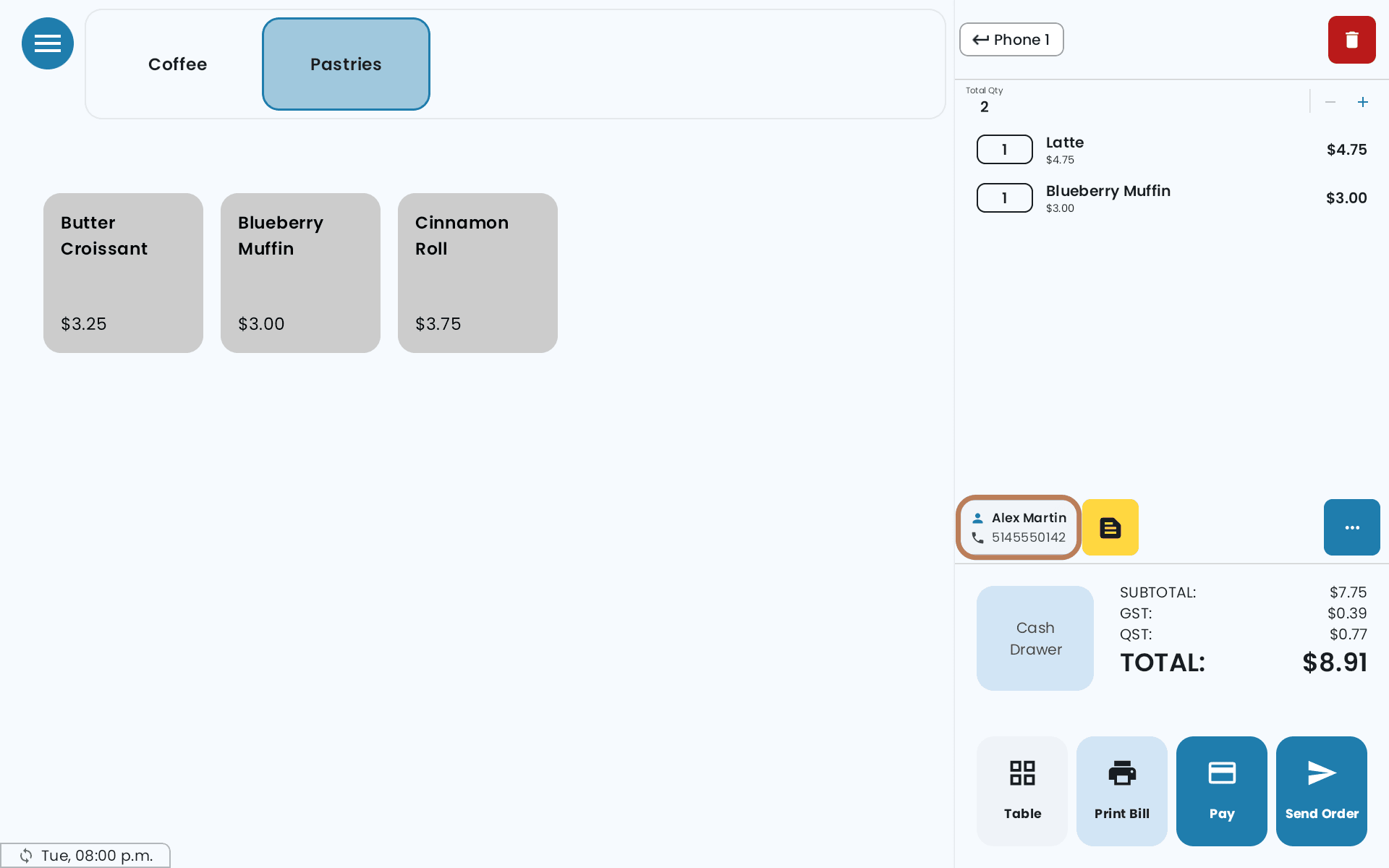
Le nom et le numéro s'affichent ensuite dans le panier. Touchez-les pour changer de client ou corriger une information.
Les clients enregistrés
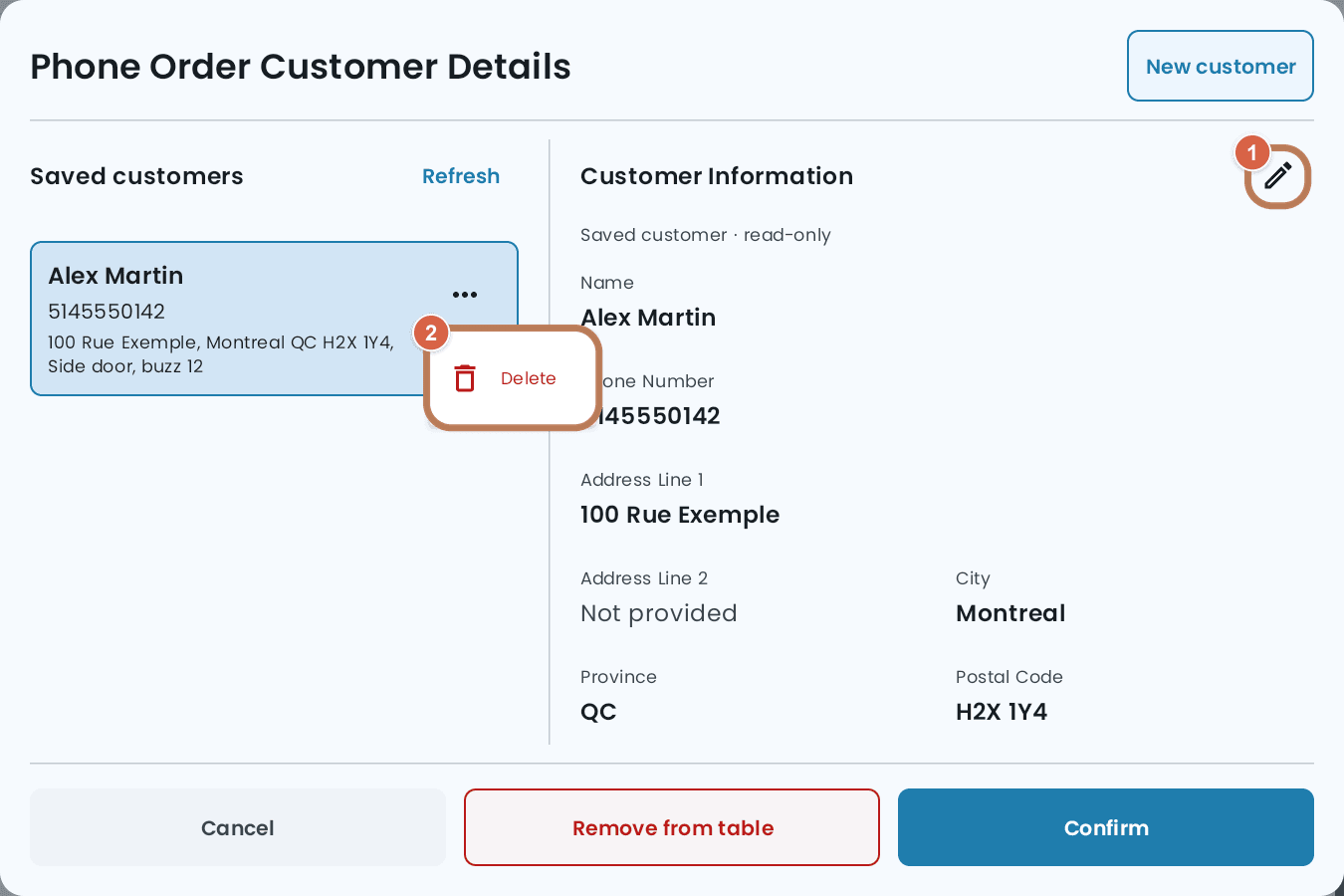
Quand vous confirmez un nouveau client, il est enregistré. Un habitué n'est donc tapé qu'une fois. Vos autres postes POS voient la même liste.
- Modifier : touchez le client, puis le crayon. Changez ce qu'il faut, puis touchez Sauvegarder.
- Supprimer le client : touchez ··· sur le client, puis Supprimer, et confirmez. Le client est retiré de la liste. La commande devant vous garde ses coordonnées.
- Nouveau client : vide le formulaire pour un autre client.
- Retirer de la table : enlève le client de cette commande, sans le supprimer.
Sans connexion, vous pouvez quand même choisir un client enregistré. Par contre, vous ne pouvez pas en ajouter, en modifier ni en supprimer.
Ce qui s'imprime
Le bon de cuisine montre Nom :, Téléphone :, Adresse : et Instructions : au-dessus des articles. Ce que vous avez laissé vide n'est pas imprimé. Rien de tout ça ne s'imprime sur la facture du client.
Si la cuisine a du mal à le lire de loin, ouvrez Paramètres → Imprimante, ouvrez votre imprimante de cuisine et réglez Taille de police pour les coordonnées du client à Petit, Normal ou Grand. Le bon d'exemple sur cet écran montre la taille choisie.
Pour le reste de la commande, voir Les tables et votre plan de salle.