Quand la cuisine perd un bon, ou que l'imprimante manquait de papier, réimprimez-le. Évitez d'entrer la commande une deuxième fois.
Depuis le panier
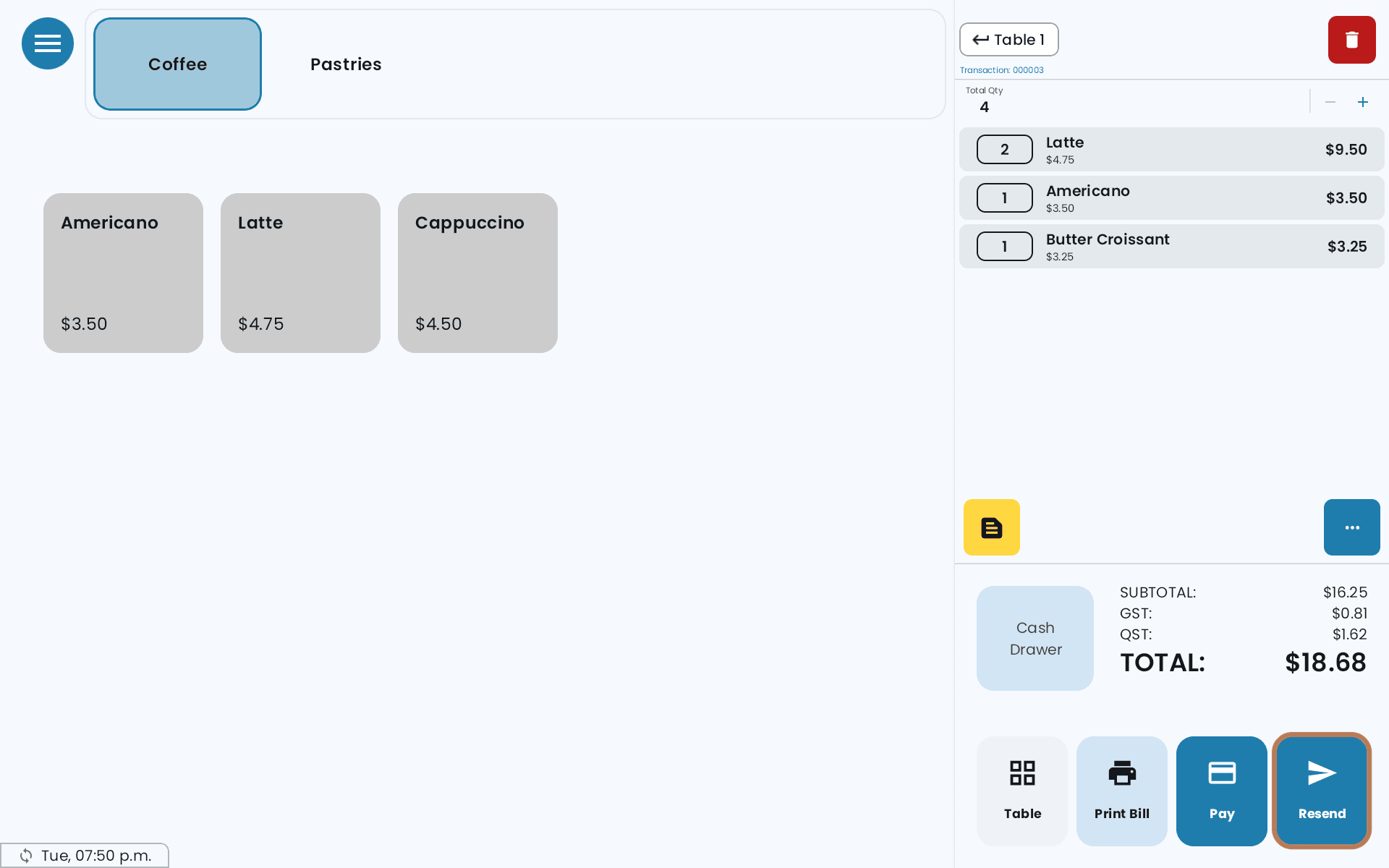
Quand tous les articles de l'addition ont été envoyés, le bouton Envoyer devient Réenvoyer. Sur une table divisée en plusieurs additions, Envoyer tout devient Réenvoyer tout.
-
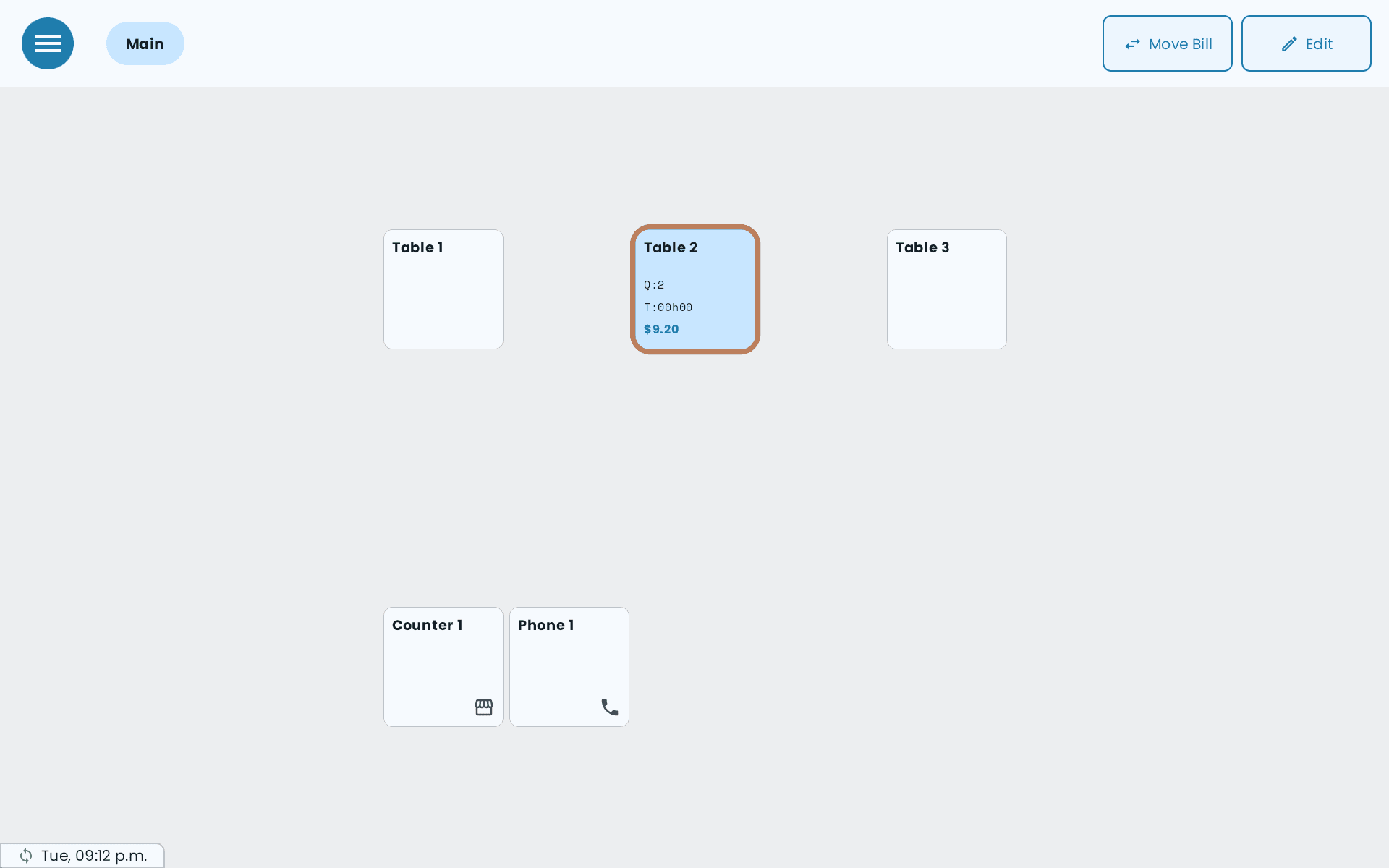
Ouvrez la table.
-
Touchez Réenvoyer (ou Réenvoyer tout).
-
Le POS demande Réimprimer le bon de cuisine? : Ces articles ont déjà été envoyés. Voulez-vous réimprimer le bon de cuisine? Touchez Réimprimer.
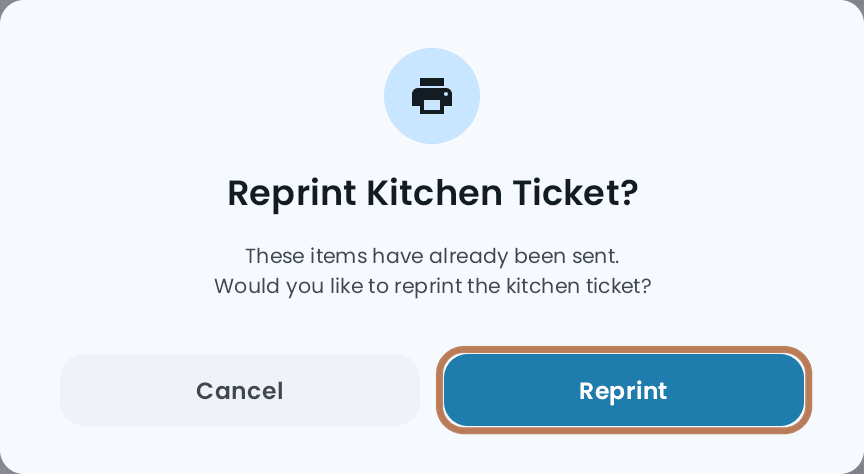
Le bon s'imprime de nouveau avec une bannière REPRINT et le même numéro que l'original. La cuisine voit donc que ce n'est pas une nouvelle commande.
Si vous avez ajouté des articles depuis le dernier envoi, le bouton affiche encore Envoyer. Touchez-le : seuls les nouveaux articles partent à la cuisine. Touchez ensuite Réenvoyer si vous avez besoin du bon au complet.
Si votre panier montre aussi un bouton Imprimer cuisine, c'est autre chose. Il réimprime toute l'addition pour la cuisine, même les articles pas encore envoyés, et sans la bannière. Pour une réimpression, utilisez Réenvoyer.
Depuis l'historique des commandes
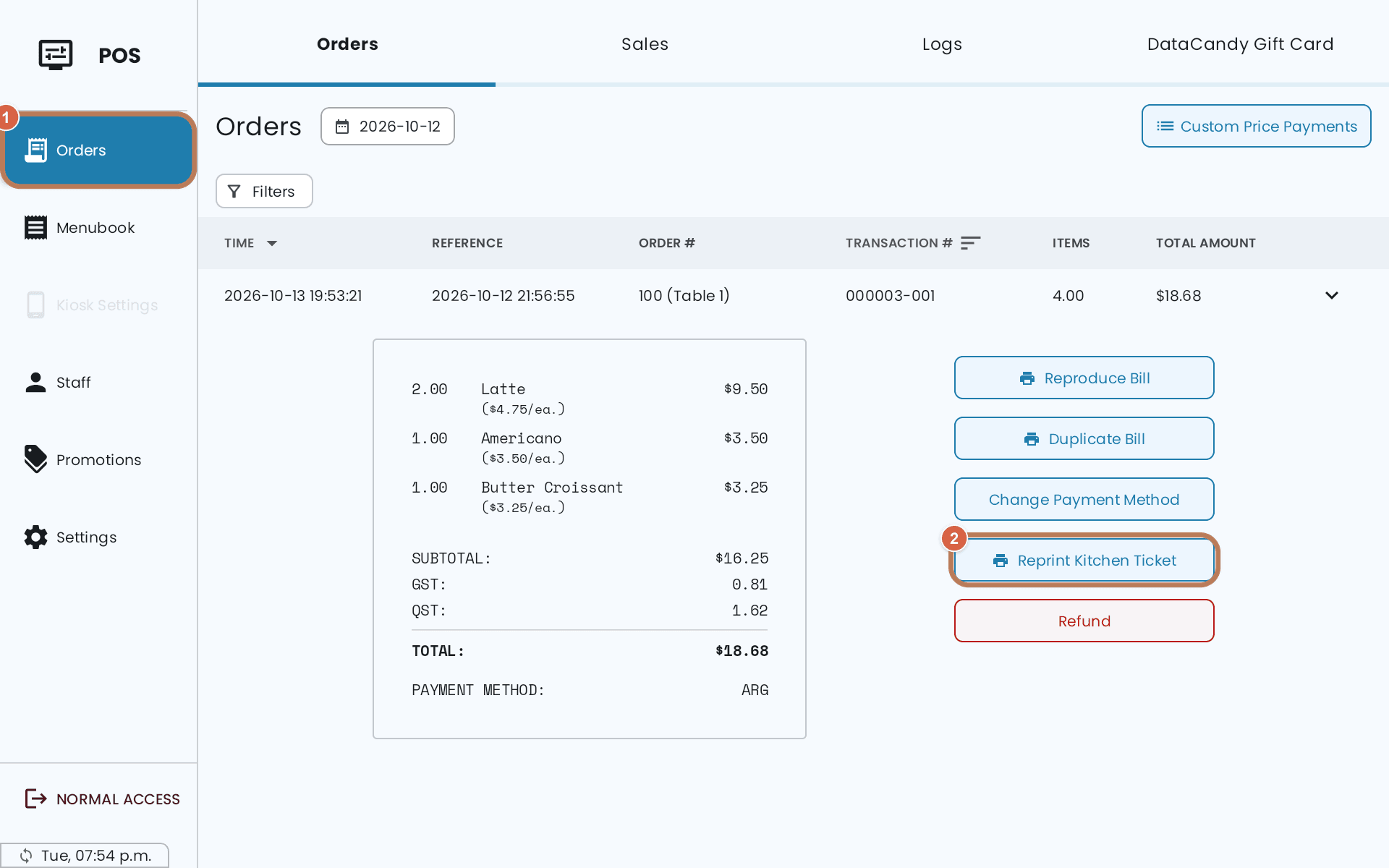
Ouvrez la commande dans Historique des commandes et touchez Réimprimer le ticket de cuisine. Le bon s'imprime tout de suite, avec la bannière REPRINT.
Pour une commande en ligne
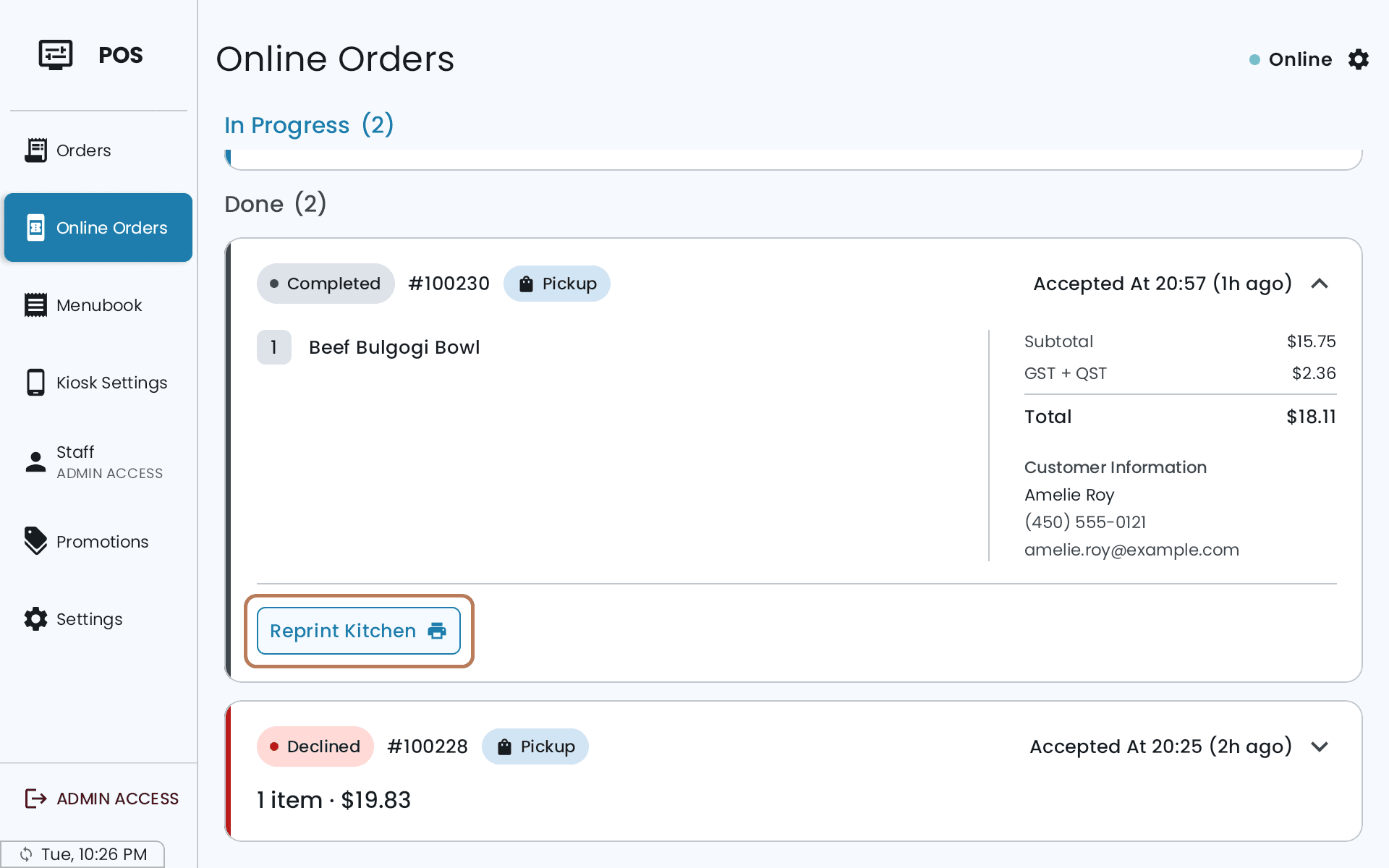
Ouvrez la commande dans l'écran Commandes en ligne et touchez Réimprimer en cuisine. Ce bouton apparaît une fois la commande acceptée.
Sur un POS en Mode appareil mobile
Un POS en Mode appareil mobile n'imprime pas le bon lui-même. Touchez Réenvoyer comme d'habitude. L'écran affiche Le POS principal met le bon de cuisine en file d’attente. et votre POS principal l'imprime sur ses imprimantes de cuisine.
Si ça ne marche pas
- De nouveaux articles ont été ajoutés. Vérifiez le panier et utilisez Envoyer avant de réimprimer. : un article du panier n'est pas encore parti à la cuisine. Touchez d'abord Envoyer.
- Aucune imprimante de cuisine admissible n’est activée pour ces articles. : aucune de vos imprimantes de cuisine activées ne reçoit ces catégories. Vérifiez les catégories de l'imprimante sous Paramètres → Imprimante.
- Sélectionnez une addition avant de réimprimer son bon de cuisine. : sur une table divisée, ouvrez l'addition voulue, ou utilisez Réenvoyer tout.
- La réimpression précédente est terminée. Vérifiez la table avant de réimprimer de nouveau. : une seule réimpression à la fois par table. Vérifiez ce que la cuisine a déjà avant d'en envoyer une autre.
- Rien ne s'imprime du tout : le problème vient de l'imprimante, pas de la réimpression. Voir Une imprimante n'imprime pas.
Pour savoir comment fonctionnent les tables et les additions, voir Les tables et votre plan de salle.