Votre équipe peut se connecter au POS de deux façons. Le NIP partagé est le mode par défaut.
| NIP partagé | NIP personnel | |
|---|---|---|
| Connexion | Un seul NIP pour toute l'équipe | Chaque personne a le sien |
| Ventes et commandes | Pas suivies par personne | Attribuées à chaque personne, et on peut les filtrer |
| Liste des employés | L'administrateur, plus une identité partagée | Chaque employé a sa ligne |
| Permissions | Appliquées à l'identité partagée | Réglées pour chaque personne, avec des préréglages réutilisables |
| Pointer l'entrée et la sortie | Ajoutez les employés à la main | Automatique à la connexion |
Le NIP partagé convient à une petite équipe, quand savoir qui a entré quoi ne vaut pas l'effort. Le NIP personnel est pour vous si vous voulez les ventes de chaque serveur, des permissions par personne, ou des feuilles de temps qui se remplissent toutes seules.
Changer de mode
Paramètres → Paramètres généraux → Personnel → Attribution des NIP. Seul un administrateur peut changer ce réglage.
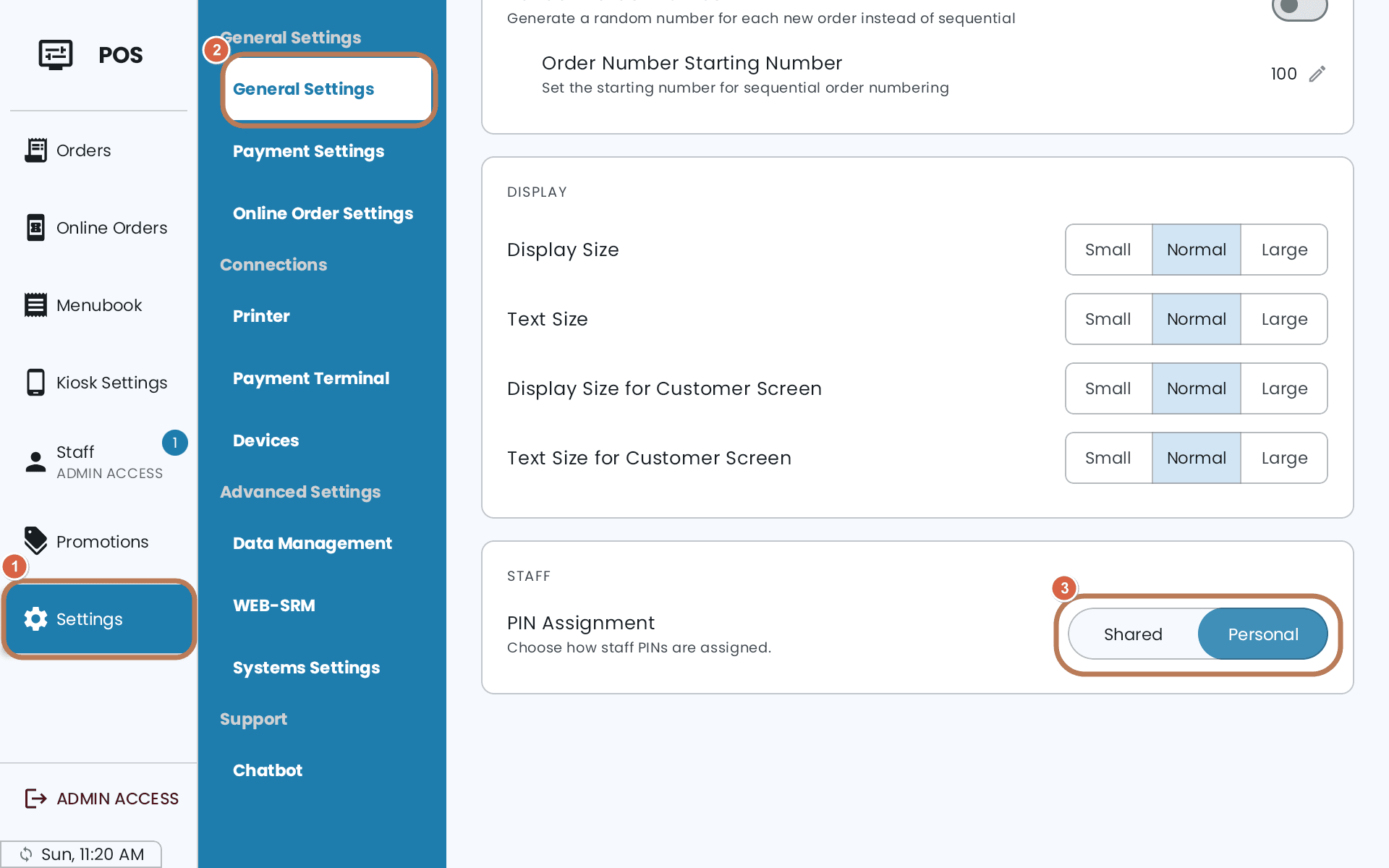
Revenir de Personnel à Partagé ne peut pas être annulé. Tous les NIP des employés sont réinitialisés et les tables assignées sont retirées. Le NIP de l'administrateur est conservé. C'est la seule chose qui reste, pour que vous puissiez encore entrer. Il faudra redonner tous les autres NIP.
Dans l'autre sens, de Partagé à Personnel, il n'y a pas de risque. Si vous hésitez, commencez avec Partagé.
Après l'un ou l'autre changement, tout le monde est déconnecté. En passant à Partagé, le POS vous demande de vous reconnecter. En passant à Personnel, il demande précisément un compte administrateur.
Au Québec, le NIP personnel donne aussi à chaque employé son propre utilisateur MEV-WEB, créé quand vous l'ajoutez. Un avertissement sur l'onglet Personnel veut dire qu'il en manque un à quelqu'un — voir Ce que le MEV-WEB signifie pour vous.
Les changements d'employés faits sur un POS se mettent à jour sur vos autres appareils à leur prochaine mise à jour. Un POS hors ligne garde les NIP et les permissions qu'il connaissait jusqu'à ce qu'il se reconnecte.
Vos NIP
Un NIP d'employé a quatre chiffres, et deux employés ne peuvent pas avoir le même. Le POS refuse avec « Ce NIP est déjà utilisé ». Chacun peut changer son propre NIP sans permission. Pour changer celui de quelqu'un d'autre, il faut la permission Modifier l'employé.
L'écran de NIP apparaît au démarrage de l'application et après une heure sans activité. Pour y revenir vous-même, touchez votre nom en bas du menu de gauche. En mode NIP personnel, ça passe le POS à la personne suivante; en mode NIP partagé, ça termine la session.
Le NIP maître et le mot de passe maître
À part les NIP des employés, deux codes passent au-dessus. Ils fonctionnent dans les deux modes :
- Le NIP maître autorise une seule action protégée, sur le moment. Le rabais sur toute la commande est celle que vous verrez le plus souvent. C'est le NIP d'un administrateur : n'importe quel administrateur entre le sien pour laisser passer cette action, sans changer les permissions de la personne.
- Le Mot de passe maître est un code à part, pour modifier un compte administrateur. Il est vérifié en ligne : le POS a besoin d'Internet pour l'accepter.