직원이 POS에 로그인하는 방법은 두 가지예요. 기본값은 [Shared PIN] 모드예요.
| [Shared PIN] | [Personal PIN] | |
|---|---|---|
| 로그인 | 팀 전체가 PIN 하나를 함께 써요 | 직원마다 자기 PIN이 있어요 |
| 매출과 주문 | 직원별로 기록되지 않아요 | 직원별로 기록되고, 직원별로 걸러 볼 수 있어요 |
| 직원 목록 | 관리자와 공용 계정 하나 | 직원이 한 명씩 모두 나와요 |
| 권한 | 공용 계정에 적용돼요 | 직원마다 설정하고, 프리셋을 여러 번 쓸 수 있어요 |
| 출퇴근 기록 | 직원을 직접 추가해요 | 로그인하면 자동으로 남아요 |
[Shared PIN] 모드는 누가 무엇을 입력했는지 굳이 확인할 필요가 없는 작은 팀에 잘 맞아요. 직원별 매출 · 직원별 권한 · 저절로 관리되는 근무 기록이 필요하다면 [Personal PIN] 모드를 사용해 주세요. 직원 권한 · 출퇴근 기록하기 페이지도 참고해 주세요.
모드 바꾸기
[Settings] → [General Settings] → [Staff] → [PIN Assignment] 항목에서 바꿔 주세요. 관리자([Administrator])만 바꿀 수 있어요.
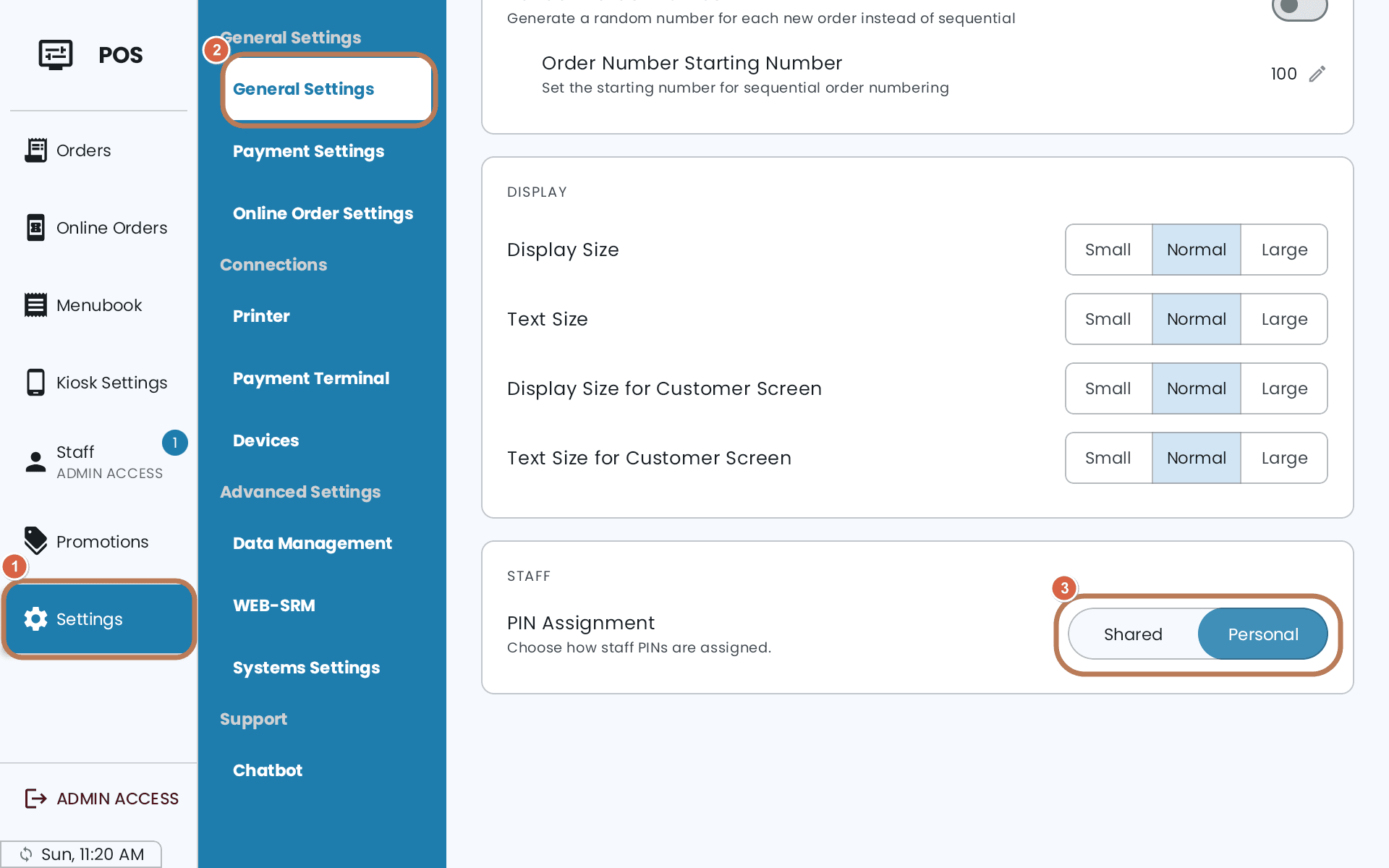
유의해 주세요. [Personal PIN] 모드에서 [Shared PIN] 모드로 다시 바꾸면 되돌릴 수 없어요. 모든 직원 PIN이 초기화되고 테이블 배정도 지워져요. 관리자 PIN은 유지돼요. 관리자 PIN만 남기 때문에 다시 로그인할 수는 있어요. 다른 PIN은 모두 새로 발급해야 해요.
반대로 [Shared PIN] 모드에서 [Personal PIN] 모드로 바꾸는 건 안전해요. 어떤 모드가 맞을지 잘 모르겠다면 [Shared PIN] 모드로 시작해 주세요.
어느 쪽으로 바꾸든 모든 직원이 로그아웃돼요. [Shared PIN] 모드로 바꾸면 POS가 다시 로그인하라고 해요. [Personal PIN] 모드로 바꾸면 반드시 관리자 계정으로 로그인하라고 해요.
퀘벡 매장에서는 [Personal PIN] 모드일 때 직원을 추가하면 그 직원의 WEB-SRM 사용자도 함께 만들어져요. [Staff] 탭에 경고 표시가 보이면 WEB-SRM 사용자가 없는 직원이 있다는 뜻이에요. WEB-SRM이란?을 참고해 주세요.
POS 한 대에서 바꾼 직원 정보는 다른 기기가 다음에 업데이트될 때 기기에 반영돼요. 오프라인 상태인 POS는 다시 연결될 때까지 마지막으로 알고 있던 PIN과 권한을 그대로 써요.
내 PIN
직원 PIN은 4자리 숫자예요. 두 직원이 같은 PIN을 쓸 수는 없어요. 이미 있는 PIN을 넣으면 POS에 "This PIN is already in use"(이미 사용 중인 PIN이에요) 안내가 나와요. 자기 PIN은 권한 없이 누구나 바꿀 수 있어요. 다른 직원의 PIN을 바꾸려면 [Edit Staff] 권한이 필요해요.
PIN 잠금 화면은 앱을 시작할 때와 1시간 동안 사용하지 않았을 때 나와요. 직접 잠금 화면으로 돌아가려면 왼쪽 메뉴 맨 아래에 있는 내 이름을 눌러 주세요. [Personal PIN] 모드에서는 다음 직원에게 POS를 넘기게 돼요. [Shared PIN] 모드에서는 세션이 끝나요.
마스터 PIN과 마스터 비밀번호
직원 PIN과 별도로, 그보다 위에 있는 인증 정보가 두 가지 있어요. 둘 다 어떤 모드에서든 사용할 수 있어요.
- 마스터 PIN([Master PIN])은 제한된 동작 하나를 그 자리에서 허용해요. 가장 자주 쓰는 경우는 장바구니 전체 할인이에요. 마스터 PIN은 관리자의 PIN이에요. 관리자 누구든 자기 PIN을 입력하면, 직원의 권한은 바꾸지 않고 그 동작 하나만 허용돼요. 직원 권한 페이지를 참고해 주세요.
- 마스터 비밀번호([Master Password])는 관리자 계정을 수정할 때 쓰는 별도 인증 정보예요. 온라인으로 확인하기 때문에, POS가 인터넷에 연결돼 있어야 해요.