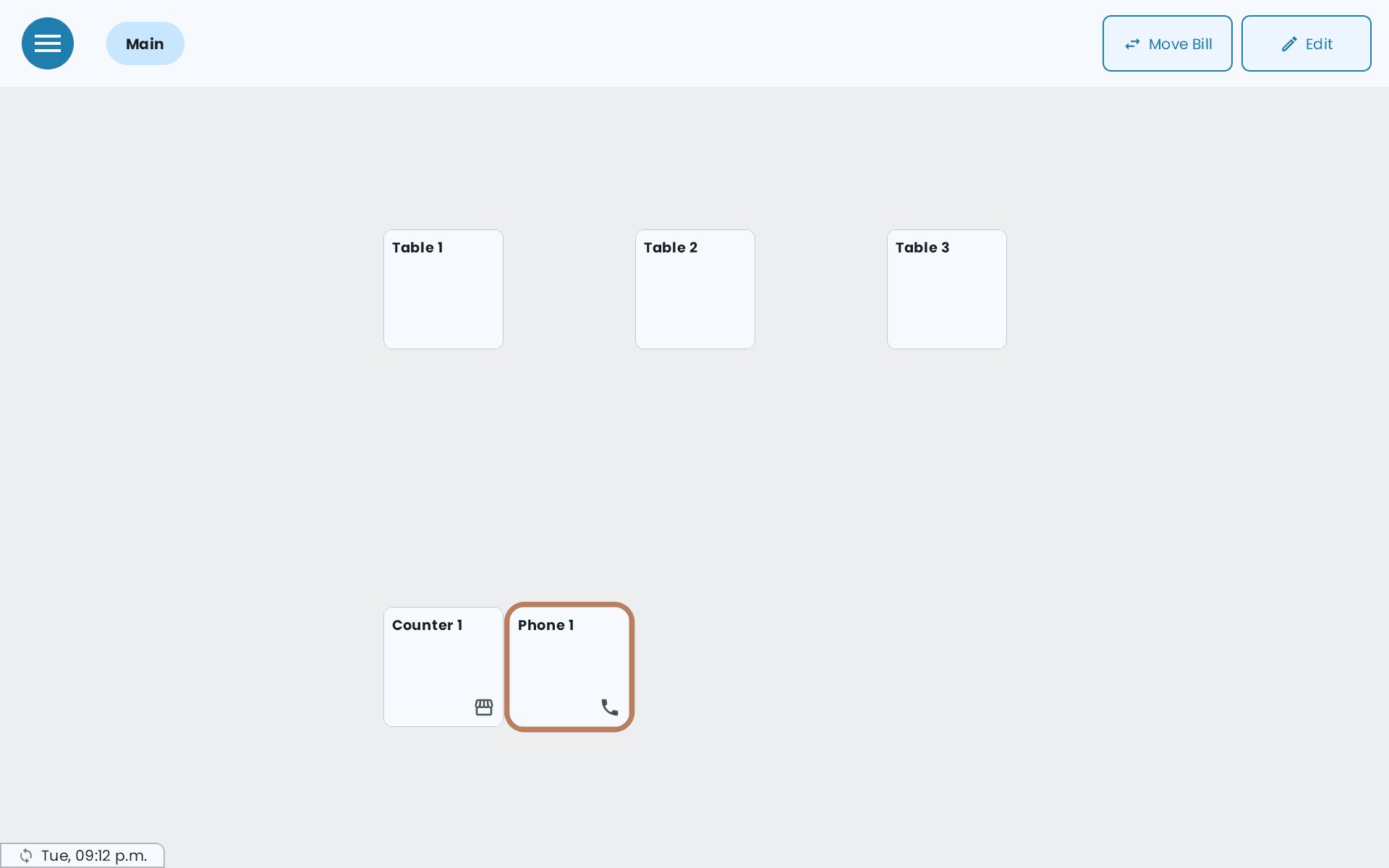
[Take Out Phone Order] 테이블은 전화로 들어온 픽업 주문을 담는 테이블이에요. 손님 정보가 함께 붙어 있어서, 주문을 건네주는 직원이 누구 주문인지 알 수 있어요.
먼저 테이블의 [Mode]를 ‘Take Out Phone Order’로 설정해 주세요. 테이블과 테이블 배치도 페이지를 참고해 주세요.
주문 받기
-
전화 주문 테이블을 열고 항목을 추가해 주세요.
-
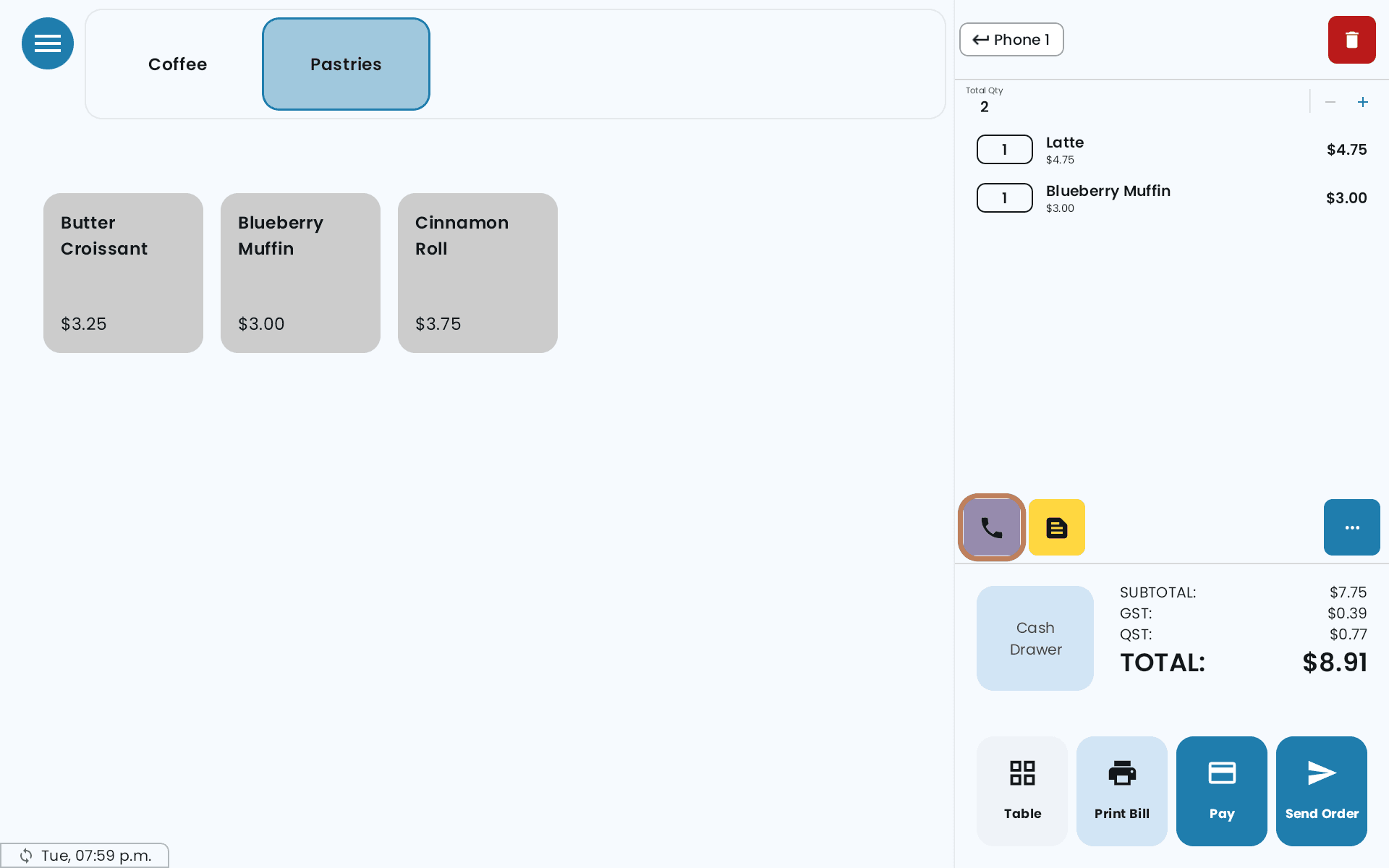
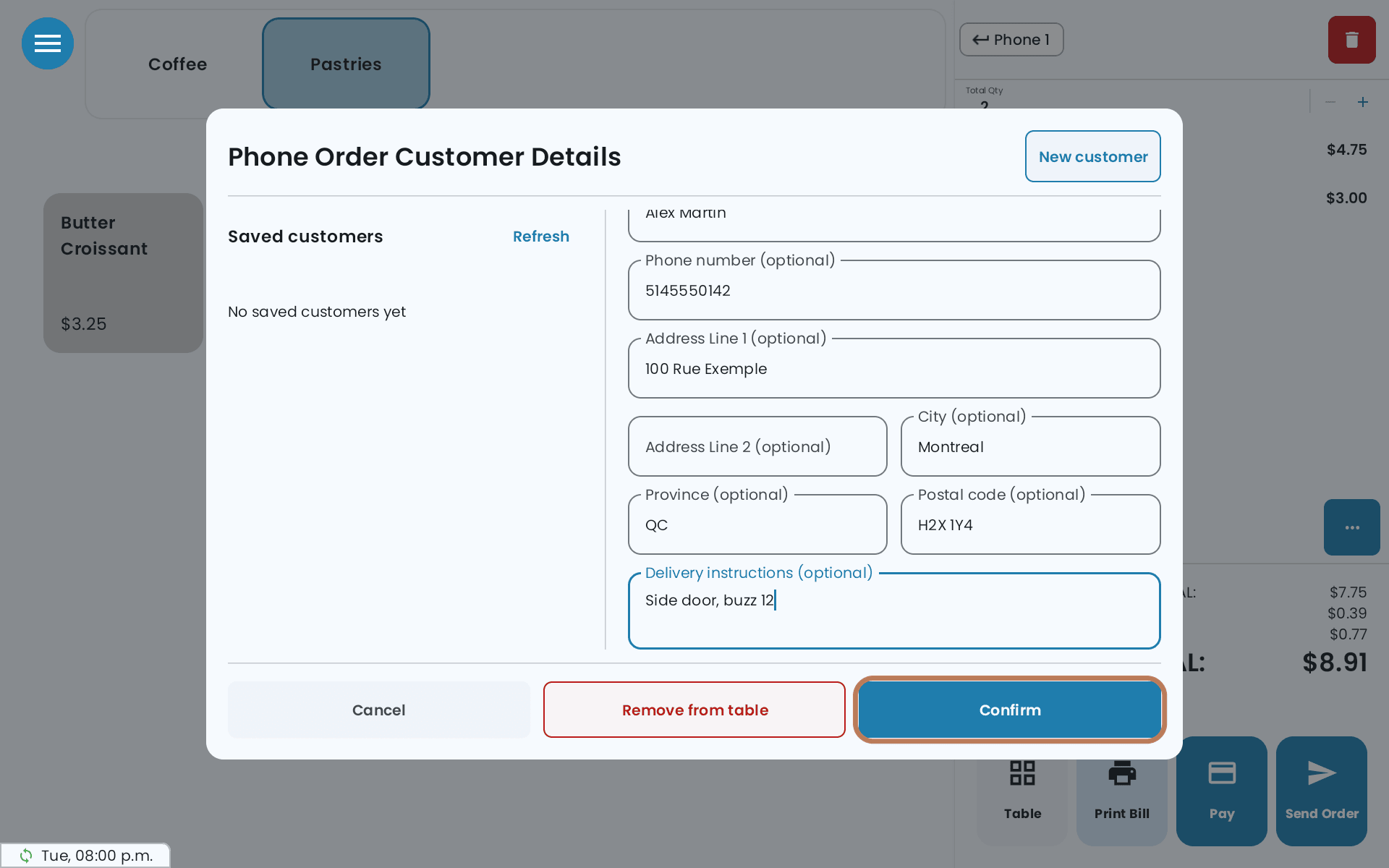
장바구니에 있는 전화 버튼을 눌러 주세요. [Phone Order Customer Details] 창이 열려요.
-
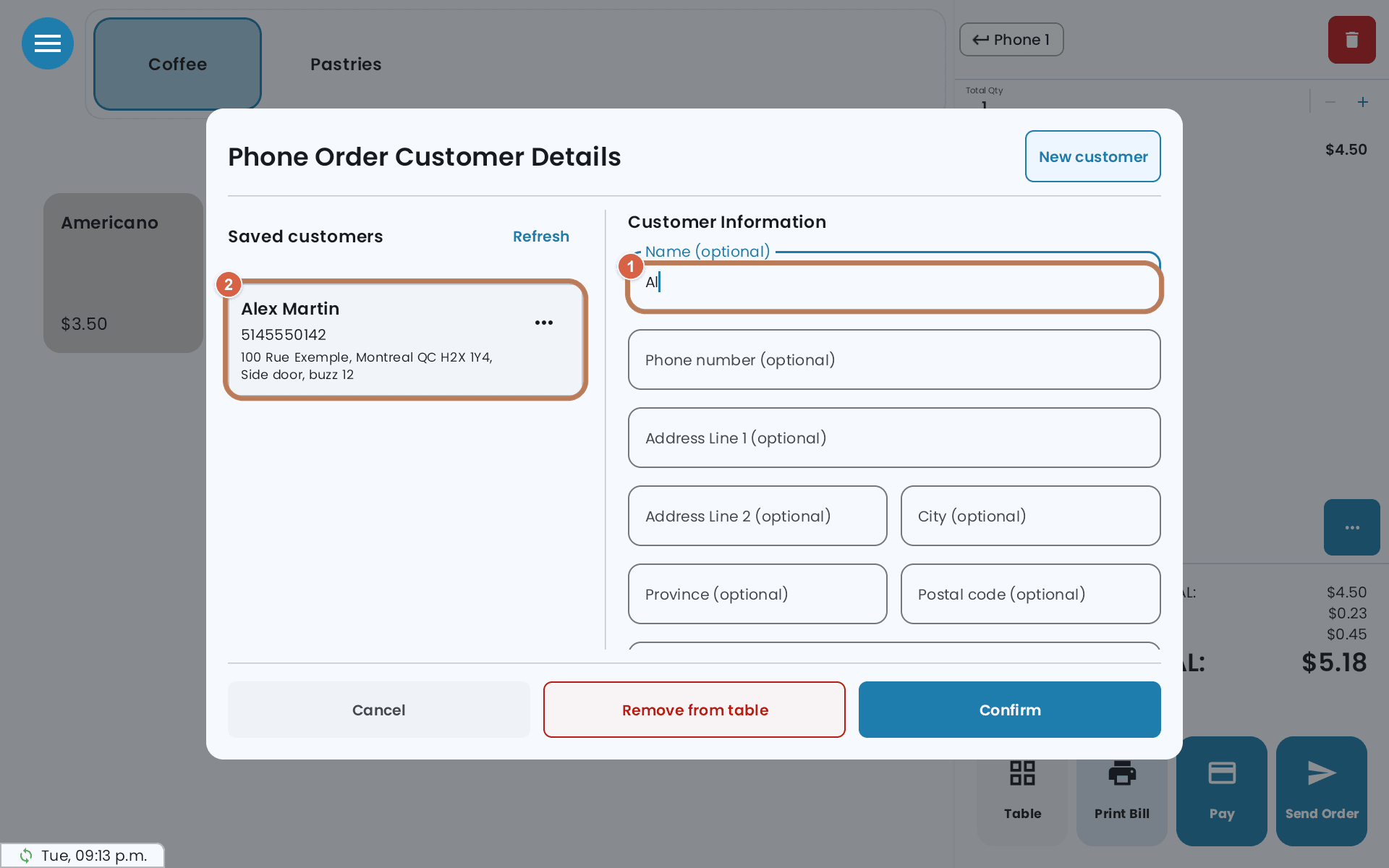
이름이나 전화번호를 입력해 주세요. 입력하는 동안 전에 저장한 손님이 [Saved customers] 아래에 나와요. 손님을 누르면 양식이 채워져요.
-
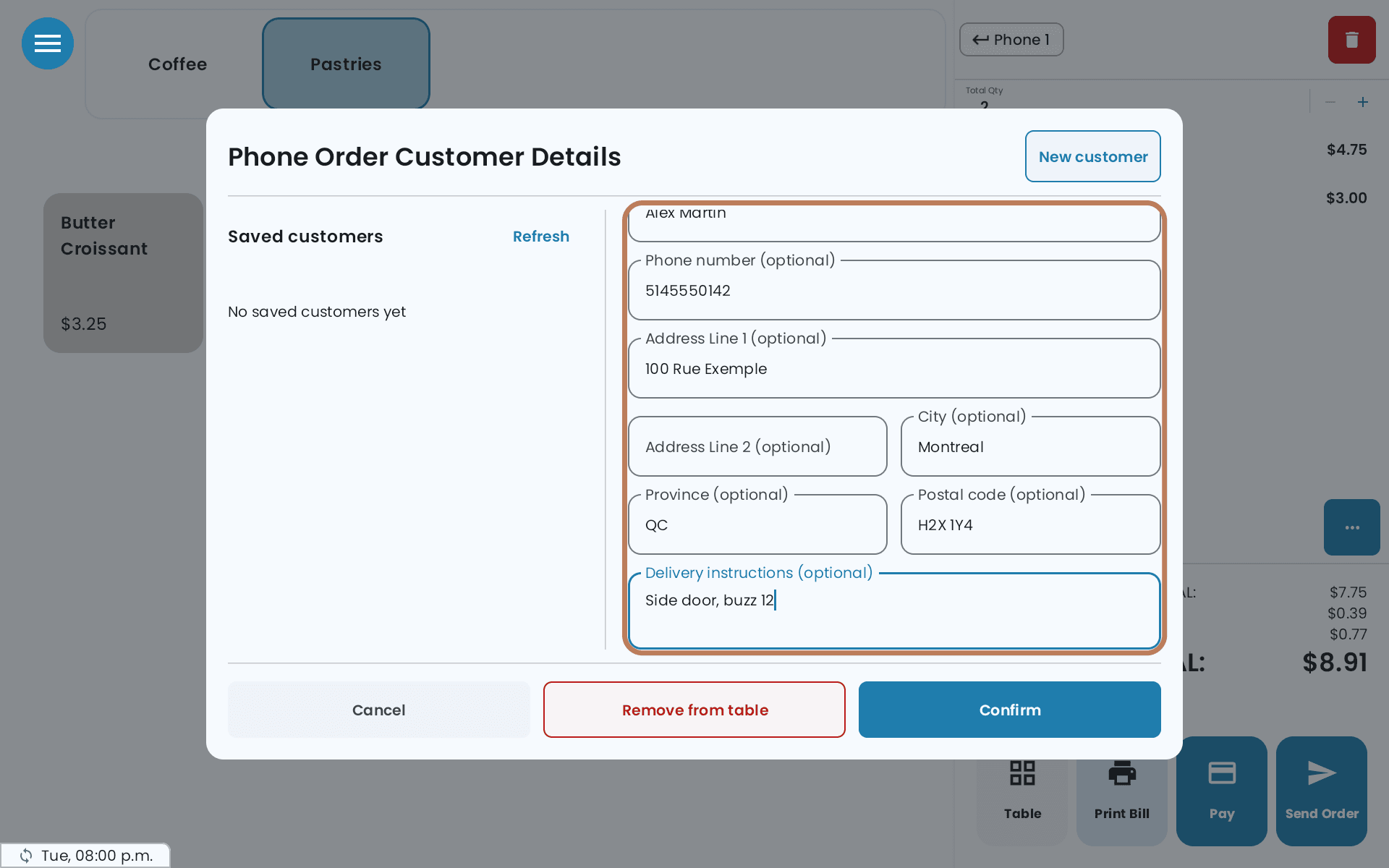
새 손님이라면 아는 정보를 입력해 주세요. [Name] · [Phone number] · 주소 항목 · [Delivery instructions] 항목이 있어요. 모든 항목은 선택 사항이지만, 하나 이상은 입력해야 해요.
-
[Confirm] 버튼을 눌러 주세요.
-
[Send Order] 버튼을 누른 다음, 평소처럼 [Pay] 버튼으로 결제해 주세요.
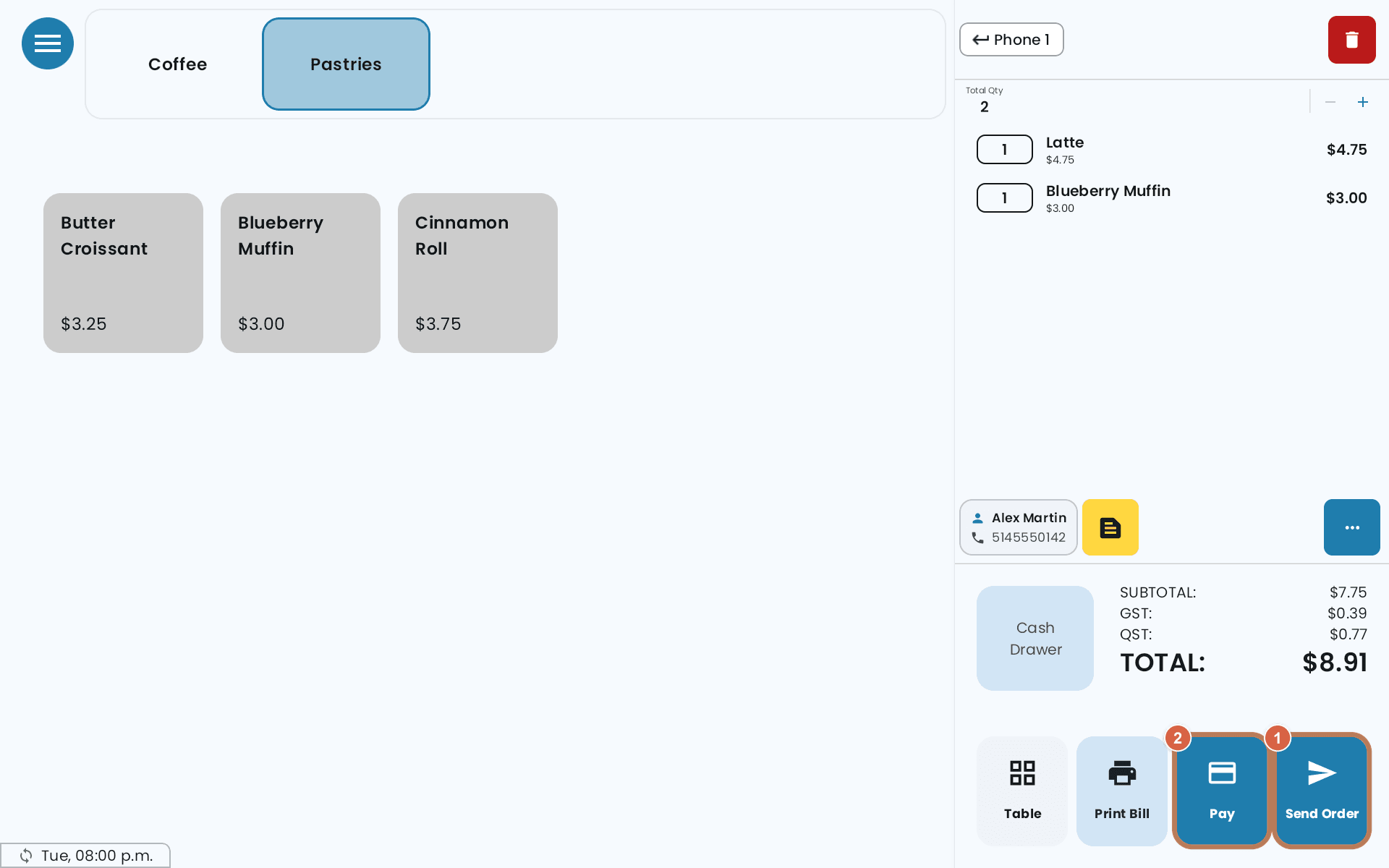
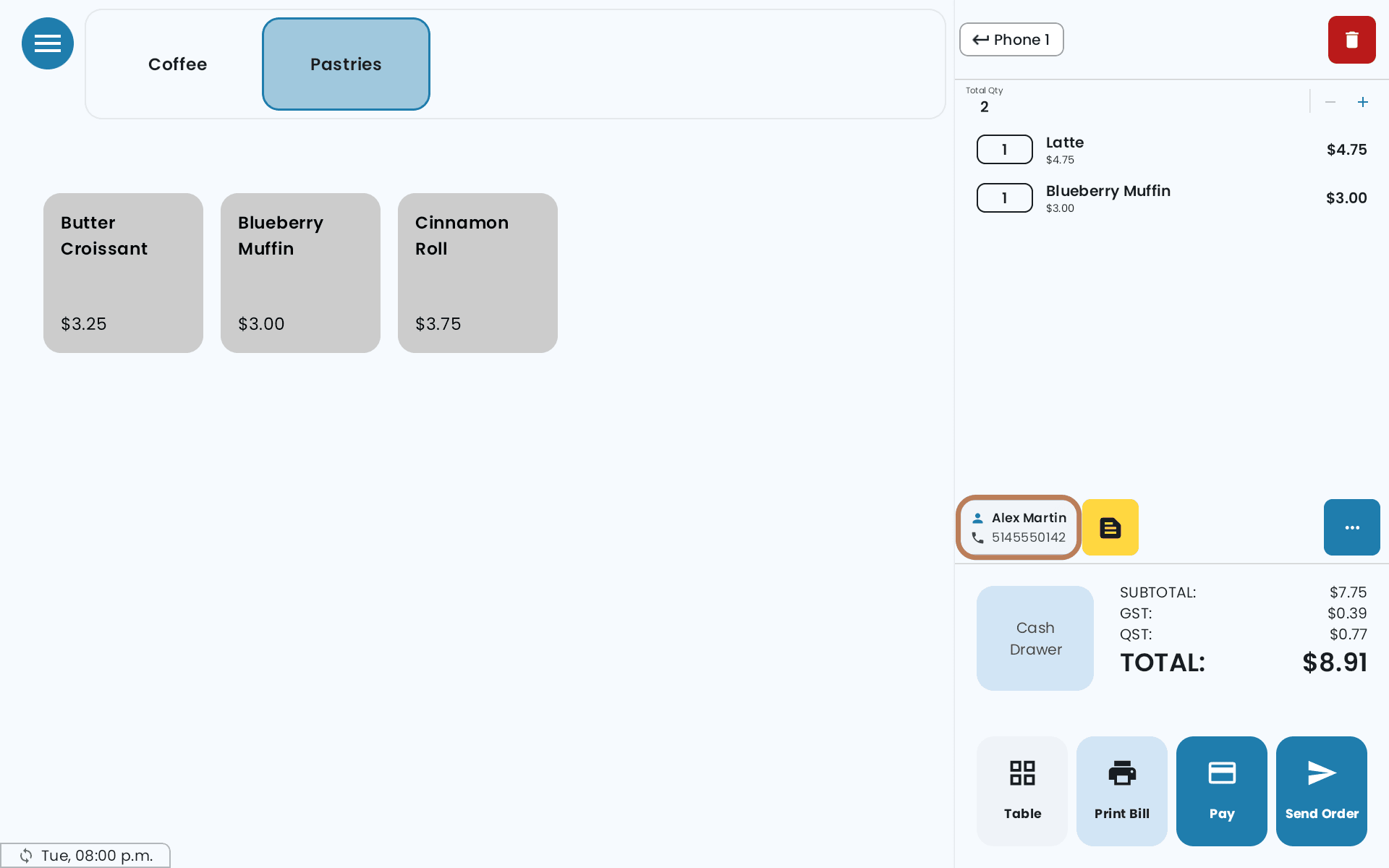
이제 장바구니에 이름과 전화번호가 보여요. 이 부분을 누르면 손님을 바꾸거나 정보를 고칠 수 있어요.
저장한 손님
새 손님을 확인하면 자동으로 저장돼요. 그래서 단골손님 정보는 한 번만 입력하면 돼요. 다른 POS에서도 같은 목록을 볼 수 있어요.
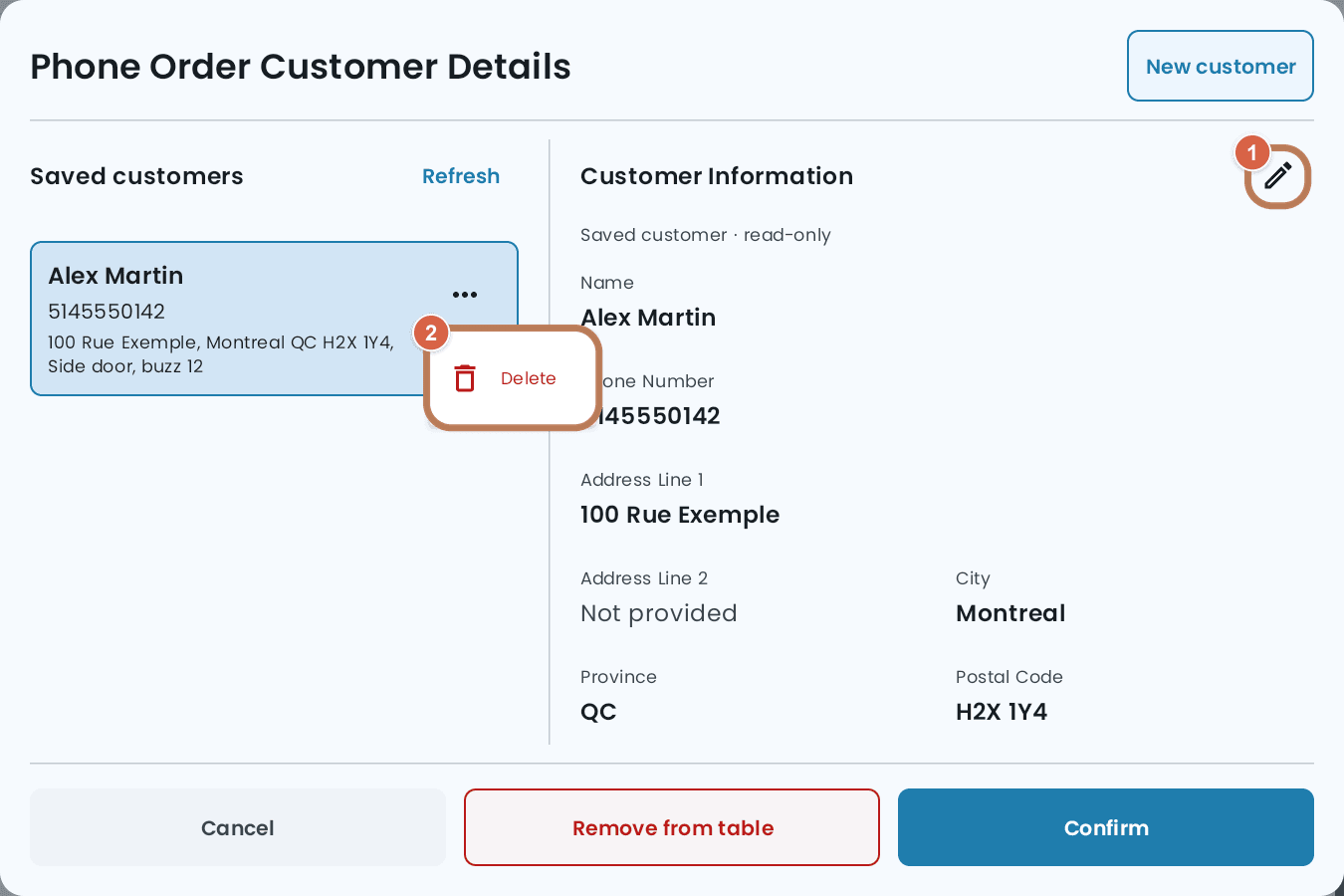
- [Edit] — 손님을 누른 다음 연필 아이콘을 눌러 주세요. 필요한 내용을 바꾸고 [Save] 버튼을 눌러 주세요.
- [Delete customer] — 손님 카드의 [···] 버튼을 누르고 [Delete] 메뉴를 고른 다음 확인해 주세요. 목록에서만 지워지고, 지금 보고 있는 주문의 손님 정보는 그대로 남아요.
- [New customer] — 다른 손님을 입력할 수 있게 양식을 비워요.
- [Remove from table] — 손님을 삭제하지 않고 이 주문에서만 빼요.
참고해 주세요. 인터넷에 연결되지 않아도 저장한 손님은 고를 수 있어요. 하지만 손님을 추가 · 수정 · 삭제할 수는 없어요.
인쇄되는 내용
주방 주문서에는 항목 위에 [Name] · [Phone] · [Address] · [Instructions] 정보가 인쇄돼요. 비워 둔 항목은 인쇄되지 않아요. 이 정보는 손님 영수증에는 전혀 인쇄되지 않아요.
주방에서 주문서 글씨를 읽기 어렵다면 [Settings] → [Printer] 메뉴에서 주방 프린터를 열고, [Font Size for Customer Info] 항목을 ‘Small’ · ‘Normal’ · ‘Large’ 중 하나로 설정해 주세요. 그 화면의 샘플 주문서에서 고른 크기를 확인할 수 있어요.
주문의 나머지 과정은 테이블과 테이블 배치도 페이지를 참고해 주세요.