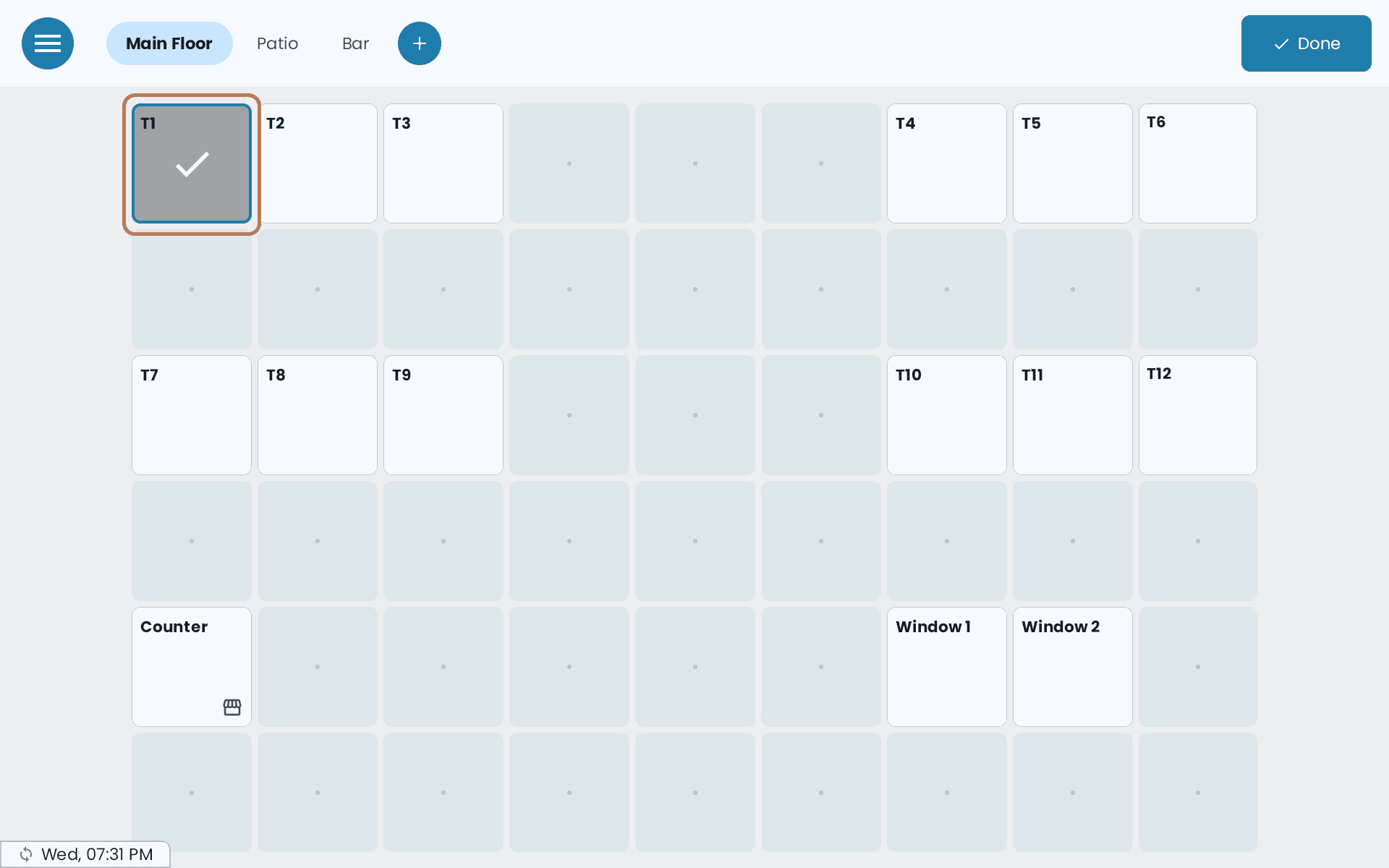
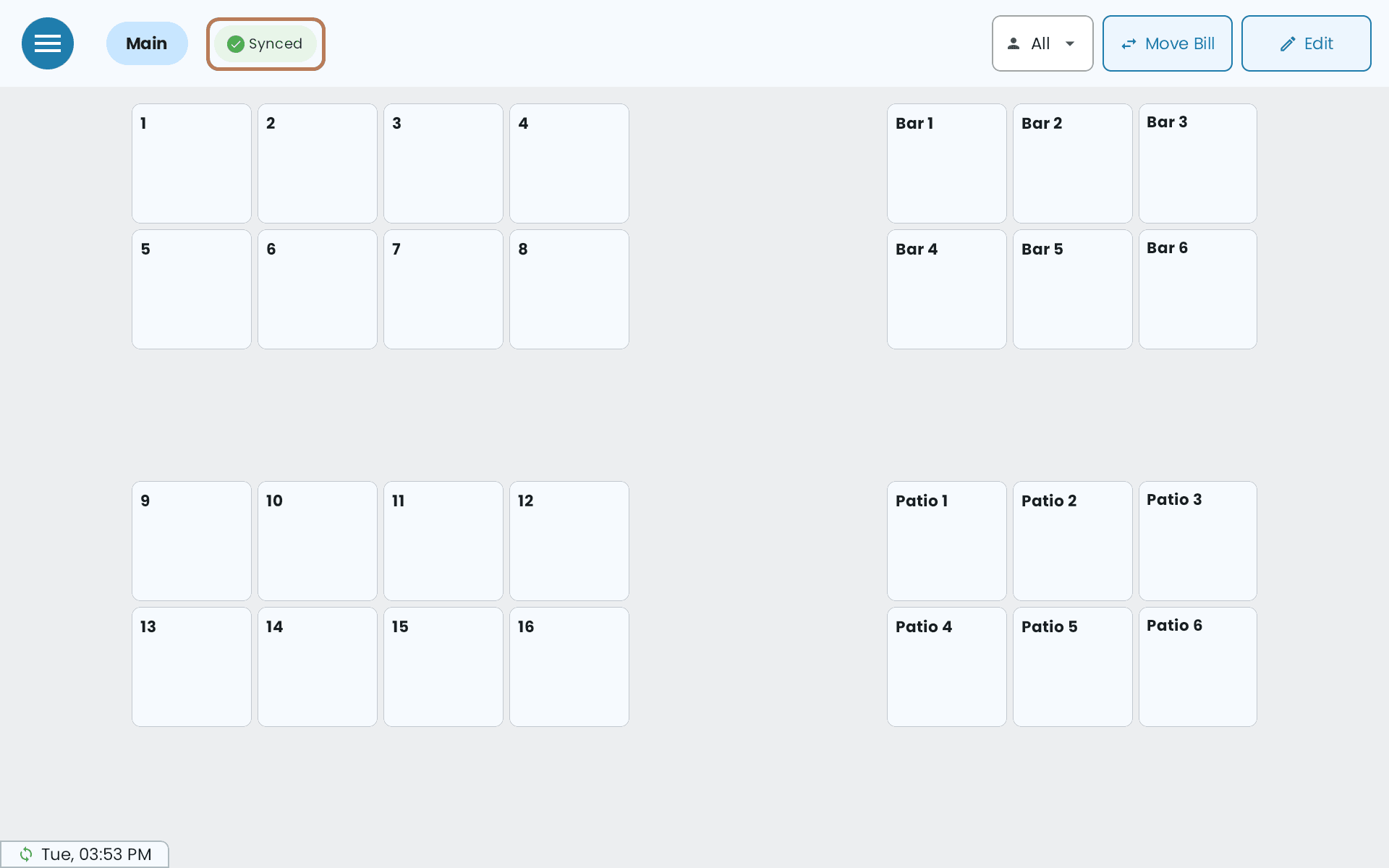
테이블 배치도는 격자 모양이에요. 칸 위에 테이블을 놓고, 테이블을 구역으로 묶어요. 구역은 화면 위쪽에 탭으로 나와요. 테이블마다 [Mode]가 있고, 이 모드에 따라 그 테이블의 주문 방식이 달라져요.
테이블 배치도는 POS에서만 만들어요. 백 오피스에서 설정할 것은 없어요. 그리고 테이블 배치도는 테이블 모드에서만 보여요. 카운터 모드와 테이블 모드 페이지를 참고해 주세요.
테이블별 모드 세 가지
| 모드 | 이런 곳에 사용해요 | 달라지는 점 |
|---|---|---|
| [Default] | 일반 매장 식사 테이블 | [Send Order] 버튼을 누르면 계산서는 열어 둔 채 주방에 주문이 들어가요. 마지막에 [Pay] 버튼으로 결제해요 |
| [Counter] | 테이블 서비스를 하는 매장 안의 주문 카운터 · 바 픽업 자리 · 포장 창구 | 이 테이블 하나만 카운터 모드처럼 작동해요. 항목을 추가하고 [Pay] 버튼을 누르면, 결제할 때 주방 주문서가 인쇄돼요 |
| [Take Out Phone Order] | 전화로 받은 픽업 주문 | 장바구니의 전화 버튼으로 손님 이름 · 전화번호 · 주소를 기록하고, 이 정보가 주방 주문서에 인쇄돼요 |
| [Default] | [Counter] | [Take Out Phone Order] | |
|---|---|---|---|
| [Send Order] · [Print Bill] 버튼 | 있어요 | 없어요. 결제하면 주문서가 가요 | 있어요 |
| 주방 주문서가 인쇄되는 때 | [Send Order] 버튼을 누를 때 | 결제할 때 | [Send Order] 버튼을 누를 때 |
| [Dine In] · [Take Out] 선택 | 묻지 않아요. 매장 식사예요 | [Pay] 화면에서 물어봐요 | 묻지 않아요. 포장이에요 |
| 손님 정보 | — | — | 계산서와 주방 주문서에 나와요 |
| 결제 후 | 테이블이 비워지고 테이블 배치도로 돌아가요 | 다음 손님을 위해 열린 채로 있어요 | 테이블이 비워지고 테이블 배치도로 돌아가요 |
| 6개 이상 베이커리 제품 면세 | 적용 안 돼요 | 적용돼요 | 적용 안 돼요 |
[Counter] 모드는 이름만 다른 게 아니에요. 음식을 가져가는 경우에만 적용되는 세금 규칙은 카운터 테이블에서만 적용돼요. 예) 6개 이상 베이커리 제품 면세. 테이블 배치도의 다른 테이블에는 적용되지 않고, [Take Out Phone Order] 테이블에도 적용되지 않아요. 6개 이상 판매하는 베이커리 제품 페이지를 참고해 주세요.
참고해 주세요. 카운터 테이블은 테이블 배치도에 있는 테이블 하나예요. [POS Mode] → ‘Counter’는 테이블 배치도 자체를 없애는, 기기 전체에 적용되는 설정이에요. 하나를 바꿔도 다른 하나는 바뀌지 않아요.
전화 주문 손님 정보는 주방 주문서에 인쇄돼요. 그래서 주문을 건네주는 직원이 누구 주문인지 알 수 있고, 손님에게 전화할 수도 있어요. 손님 영수증에는 인쇄되지 않아요. 전화 주문 받기 페이지를 참고해 주세요.
편집하기 전에
테이블 배치도에서 [Edit] 버튼을 눌러 주세요. 관리자([Administrator])만 편집할 수 있어요. 버튼에 자물쇠가 보이면 POS가 마스터 PIN을 물어봐요.
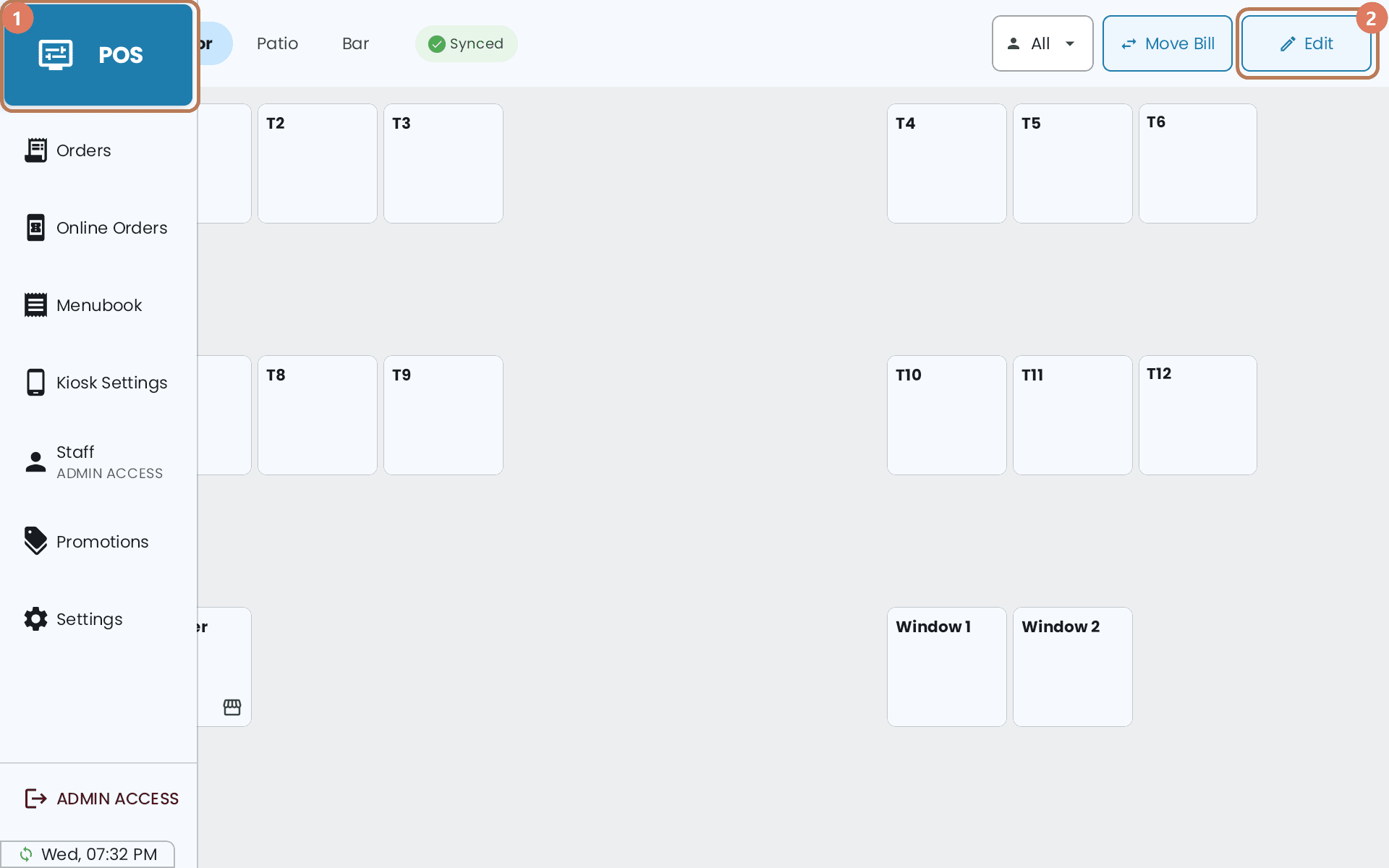
편집 중에는 이렇게 사용해요. 테이블을 누르면 옮기고, 테이블을 길게 누르면 편집하고, 빈칸을 누르면 테이블을 추가해요. 계산서가 열려 있는 테이블은 편집할 수 없어요. 계산서를 닫을 때까지 이름과 [Mode] 설정이 잠겨 있어요.
구역 추가하기
-
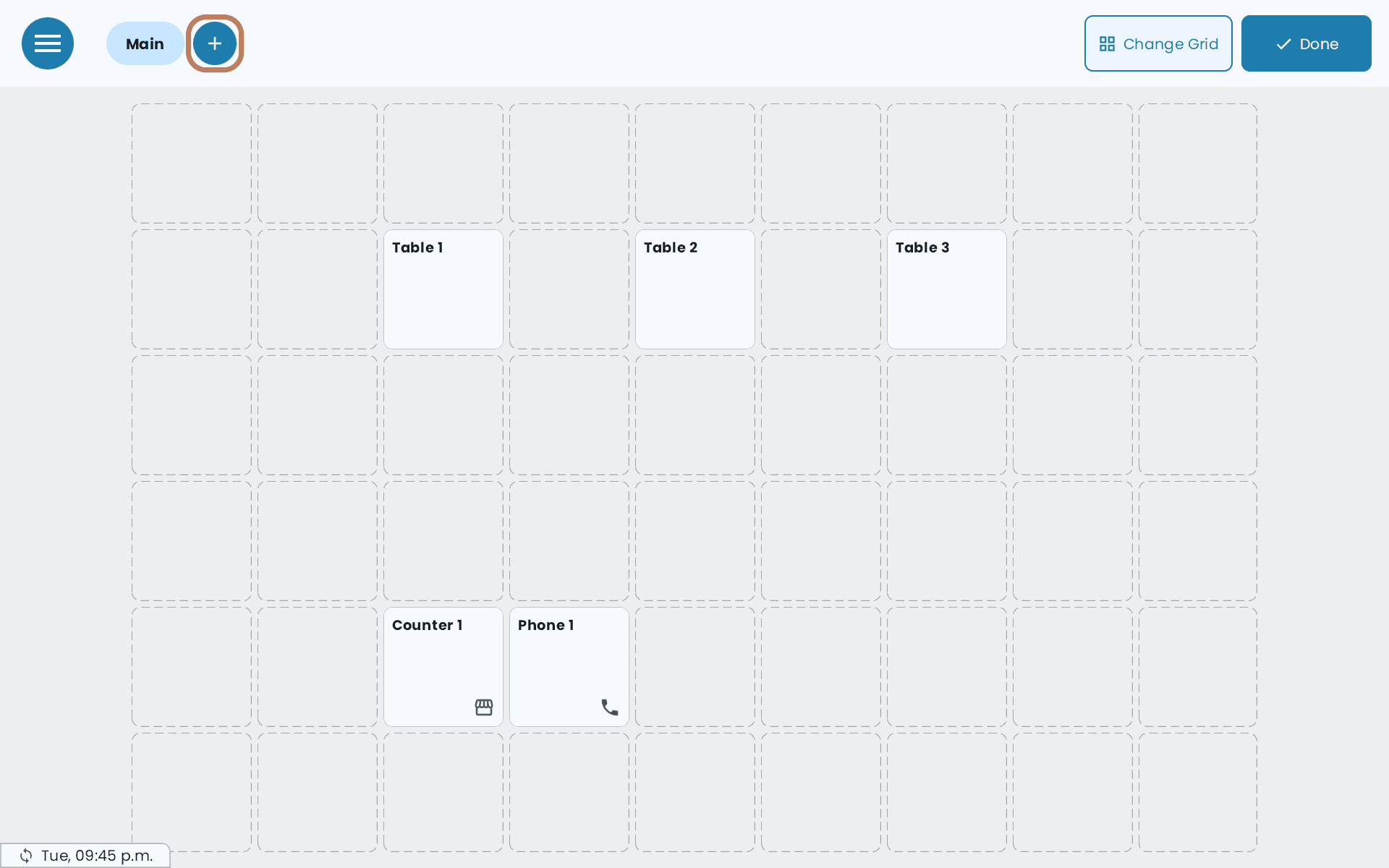
[Edit] 버튼을 누른 다음, 구역 탭 옆의 [+] 버튼을 눌러 주세요.
-
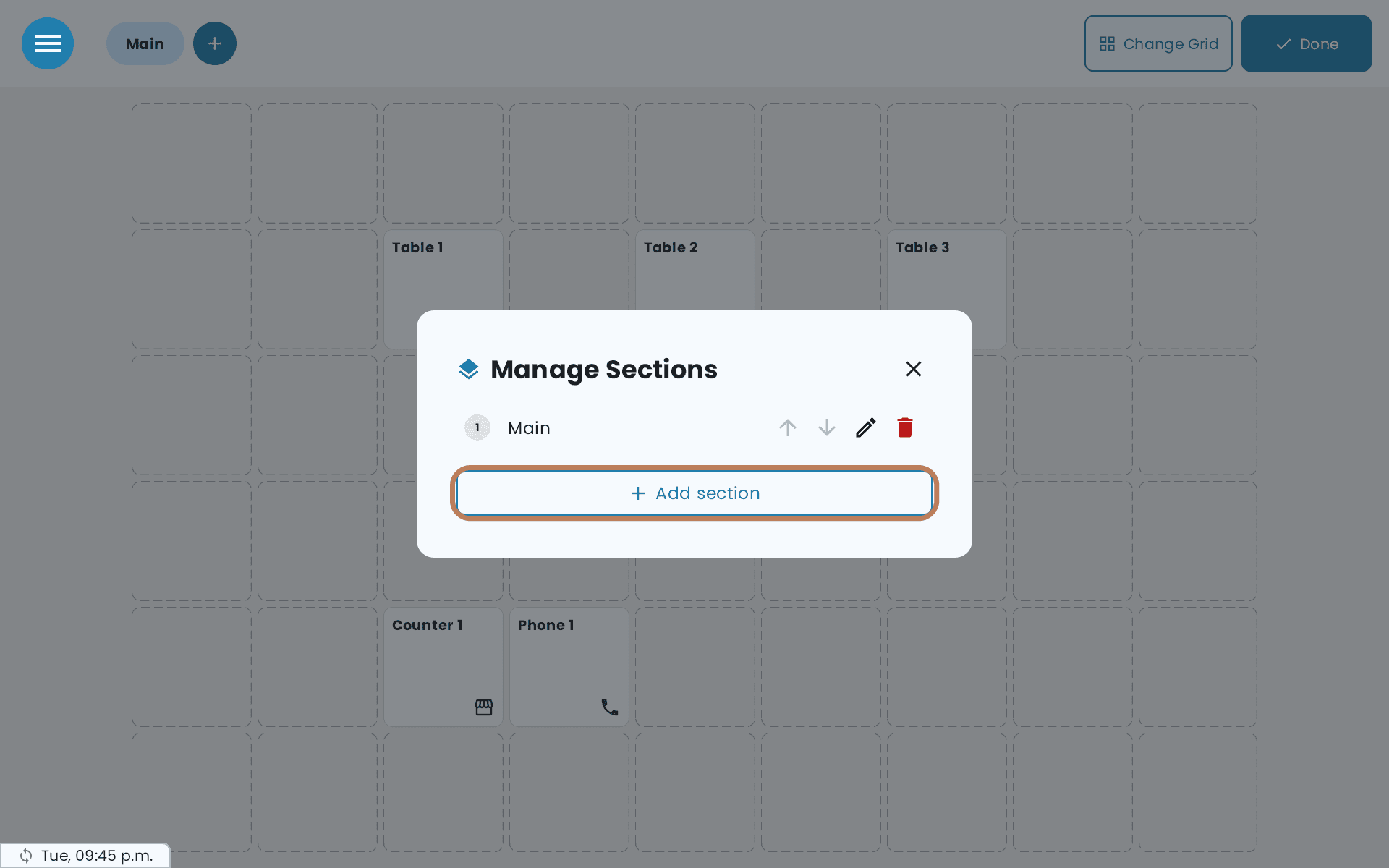
[Manage Sections] 창에서 [Add section] 버튼을 눌러 주세요.
-
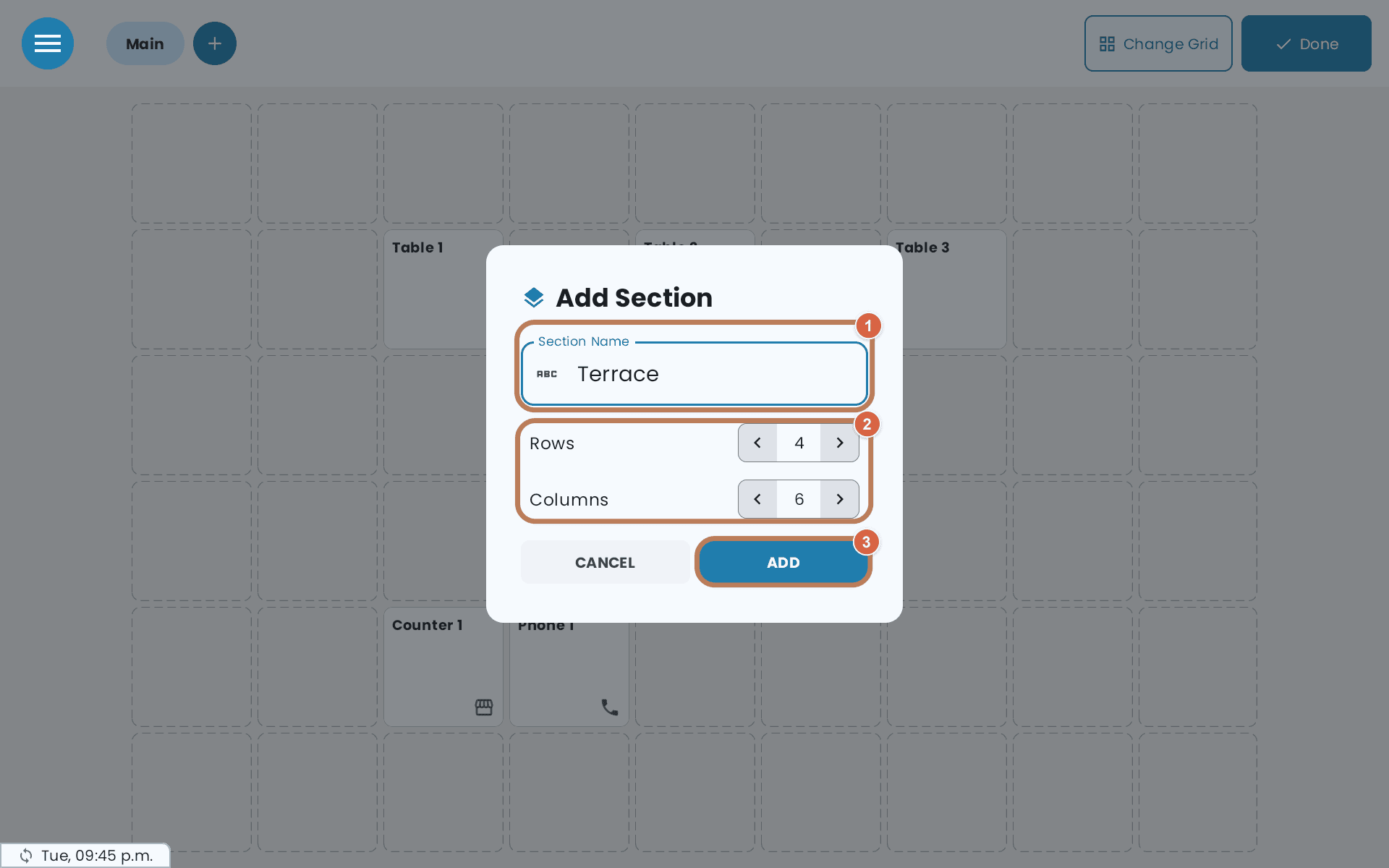
[Section Name] 항목에 구역 이름을 입력하고, 필요한 행과 열 수를 [Rows] · [Columns] 항목에서 정한 다음 [ADD] 버튼을 눌러 주세요. 예) 메인 홀 · 테라스. 그리드는 지금 맞게 정해 두세요. 나중에 [Change Grid] 버튼으로 바꾸면 그 구역의 테이블이 모두 삭제돼요.
-
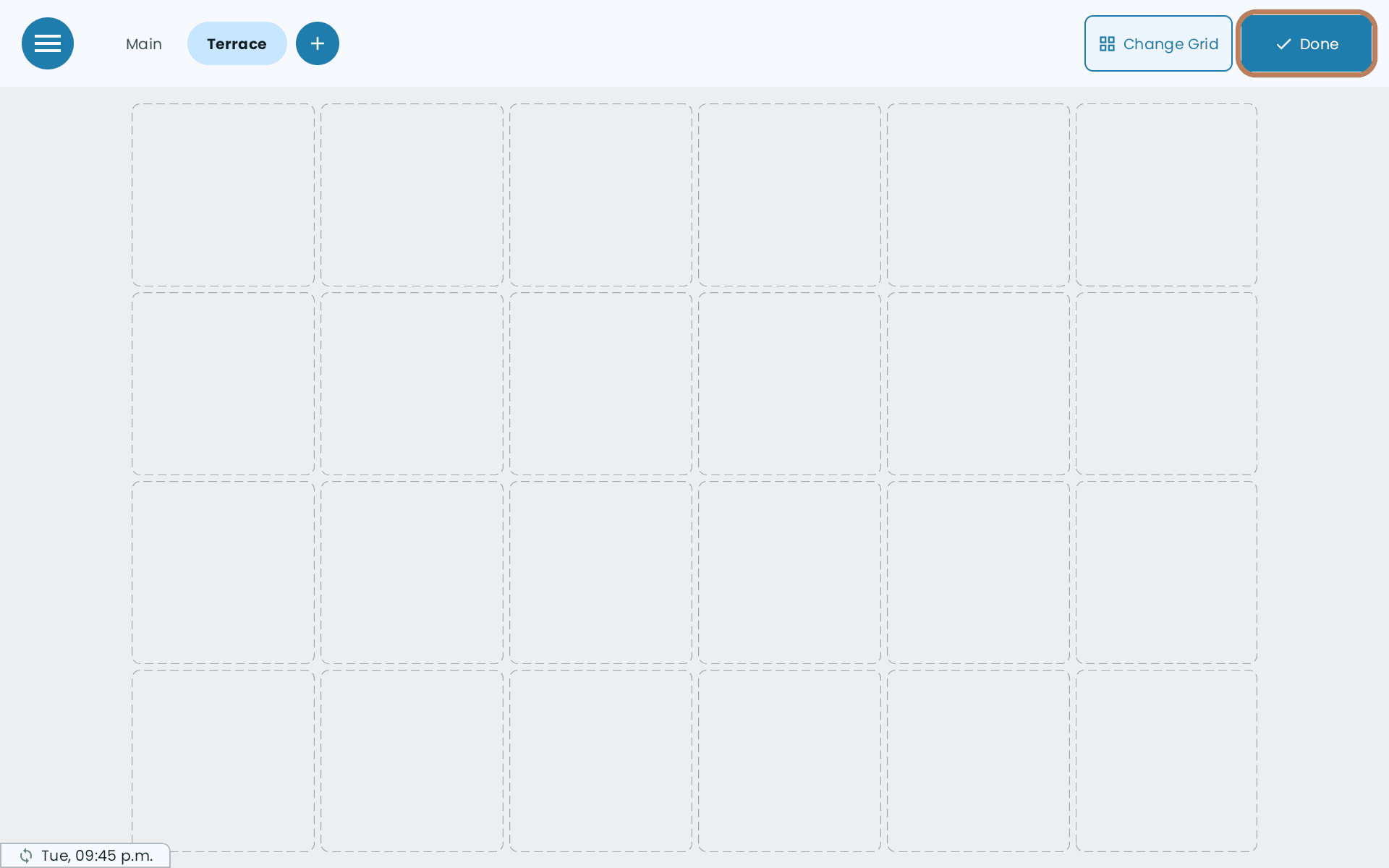
[Done] 버튼을 눌러 주세요.
[Manage Sections] 창에서는 연필 아이콘으로 구역 이름을 바꾸고, 화살표로 순서를 바꾸고, 휴지통 아이콘으로 구역을 삭제할 수도 있어요.
테이블 추가하기
-
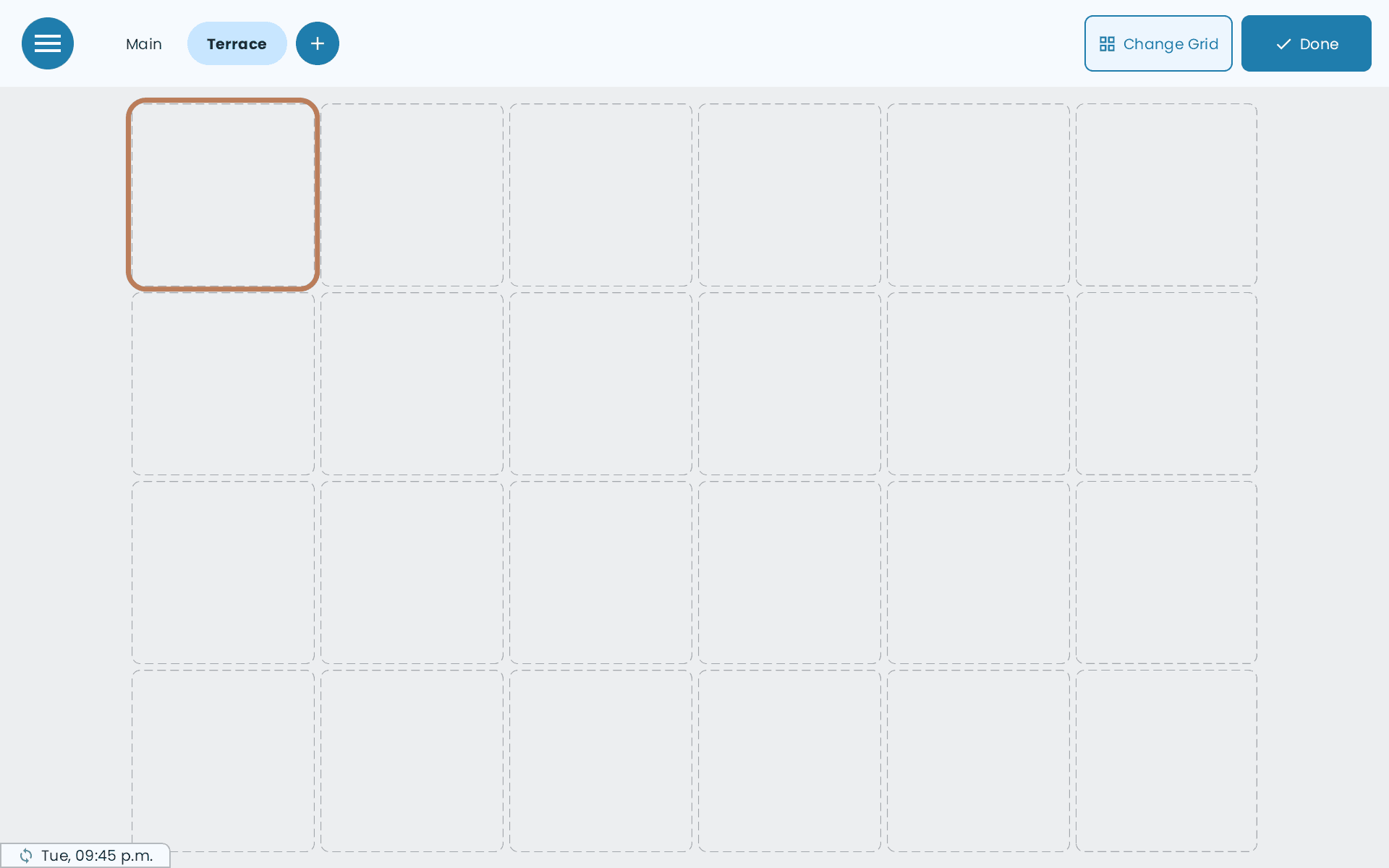
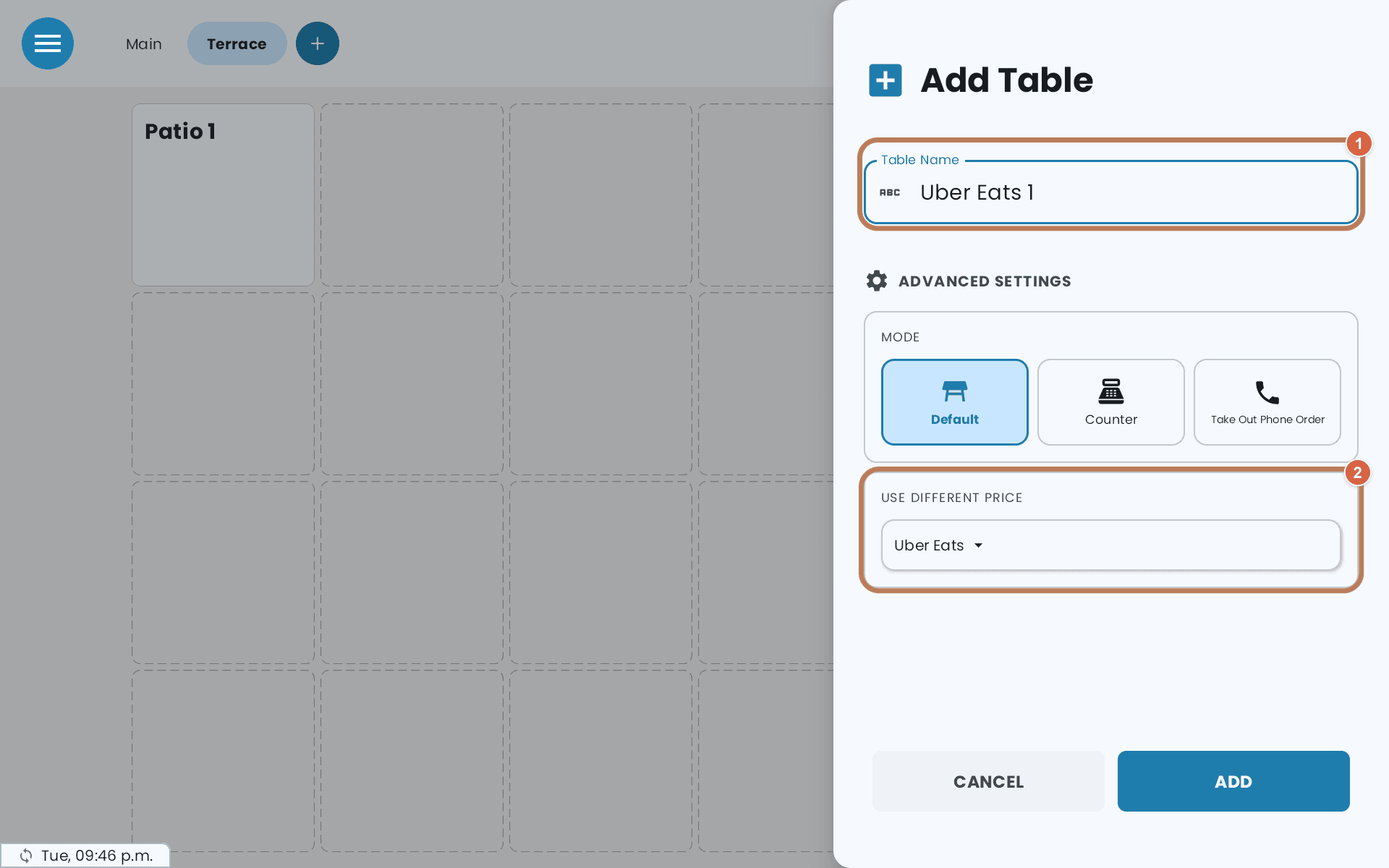
[Edit] 버튼이 켜진 상태에서 빈칸을 눌러 주세요. [Add Table] 창이 열려요.
-
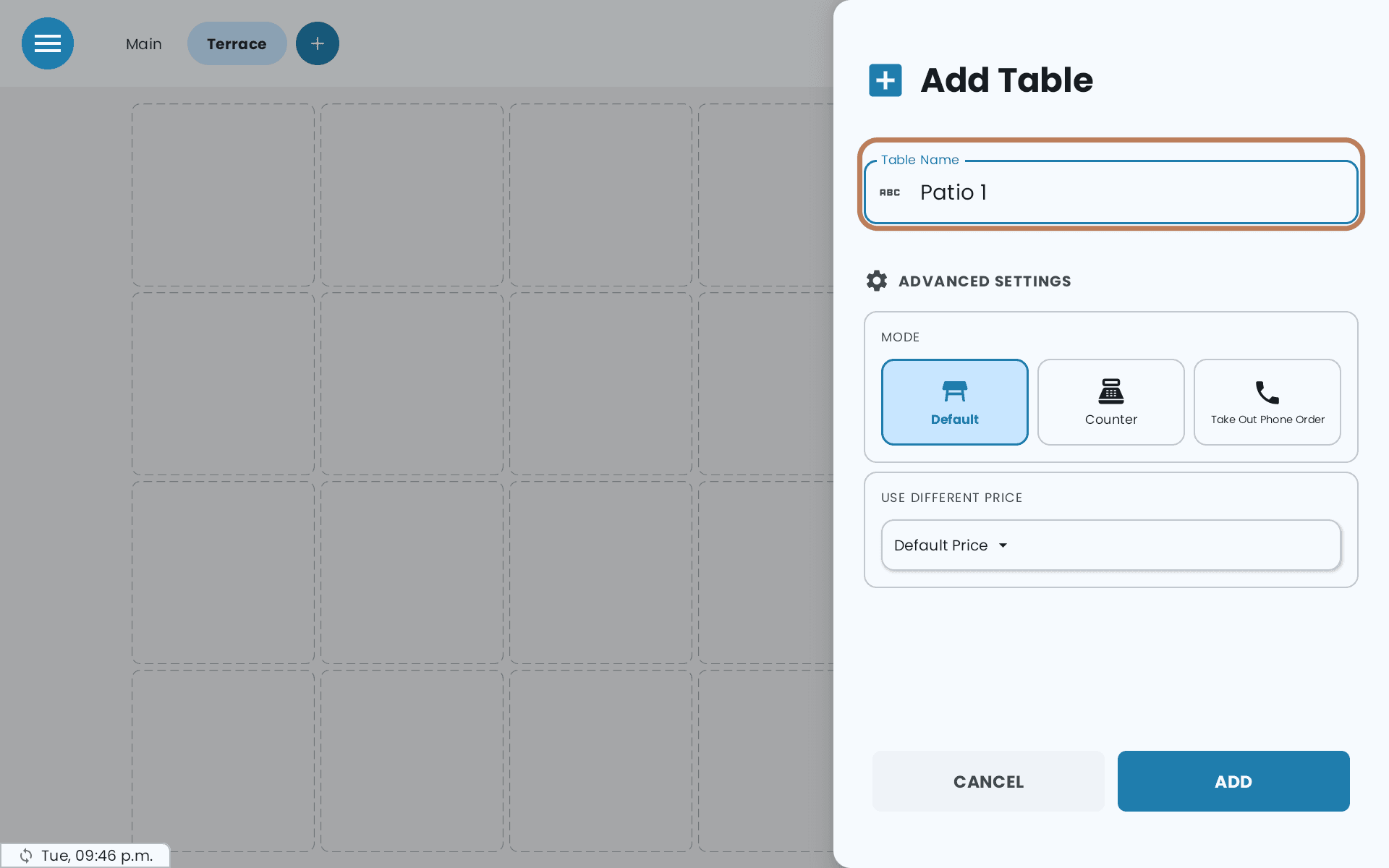
[Table Name] 항목에 이름을 입력해 주세요. 예) Table 1. 테이블 이름은 겹치면 안 돼요.
-
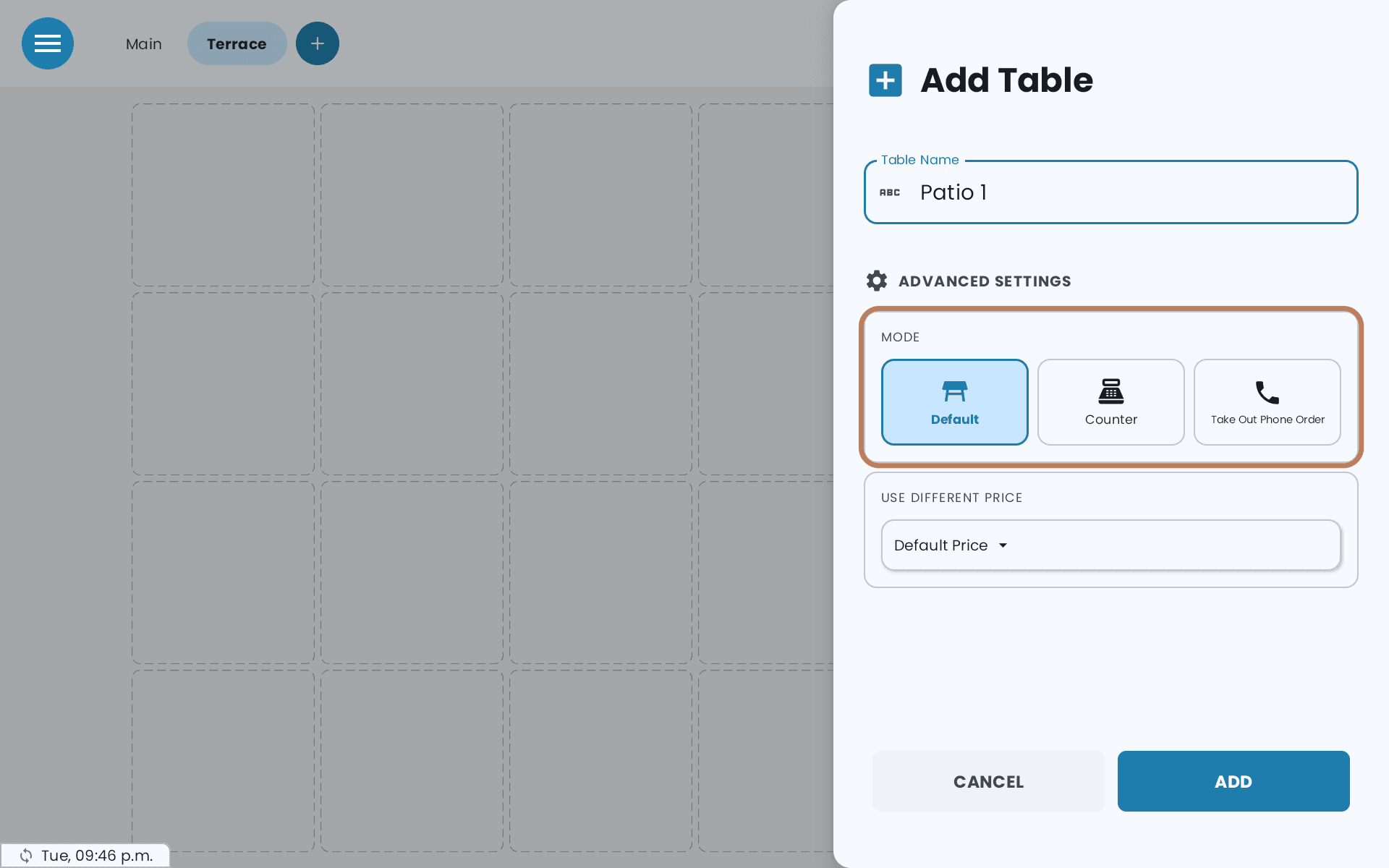
[Advanced Settings] 아래에서 [Mode]를 골라 주세요. [Default] · [Counter] · [Take Out Phone Order] 중 하나예요.
-
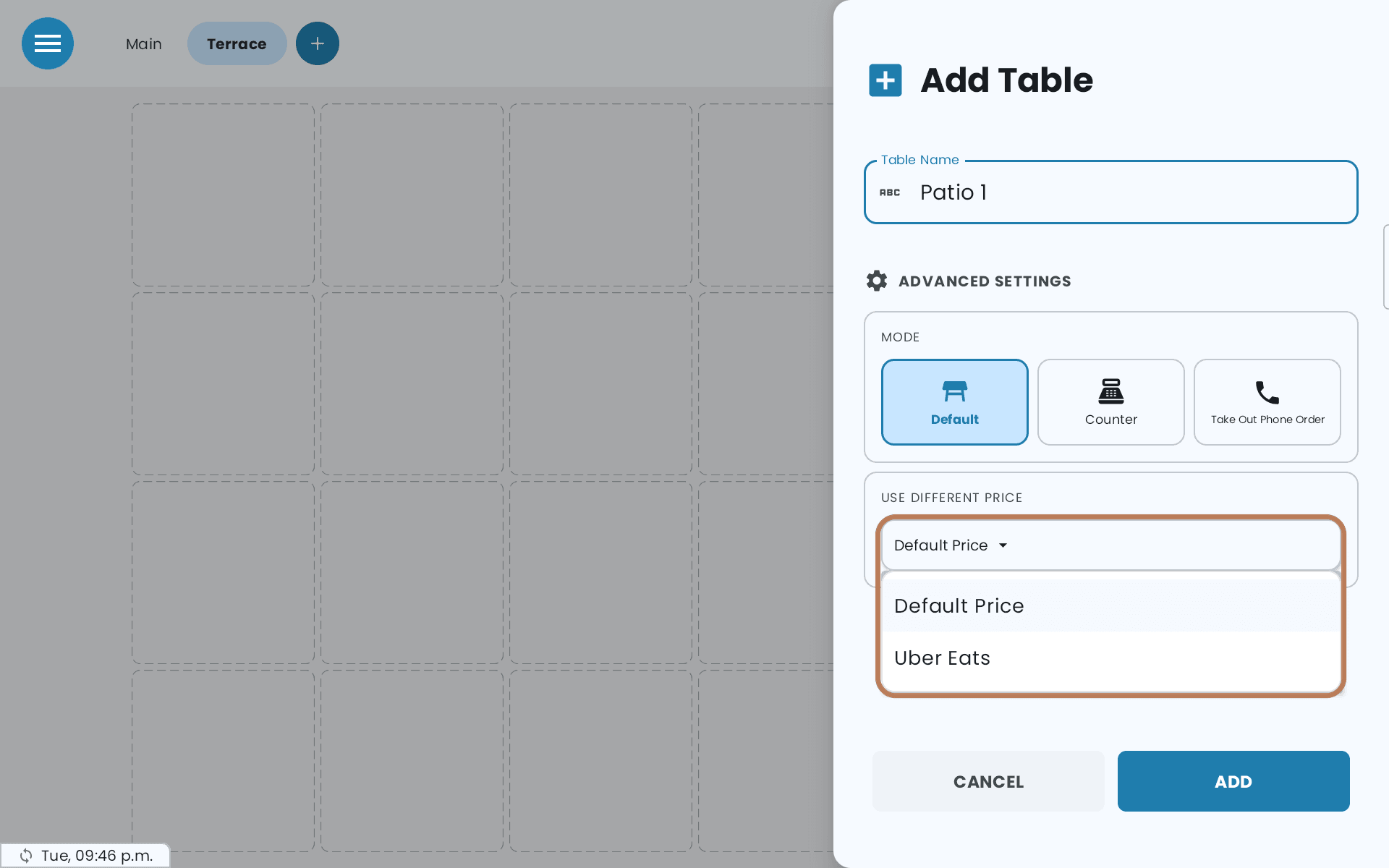
필요하면 [Use Different Price] 항목에서 가격 목록을 골라 주세요.
-
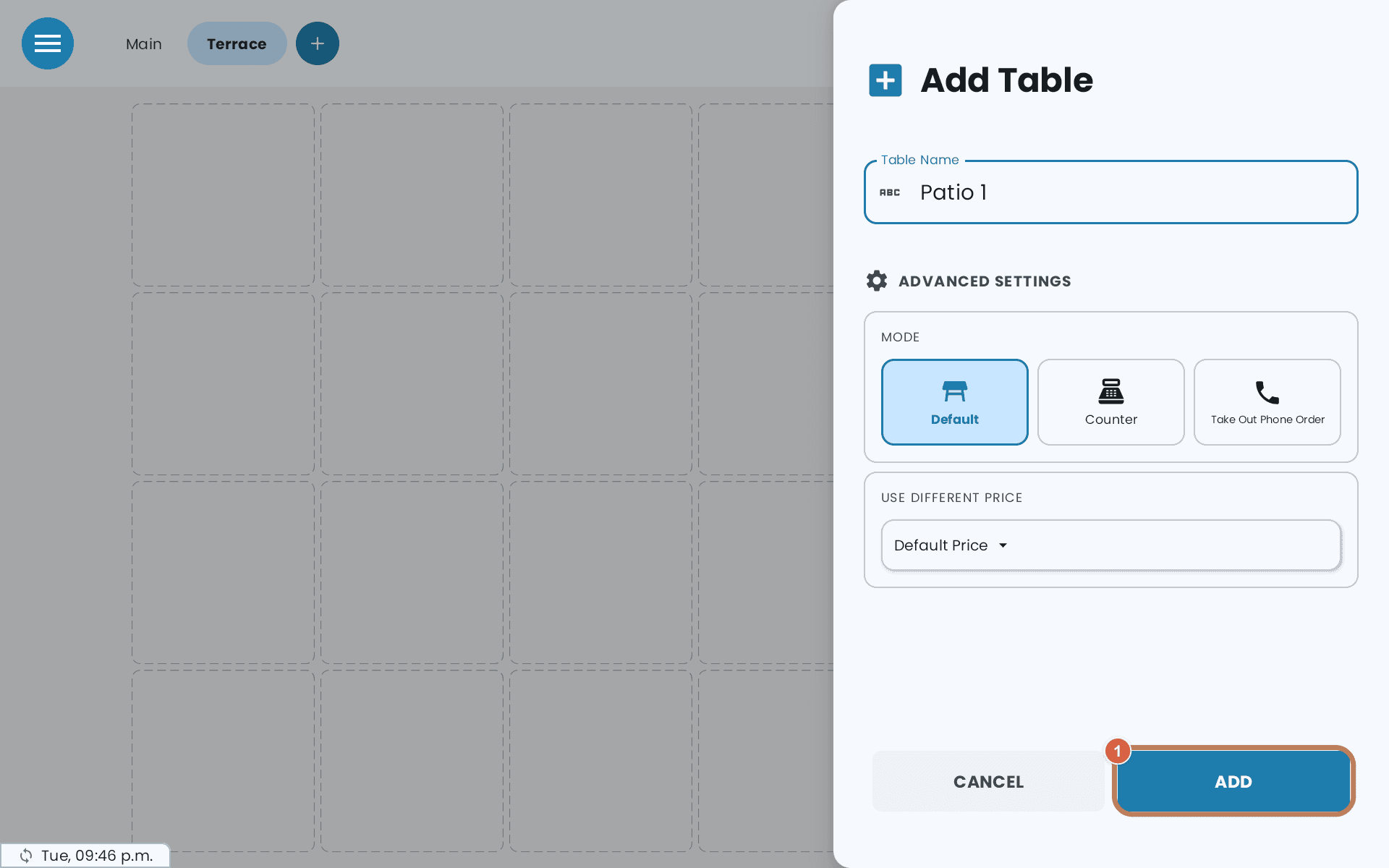
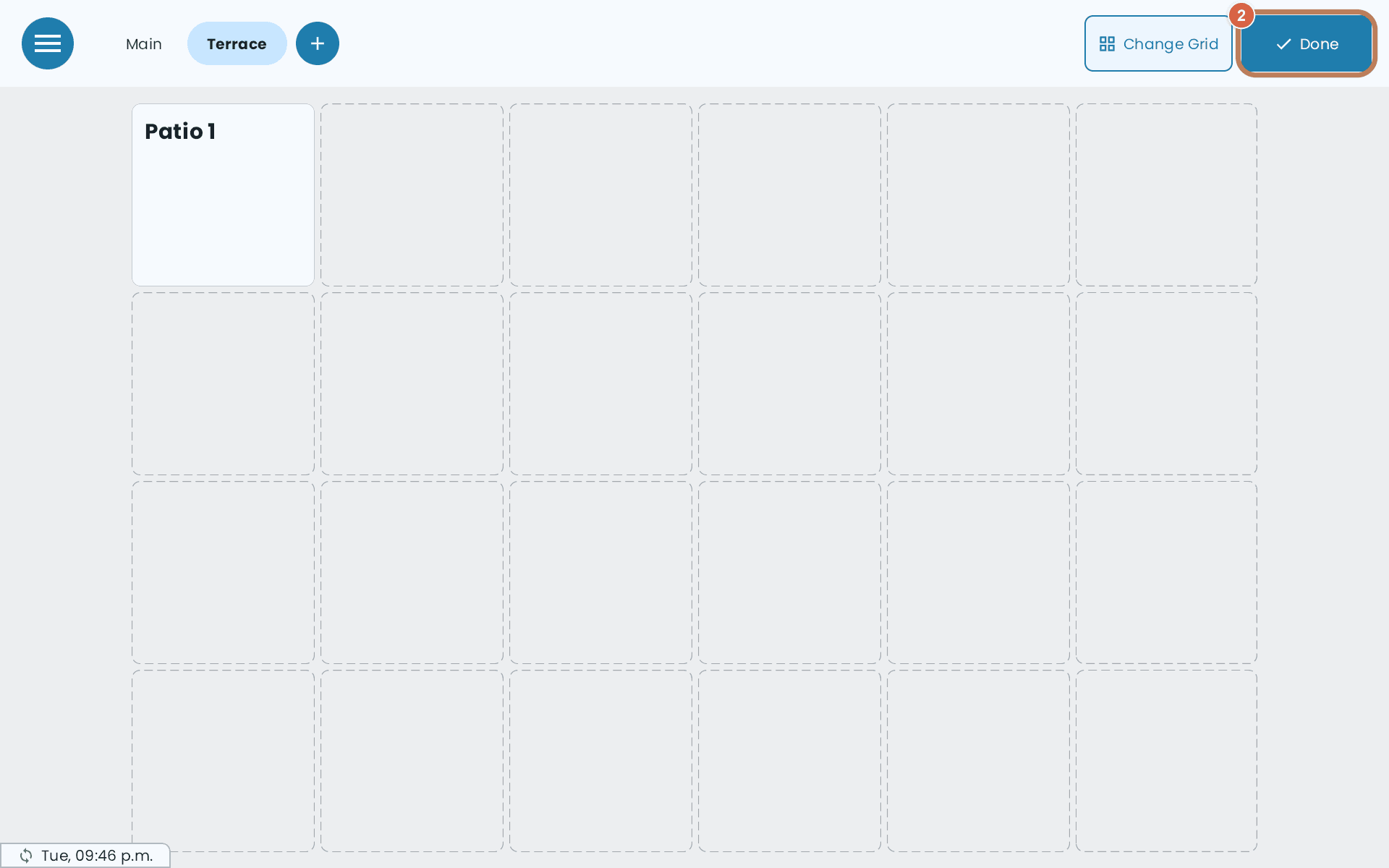
[ADD] 버튼을 누르고, 다 끝나면 [Done] 버튼을 눌러 주세요.
나중에 테이블을 바꾸려면 [Edit] 버튼을 누른 다음 이렇게 해 주세요.
-
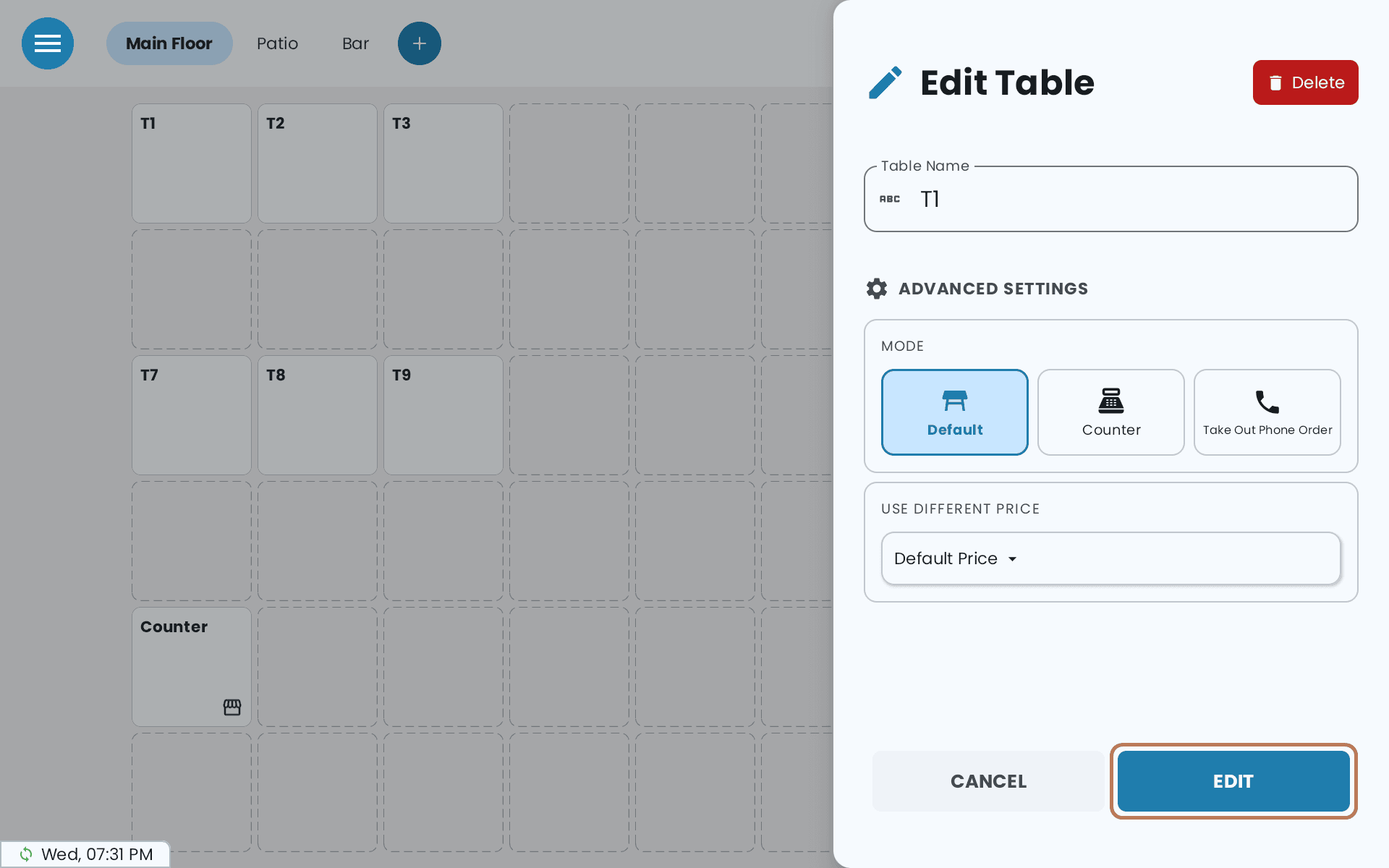
테이블을 길게 누르면 [Edit Table] 창이 열려요. 내용을 바꾸고 [EDIT] 버튼을 눌러 주세요. [Delete] 버튼은 같은 창 위쪽에 있어요.
-
테이블을 옮기려면 테이블을 누른 다음, 옮길 빈칸을 눌러 주세요.
배달 플랫폼마다 테이블 하나씩
대부분의 음식점은 [Use Different Price] 기능으로 Uber Eats · DoorDash · SkipTheDishes 주문을 처리해요.
-
플랫폼마다 대체 가격 목록을 만들어 주세요. 직접 입력 가격 · 묶음 가격 · 대체 가격 페이지를 참고해 주세요.
-
플랫폼 이름으로 테이블을 만들고, 그 가격 목록을 지정해 주세요. 한 플랫폼의 주문을 동시에 여러 개 처리한다면 주문마다 테이블을 하나씩 만들어 주세요. 예) Uber Eats 1 · Uber Eats 2
-
배달 태블릿으로 주문이 들어오면, 그 플랫폼의 테이블을 열고 항목을 추가해 주세요. 플랫폼 가격이 자동으로 적용돼요.
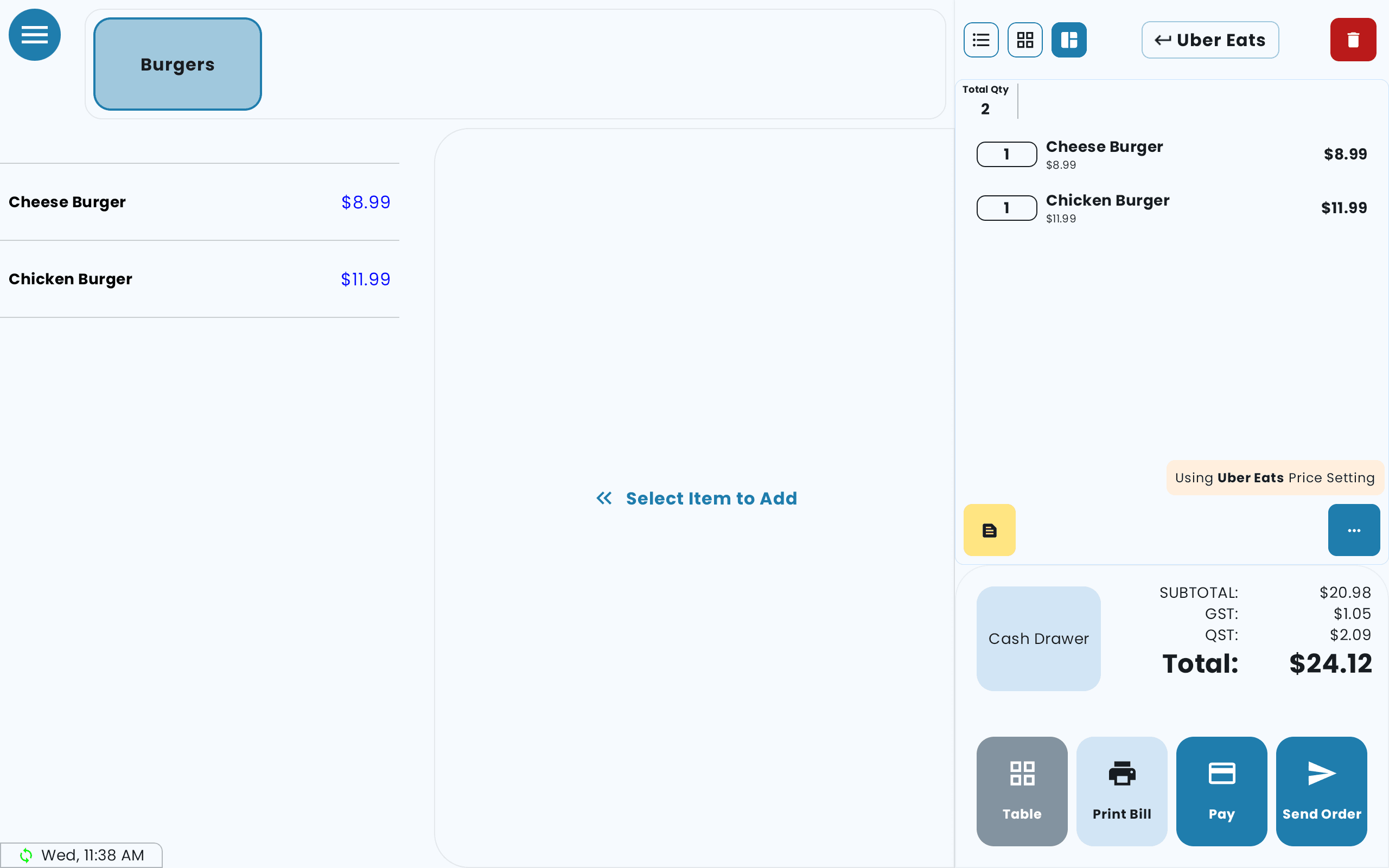
장바구니에 사용 중인 가격 목록 이름이 나와요. -
[Pay] 버튼을 누르고 [Ecommerce Order] 버튼을 골라 주세요. 그러면 온라인 매출로 기록돼요. 플랫폼 대금은 플랫폼에서 따로 받아요. 어느 앱에서 들어온 주문인지도 표시하려면 [Name & Type Input Before Ecommerce Payment] 설정을 켜 주세요. 주문 받기 페이지를 참고해 주세요.
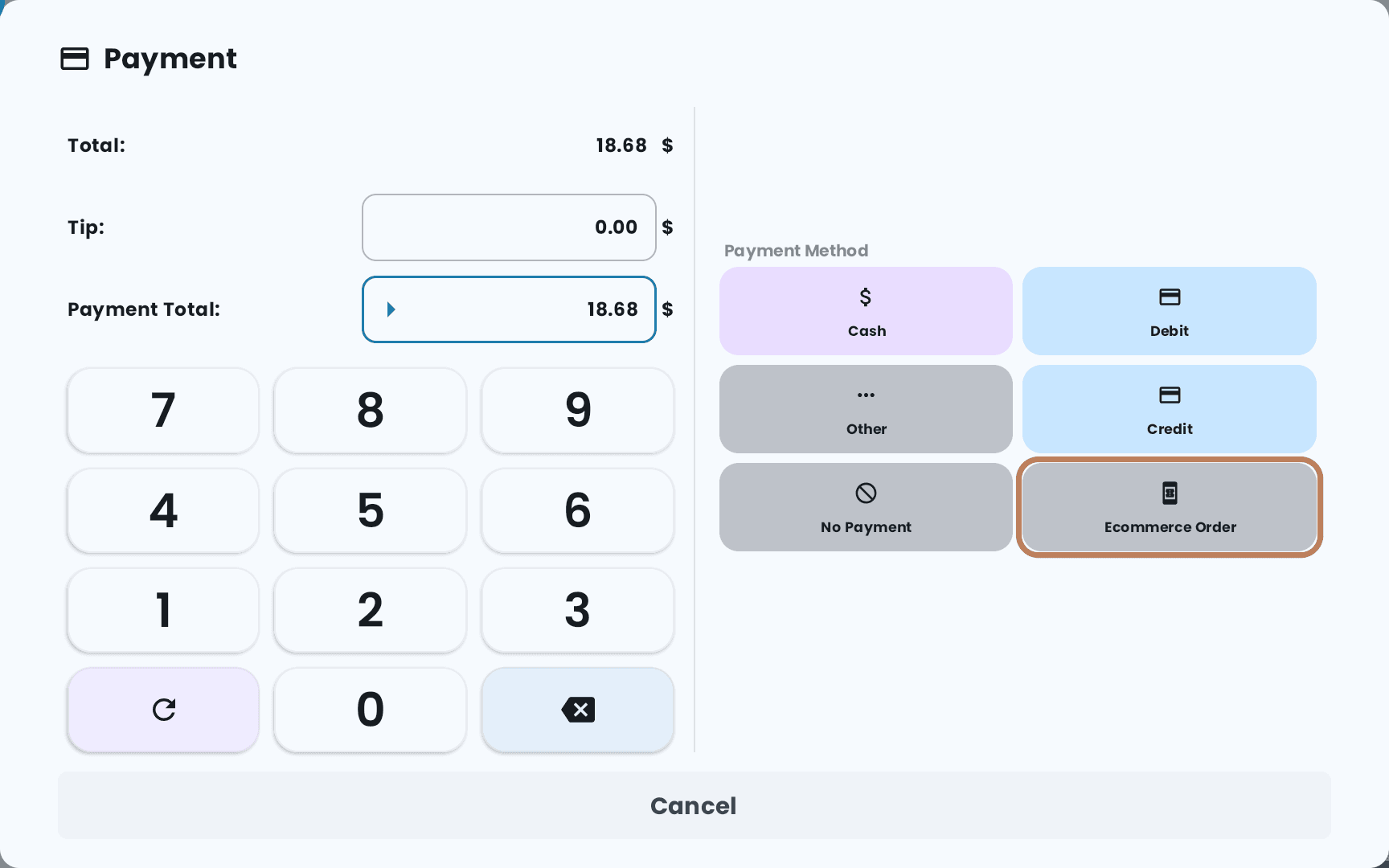
이렇게 하면 누가 인상한 가격을 따로 기억하지 않아도, 리포트에서 플랫폼 매출과 매장 매출이 나뉘어요. 주방 주문서에 손님 이름도 나오게 하려면 테이블의 [Mode]를 ‘Take Out Phone Order’로 설정해 주세요.
계산서 옮기기 · 바꾸기 · 합치기
[Move Bill] 기능은 손님 일행이 테이블을 옮길 때 사용해요. [Move Bill] 버튼을 누르고, 계산서가 있는 테이블을 누른 다음, 옮길 테이블을 눌러 주세요. 그 테이블에 이미 계산서가 있으면, 두 계산서를 [Switch] (서로 바꾸기)할지 [Merge] (하나로 합치기)할지 POS가 물어봐요. 나뉜 계산서는 합칠 수 없어요. 먼저 나뉜 계산서를 정산해 주세요.
놓치기 쉬운 규칙
- 구역은 최대 5개예요.
- [Change Grid] 기능을 쓰면 그 구역의 모든 테이블과 데이터가 삭제돼요. POS가 먼저 경고해요. 테이블을 만든 뒤가 아니라, 만들기 전에 격자를 정해 주세요.
- 구역을 삭제하면 그 안의 테이블도 모두 삭제돼요. 계산서가 열려 있는 구역은 삭제할 수 없고, 마지막 남은 구역도 삭제할 수 없어요.
- 계산서가 열려 있는 테이블은 편집하거나 삭제할 수 없어요. 먼저 계산서를 닫아 주세요.
- 테이블 이름은 모든 구역을 통틀어 겹치면 안 돼요.
다른 직원의 테이블
테이블을 열 수 없는 경우는 두 가지예요.
- [Occupied by] 표시와 기기 이름이 보이면, 다른 POS에서 지금 그 테이블을 사용하고 있다는 뜻이에요. 그 기기가 테이블에서 나갈 때까지 기다려 주세요.
- [Table 4 is assigned to] 같은 표시와 동료 이름이 보이면, 다른 직원에게 배정된 테이블이라는 뜻이에요. [Personal PIN] 모드에서만 생겨요. 테이블이 흐리게 보이고 금액이 숨겨져요. 이 테이블을 넘겨받으려면 [Manage Other Staffs' Tables] 권한이 필요해요. 직원 권한 페이지를 참고해 주세요.
내 테이블만 보기
[Personal PIN] 모드에서는 테이블 배치도의 [Move Bill] 버튼 옆에 직원 필터가 있어요.
-
[All]이라고 표시된 필터를 누르고 내 이름을 골라 주세요.
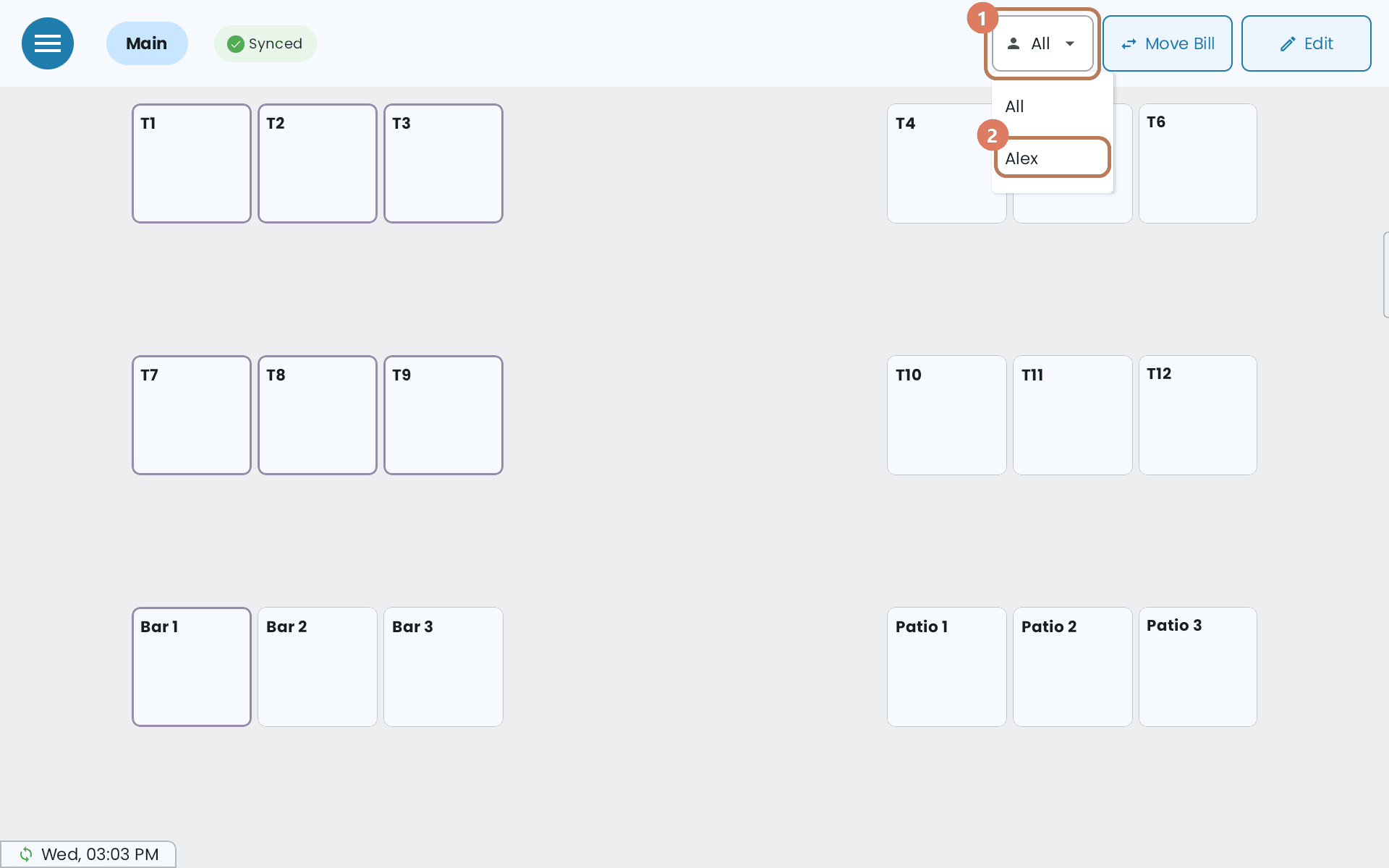
1 — 직원 필터. 2 — 내 이름. -
이제 테이블 배치도에 내 테이블과 아직 아무도 열지 않은 테이블이 보여요. 그래서 새 손님도 자리에 안내할 수 있어요. 카운터 테이블은 항상 보여요.
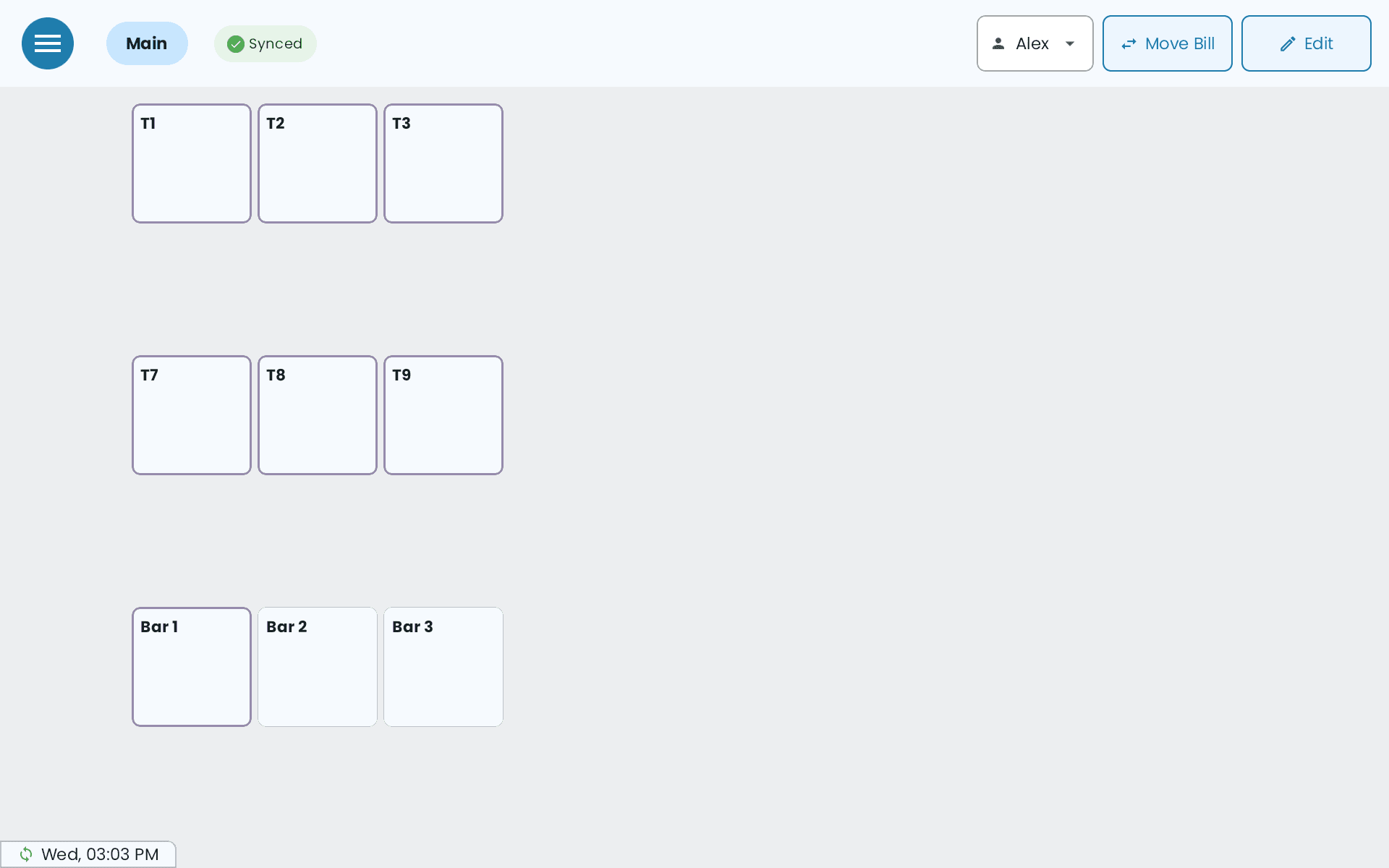
모든 테이블을 다시 보려면 [All] 항목을 골라 주세요. 고른 필터는 그대로 유지돼요. POS를 다음 직원에게 넘기면, 그 직원에게는 내 테이블이 아니라 자기 테이블이 보여요. 필터는 테이블 배치도를 볼 때만 적용돼요. [Edit] 버튼을 누르면 모든 테이블이 보여요.
POS 여러 대가 테이블 배치도를 함께 쓸 때
-
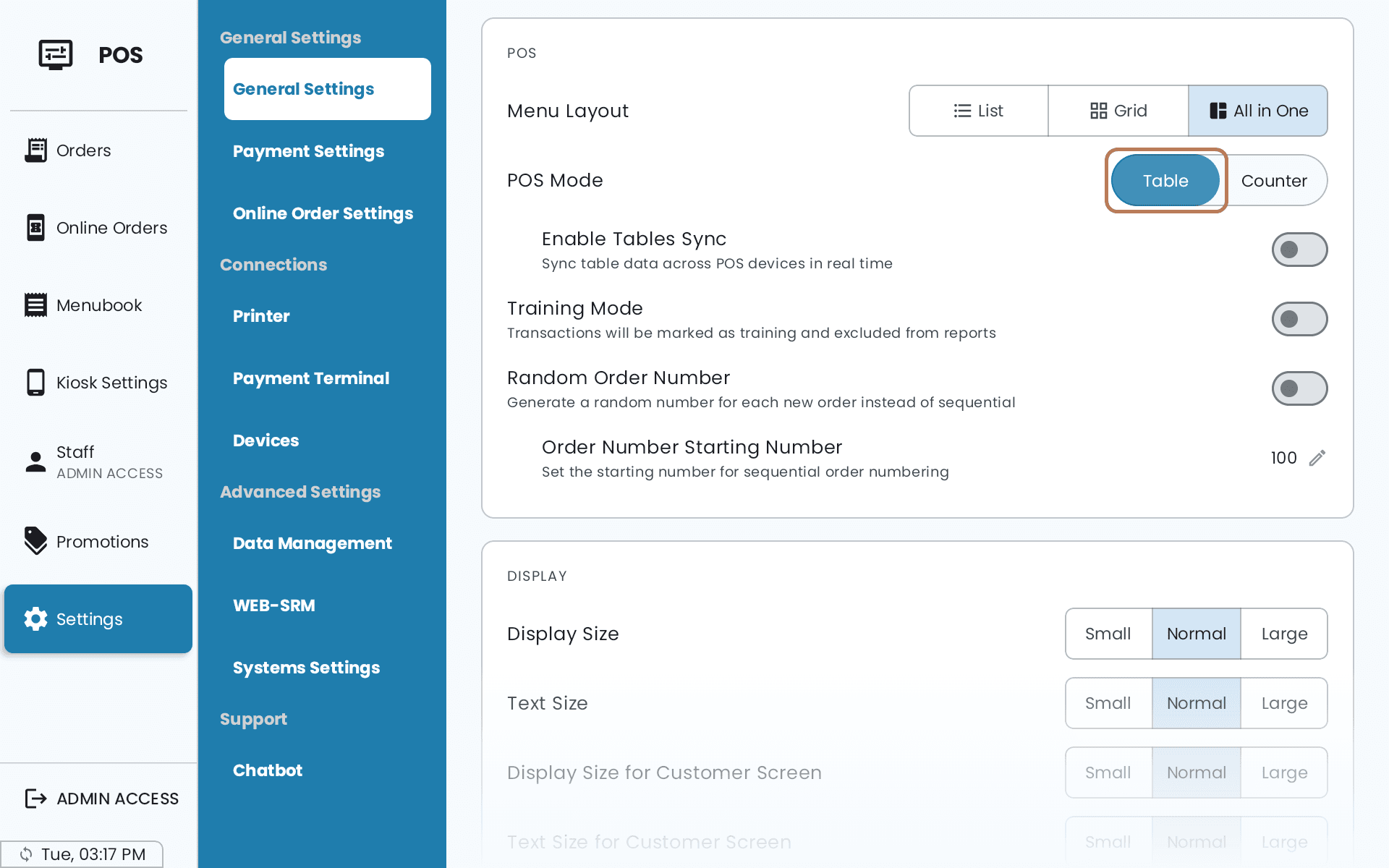
[Settings] → [General Settings] 메뉴를 열고 [POS] 카드를 찾아 주세요. [POS Mode]는 ‘Table’이어야 해요.
-
[Enable Tables Sync] 설정을 켜 주세요.
-
처음 켜면 어느 쪽 테이블 정보를 남길지 POS가 물어봐요. [Use Online Data] 버튼을 고르면 이 기기의 테이블이 온라인에 있는 테이블로 바뀌어요. [Upload Local Data] 버튼을 고르면 이 기기의 테이블을 올려서 온라인에 있는 테이블을 바꿔요. 잘못 고르면 테이블 배치도를 덮어쓰게 돼요. 덮어쓰기 전에 POS가 경고해 줘요.
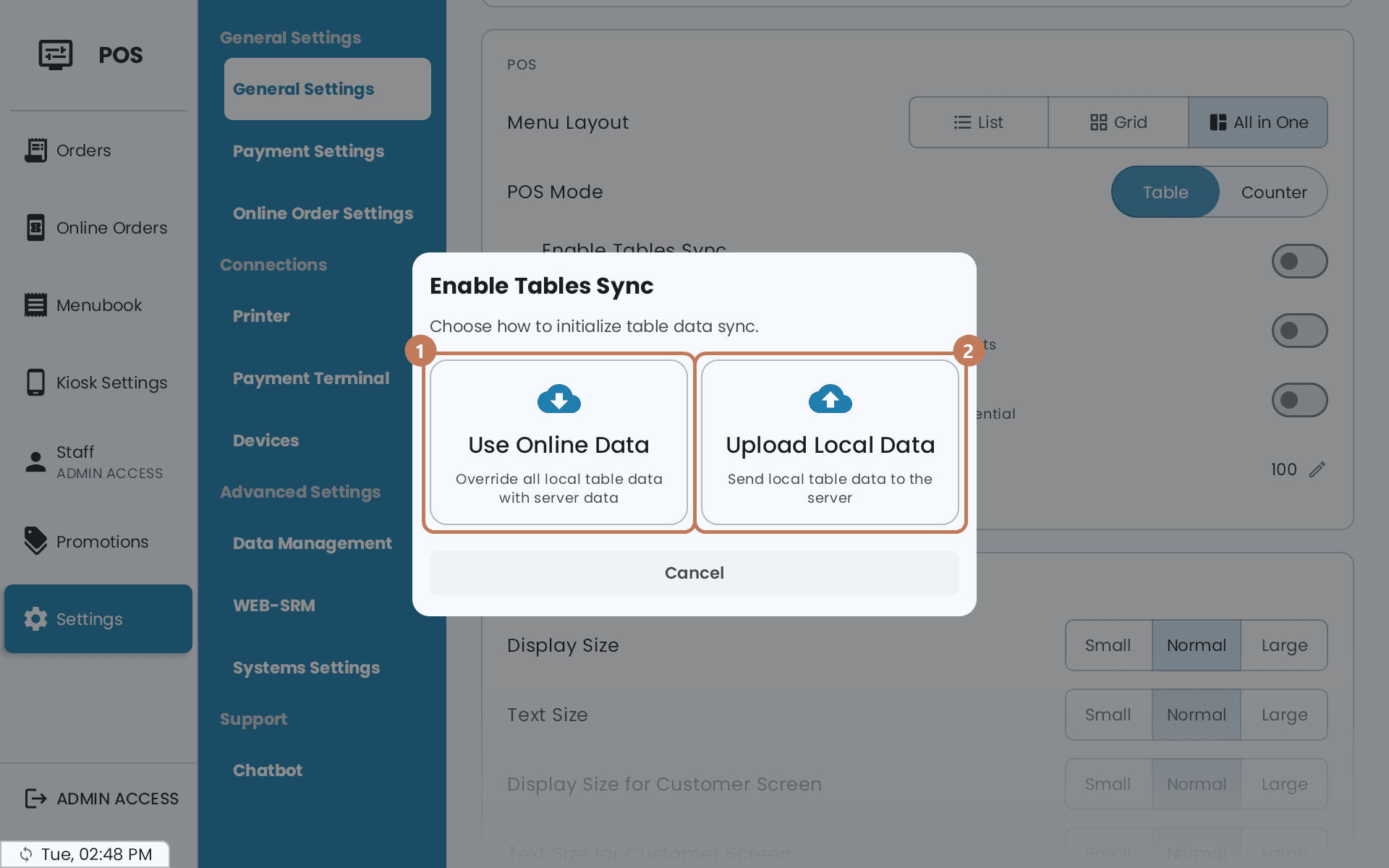
1 — [Use Online Data]. 2 — [Upload Local Data].
그다음부터 테이블 배치도에 현재 상태가 나와요. [Synced] · [Syncing] · [Changes pending] · [Sync failed] · [Main POS handles sync] 중 하나예요.
핸드헬드 기기에서 메인 POS에 아직 반영되지 않은 변경 사항이 있는 채로 테이블을 나가면, [Save Before Leaving the Table?] 창이 나와요. [Save & Leave] 버튼을 눌러 주세요. 주방에 아무것도 보내지 않고 테이블만 저장해요. 저장하지 않고 나가면, 두 직원이 같은 테이블을 서로 다른 내용으로 보게 돼요. 메인 POS는 테이블을 나갈 때 자동으로 저장해요.