결제 화면의 버튼은 원하는 대로 배치할 수 있어요. [Settings] → [Payment Settings] → [Payment Methods Layout] 메뉴에서 설정해 주세요.
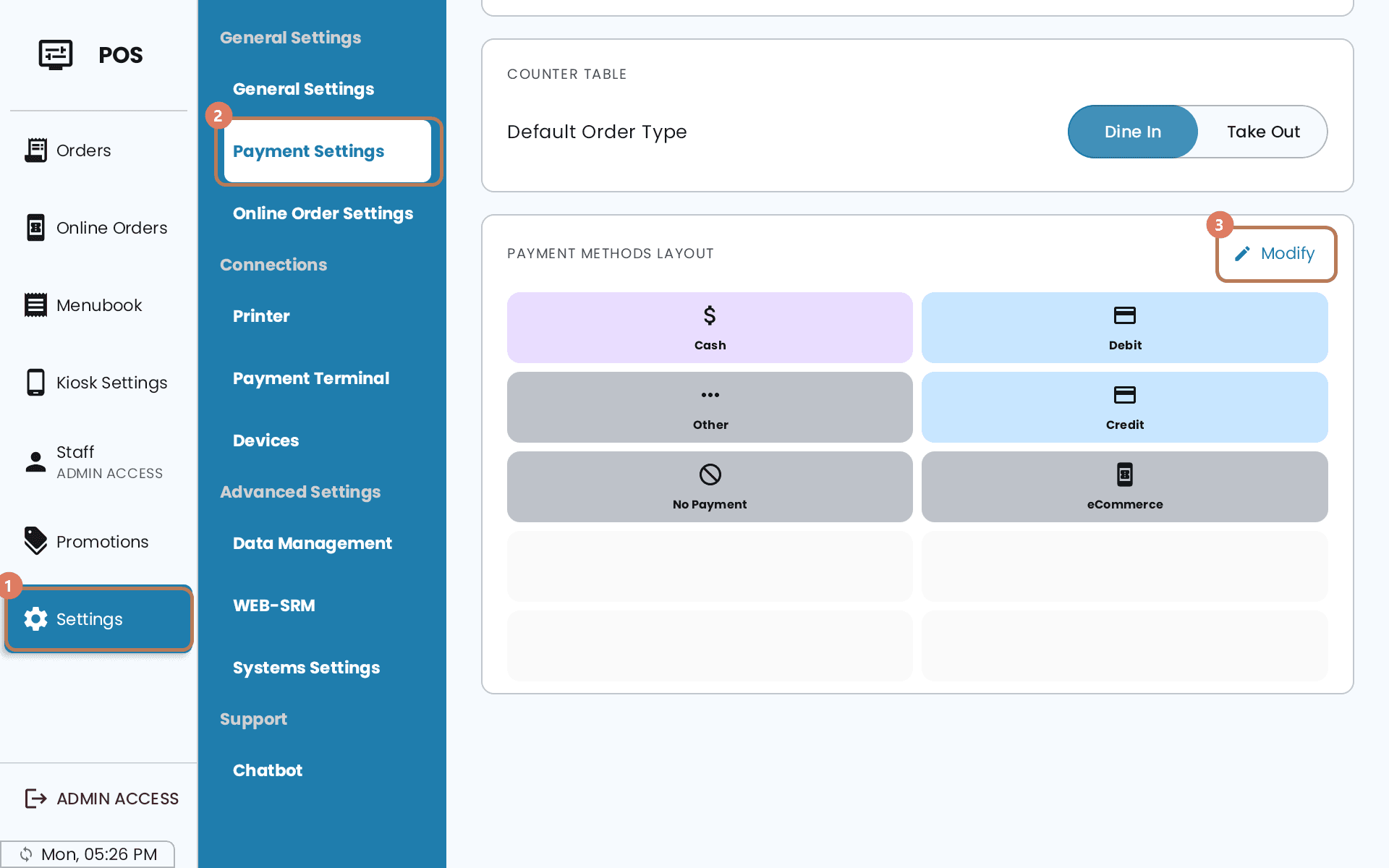
레이아웃은 설정한 기기에 저장돼요. 그래서 POS마다 레이아웃이 따로 있어요. [Mobile Device Mode]로 실행 중인 POS에서는 사용할 수 없어요.
사용할 수 있는 버튼
버튼은 모두 9개이고, 목록은 정해져 있어요. 어떤 버튼을 어디에 둘지는 고를 수 있지만, 버튼 이름은 바꿀 수 없어요.
| 버튼 | 기록되는 내용 |
|---|---|
| [Cash] | 현금 결제예요. 금전함이 연결돼 있으면 금전함이 열려요 |
| [Terminal] | 카드 단말기로 카드 결제를 진행해요 |
| [Debit] | 다른 기기에서 결제한 직불카드 결제를 여기에 기록해요 |
| [Credit] | 같은 방식으로 신용카드 결제를 기록해요 |
| [Other] | 전용 버튼이 없는 결제예요. 예) 수표 · 계좌 이체 · 식권 |
| [No Payment] | 돈을 받지 않고 주문을 닫아요. 무료 제공 · 직원 식사 · 정정할 때 사용해요 |
| [eCommerce] | 배달 앱이나 온라인으로 들어온 주문을 POS에서 정산할 때 사용해요. 결제 화면에는 [Ecommerce Order] 버튼으로 나오고, 어느 플랫폼에서 들어온 주문인지 물어보게 할 수 있어요. 주문 받기 페이지를 참고해 주세요 |
| [Gift Card] | 기프트 카드 결제를 시작해요 |
| [Mixed Payment] | 계산서 하나를 여러 결제 수단으로 나눠 결제해요 |
유의해 주세요. 카드 단말기로 결제를 진행하는 버튼은 [Terminal] 버튼 하나뿐이에요. [Debit] · [Credit] 버튼은 다른 곳에서 카드 결제를 했다는 사실만 기록해요. 이 버튼을 눌러도 카드 단말기는 반응하지 않아요.
레이아웃 바꾸기
[Modify] 버튼을 누르면 [Edit Payment Buttons Layout] 화면이 열려요. 화면은 두 영역으로 나뉘어요. [Active] 영역은 직원에게 보이는 버튼이고, [Inactive] 영역은 나머지 버튼이에요. 영역마다 10칸이 있어요. 빈칸이 있어도 괜찮아요. 빈칸은 빈 자리로 보여요.
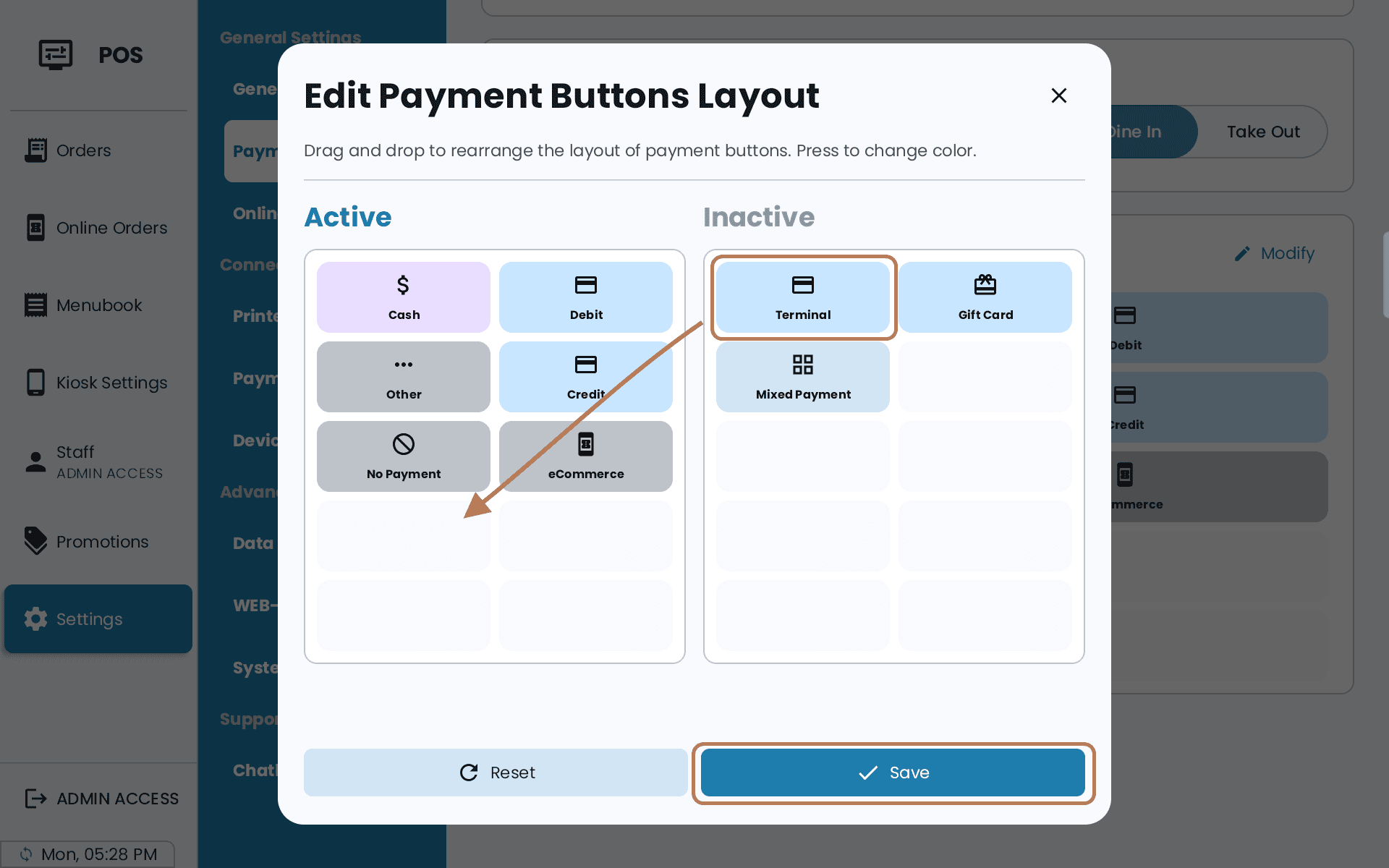
- 버튼이 들어 올려질 때까지 길게 누른 다음, 원하는 위치로 끌어 옮겨 주세요.
- 빈칸에 놓으면 그 자리로 옮겨져요. 다른 버튼 위에 놓으면 두 버튼의 자리가 서로 바뀌어요.
- [Active] 영역과 [Inactive] 영역 사이로 끌어 옮기면 버튼을 넣거나 뺄 수 있어요.
- 버튼을 길게 누르지 말고 짧게 한 번 누르면 [Pick Color] 창이 열려요. 4가지 색 중 하나를 골라 주세요.
- [Save] 버튼을 눌러 주세요.
결제 화면은 바로 바뀌어요. 앱을 다시 시작할 필요는 없어요.
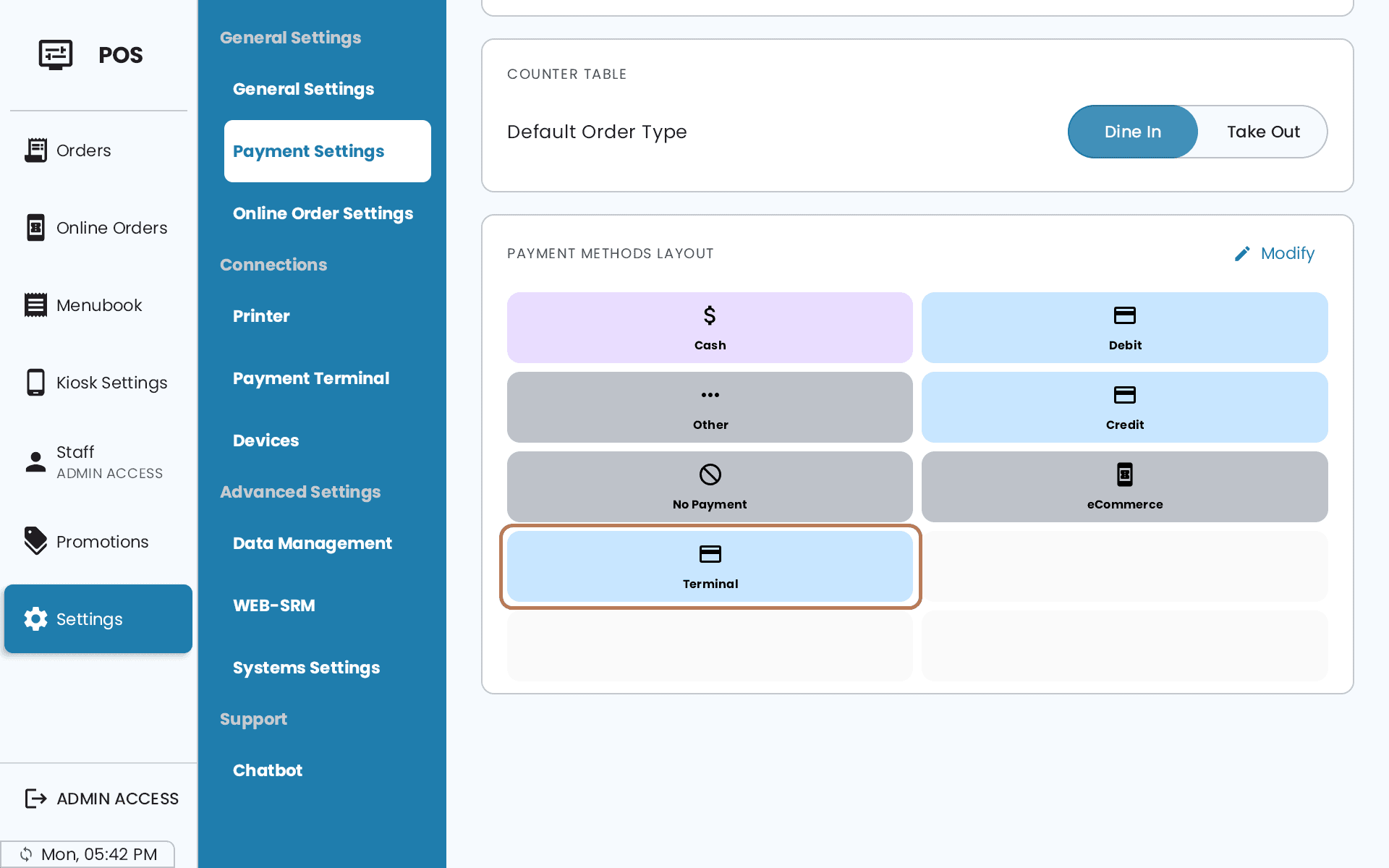
[Reset] 버튼은 편집 화면을 연 뒤에 바꾼 내용만 되돌려요. 처음 기본 설정으로 돌려놓지는 않아요. 기본 설정이 필요하면 직접 다시 배치해 주세요.
사용하기 전에 확인해 주세요
- 카드 결제를 받는다면 [Terminal] 버튼을 [Active] 영역에 넣어 주세요. 넣기 전까지는 카드 단말기 결제가 되지 않고, [Payment Terminal] 설정 화면에 경고가 계속 나와요. 경고에는 "Card" 결제 수단이 필요하다고 나오는데, 이건 [Terminal] 버튼을 말해요.
- [Gift Card] · [Mixed Payment] 버튼은 기본 버튼에 없어요. 필요하면 직접 끌어다 넣어 주세요.
- 버튼을 숨기면 그 결제 수단의 매출이 리포트에 잡히지 않아요. [Debit] 버튼을 빼면 직불카드 결제를 아예 기록할 수 없어요.
- POS마다 따로 설정해 주세요. 레이아웃은 다른 기기로 옮겨 가지 않아요.