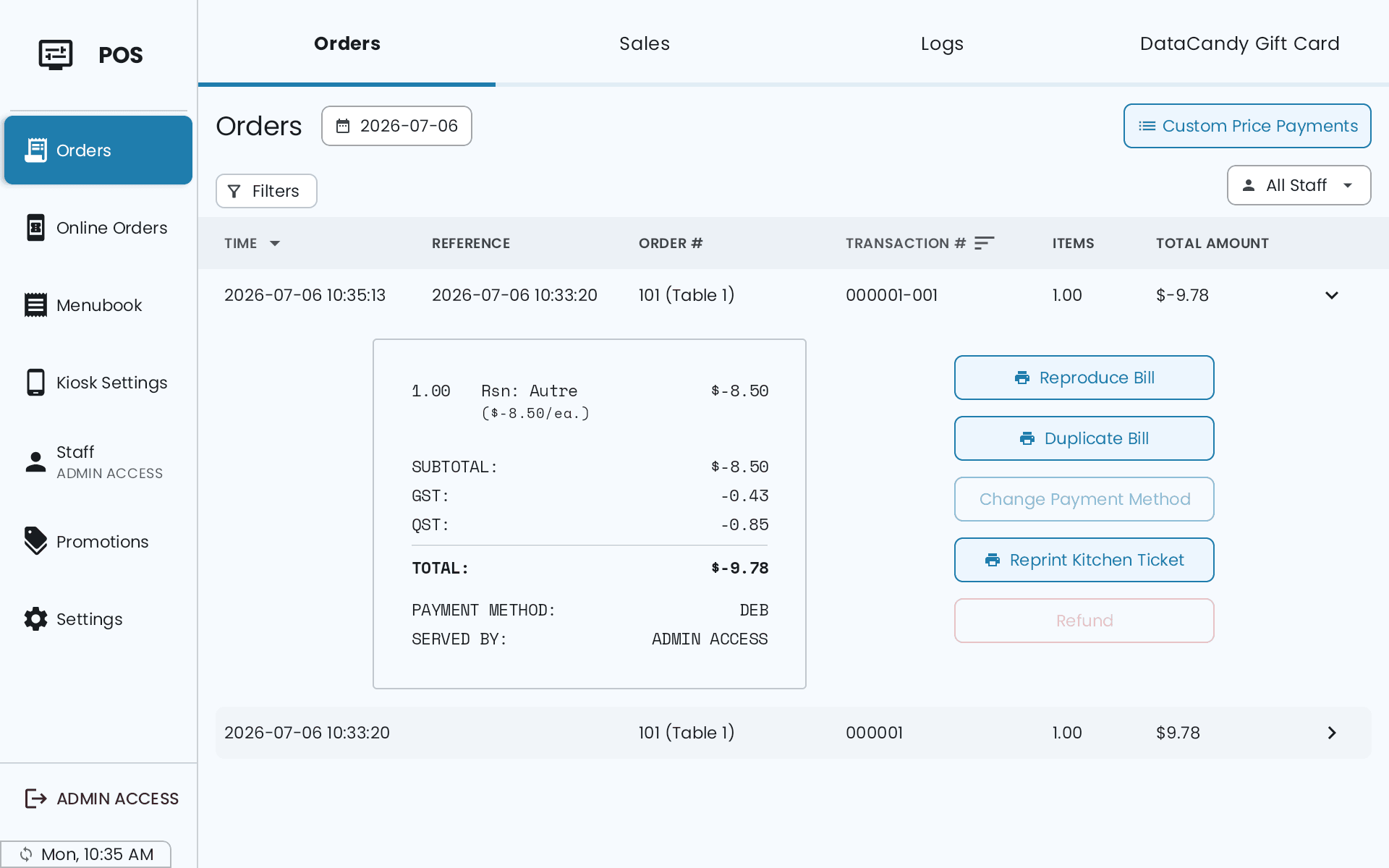
환불은 POS의 [Orders] 화면에서 완료된 거래를 찾아 진행해요. 환불하려면 [Refund Orders] 권한이 필요해요. 그래서 모든 직원이 환불할 수 있는 건 아니에요.
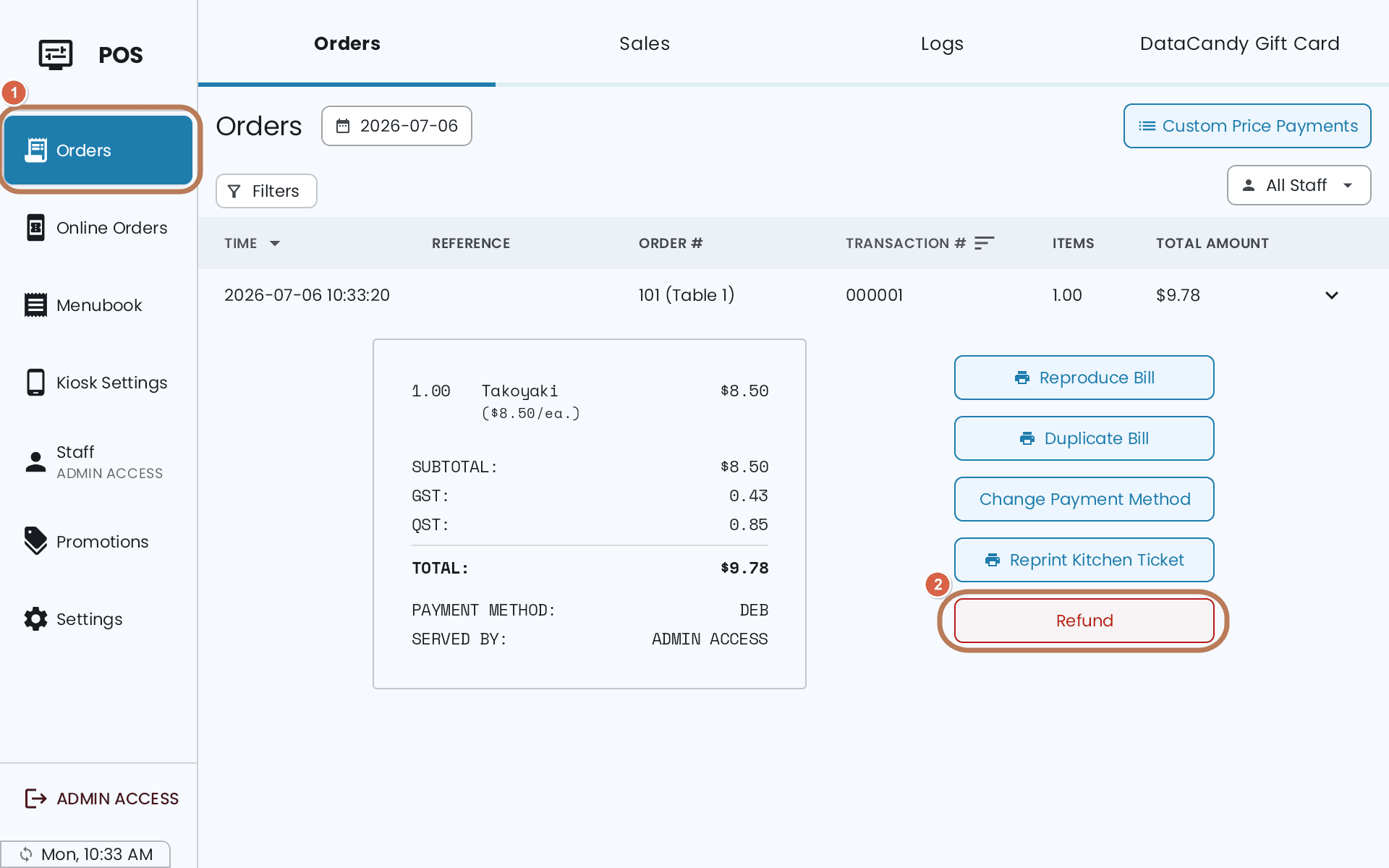
결제 수단만 바꾸면 되지 않나요?
금액은 맞는데 결제 수단만 잘못 기록됐다면 환불하지 마세요. [Orders] 화면에서 거래를 찾아 [Change Payment Method] 버튼을 사용해 주세요. 환불하고 다시 판매하는 것보다 훨씬 깔끔해요.
환불 금액 정하기
- [Refund by Item] — 항목마다 [+] · [−] 버튼을 쓰거나 [Select All Items] 항목을 골라 주세요
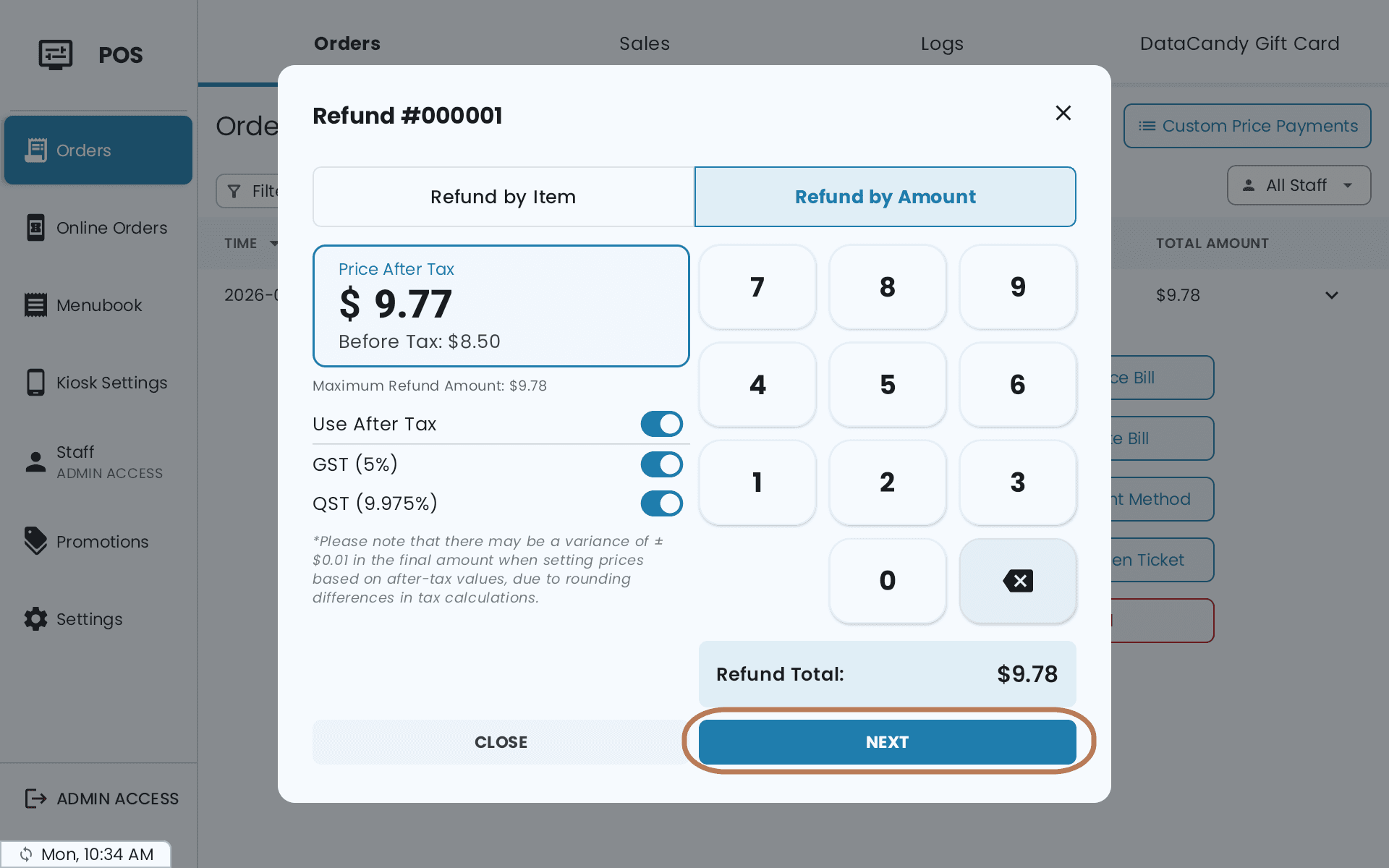
- [Refund by Amount] — 화면에 나온 [Maximum Refund Amount] 한도 안에서 금액을 입력해 주세요
- 팁을 받은 결제라면 [Refund Tip] 또는 [Refund Total] 버튼을 사용해 주세요
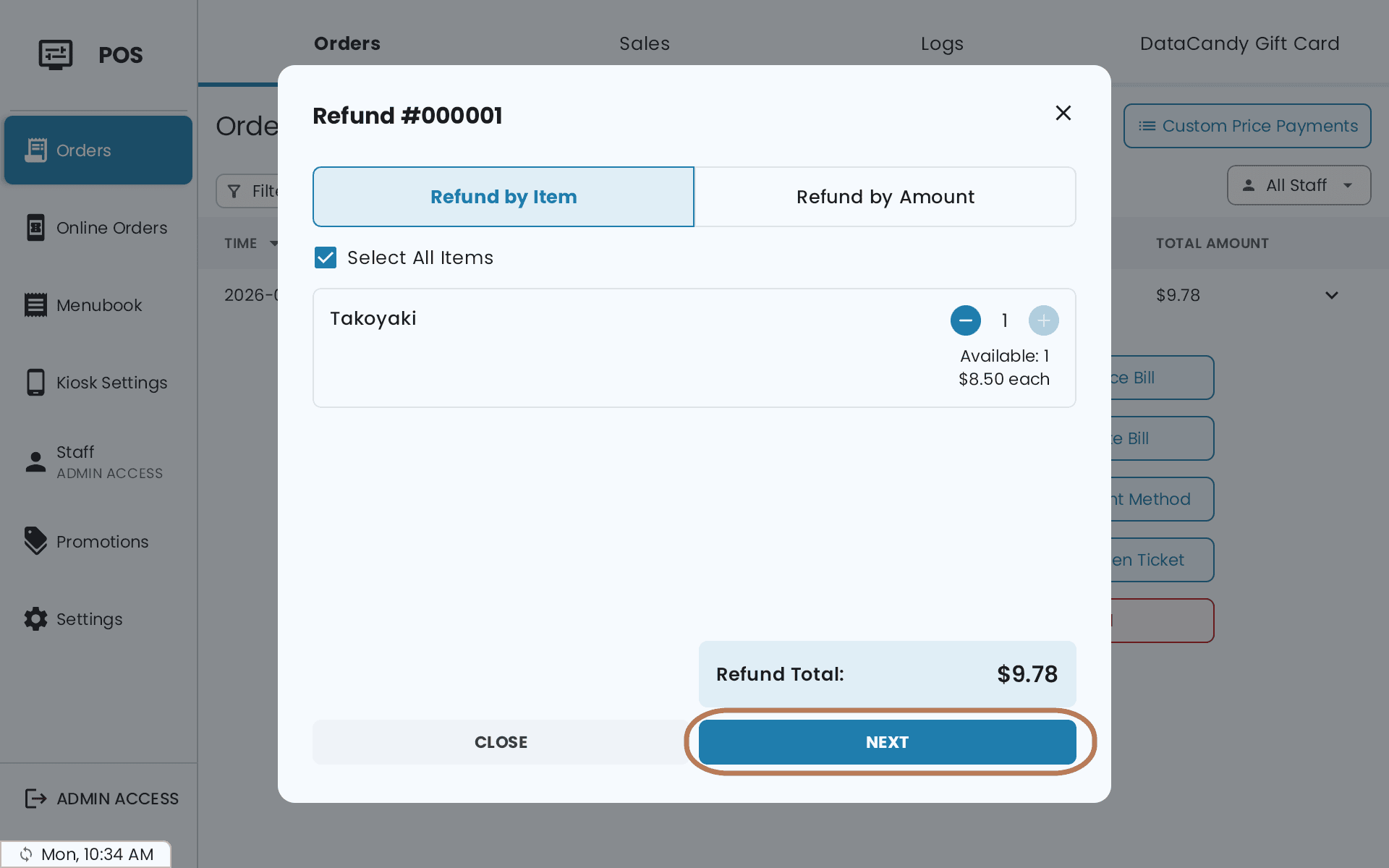
금액은 [Before Tax] (세전) 또는 [After Tax] (세후) 기준으로 입력할 수 있어요. 세후 금액으로 입력하면 반올림 때문에 1센트 정도 차이가 생길 수 있어요. 이때는 POS가 알려 줘요.
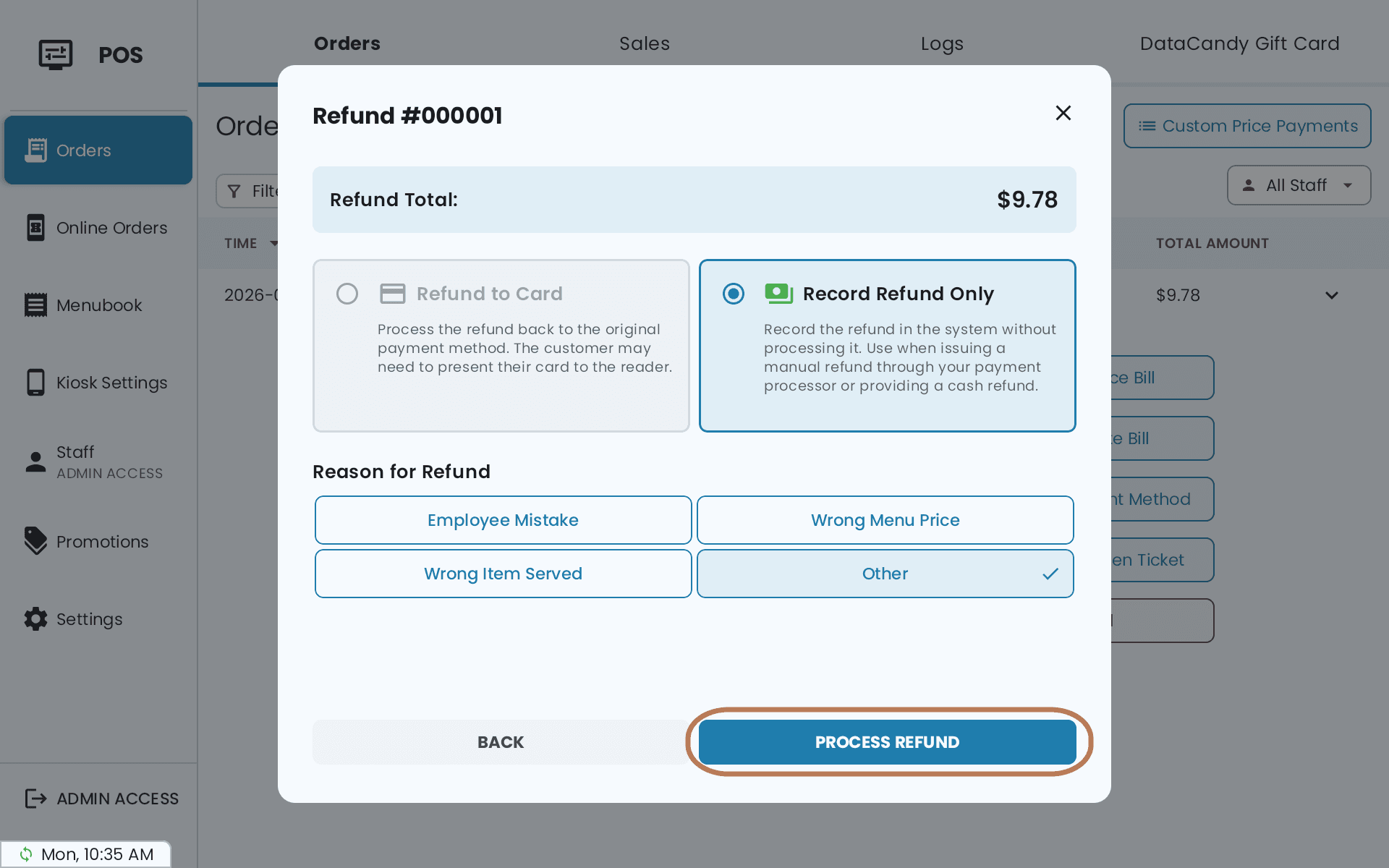
환불 방법 고르기
| 방법 | 처리 방식 |
|---|---|
| [Cash Refund] | 현금을 직접 돌려드리고, 환불이 기록돼요 |
| [Refund to Card] | 원래 카드로 돌려드려요. 손님이 카드를 다시 보여 줘야 할 수도 있어요 |
| [Refund to Gift Card] | 원래 기프트 카드로 돌려드려요 |
| [Record Refund Only] | 처리하지 않고 기록만 남겨요. 직접 따로 환불할 때 사용해요 |
그다음 [Reason for Refund] 항목에서 환불 사유를 고르고 [Process Refund] 버튼을 눌러 주세요.
카드 단말기로 환불할 때
환불이 확인될 때까지 카드를 가까이 두어 주세요. Reader reconnecting 안내가 보이면 다른 환불을 시작하지 마세요. 첫 번째 환불이 끝나지 않았는데 두 번째 환불을 시작하면 손님에게 두 번 환불될 수 있어요. 상태를 알 수 없게 되면 [Check status again] 버튼을 사용해 주세요.
환불한 뒤에는
원래 주문이 잠겨서 같은 판매를 두 번 환불할 수 없어요. 환불은 주문 목록에 마이너스 금액 항목으로 나오고, 그 항목에서는 [Change Payment Method] · [Refund] 버튼이 회색으로 비활성화돼요.