Votre boutique en ligne ouvre et ferme selon son propre horaire. Il n'a pas besoin d'être le même que celui de votre salle à manger.
Cette page porte sur l'horaire de la semaine. Pour la gestion de tous les jours (ouvrir, mettre en pause, et comprendre pourquoi la boutique est fermée alors qu'elle ne devrait pas l'être), voyez Ouvrir et mettre en pause les commandes en ligne.
Réglez vos heures de la semaine
Dans Back Office, ouvrez Commande en ligne → Paramètres généraux et trouvez Vos horaires de commande en ligne. Vous y voyez votre semaine d'un coup d'œil.
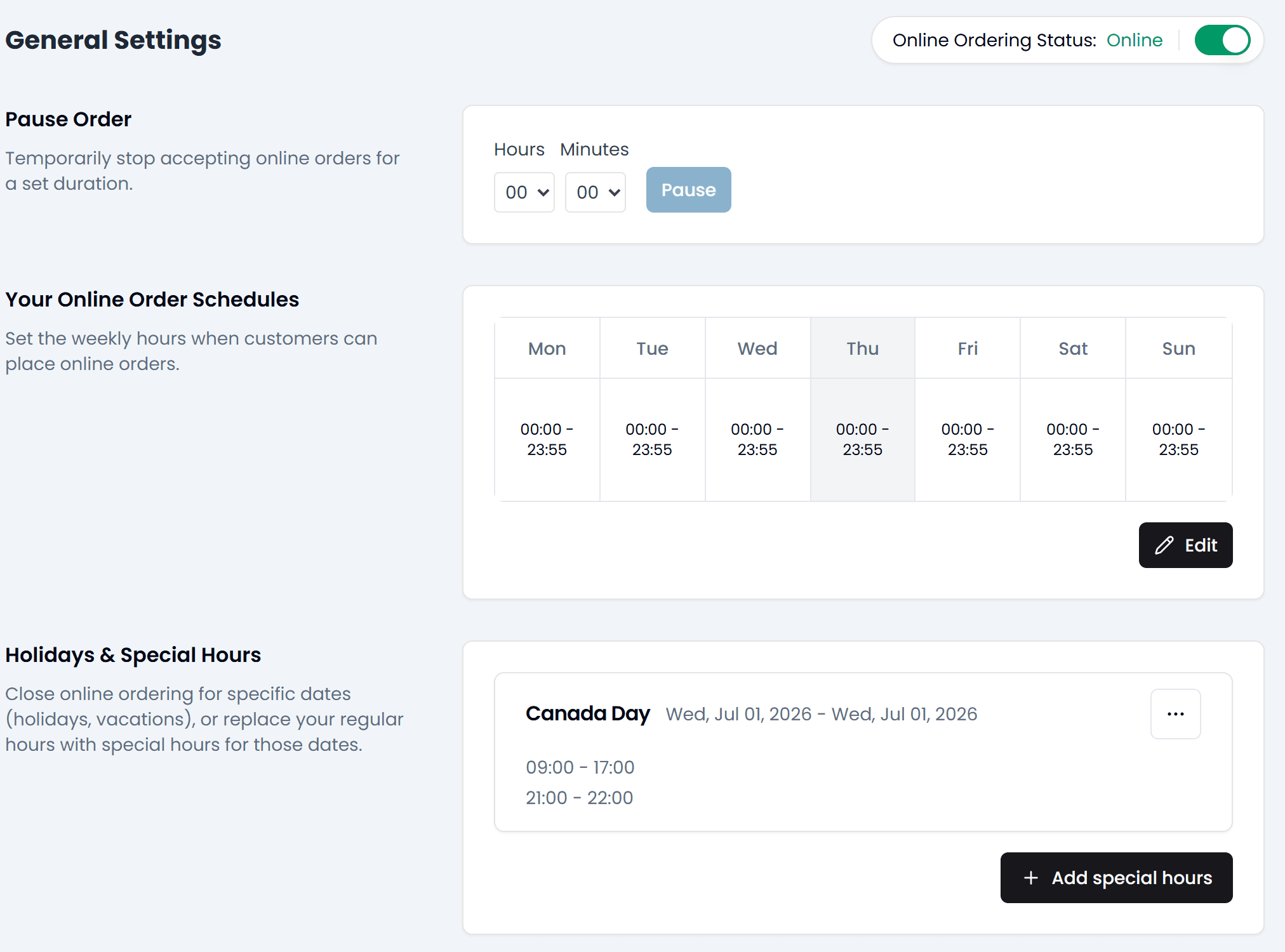
Cliquez sur Modifier. Modifier les heures d'ouverture s'ouvre, avec une ligne pour chaque jour.
- Utilisez l'interrupteur à côté d'un jour pour l'ouvrir ou le fermer. Un jour désactivé ne prend aucune commande en ligne.
- Réglez le début et la fin de sa plage horaire. L'affichage de l'heure (9:00 AM ou 09:00) suit votre navigateur.
- Cliquez sur + pour ajouter une autre plage à ce jour, ou sur la poubelle pour en retirer une.
- Pour donner les mêmes heures à d'autres jours, cliquez sur l'icône de copie à côté du nom du jour, cochez les jours, puis cliquez sur Dupliquer.
- Cliquez sur Enregistrer. Back Office refuse d'enregistrer si deux plages se chevauchent ou si une plage finit avant de commencer.
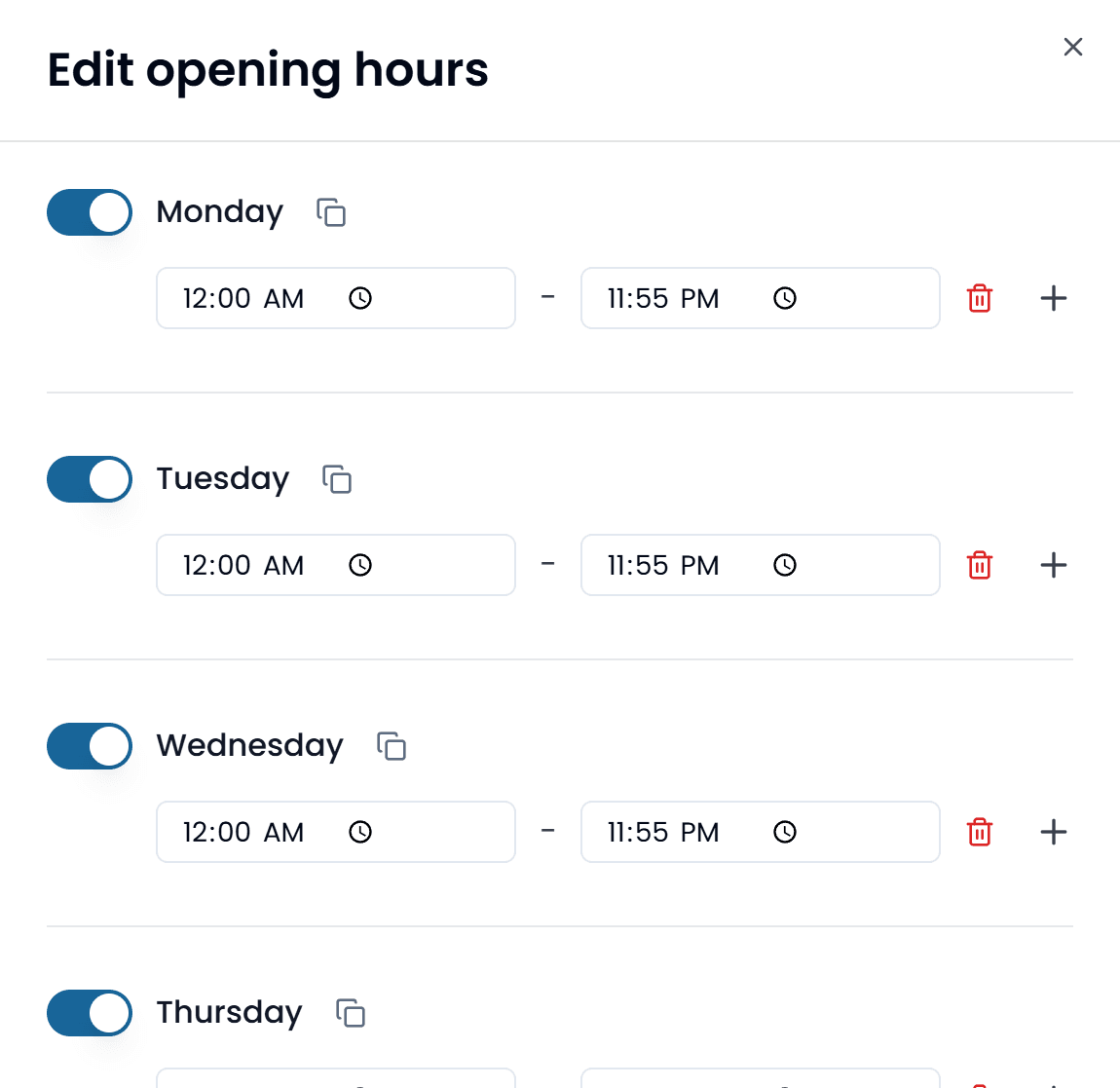
Un jour sans plage est fermé toute la journée, comme un jour désactivé. C'est comme ça qu'on dit « nous ne prenons jamais de commandes en ligne le lundi ». C'est plus simple que de mettre des heures que vous ne voulez pas vraiment.
Deux périodes de service dans la même journée
Ajoutez une deuxième plage : le dîner de 11 h à 14 h, le souper de 17 h à 22 h. Les clients voient la boutique ouverte pendant les deux périodes et fermée entre les deux. Pendant ce temps, le statut indique Pause jusqu'à.
Pas besoin d'entrer les plages dans l'ordre : elles sont triées par heure de début à l'enregistrement.
Les heures ne passent pas minuit. Une plage de 22 h à 2 h ne fonctionne pas : la fin doit être plus tard le même jour. Si vous servez après minuit, fermez à 23 h 59 et ajoutez une plage de 0 h à 2 h le jour suivant.
Fermer pour un jour férié
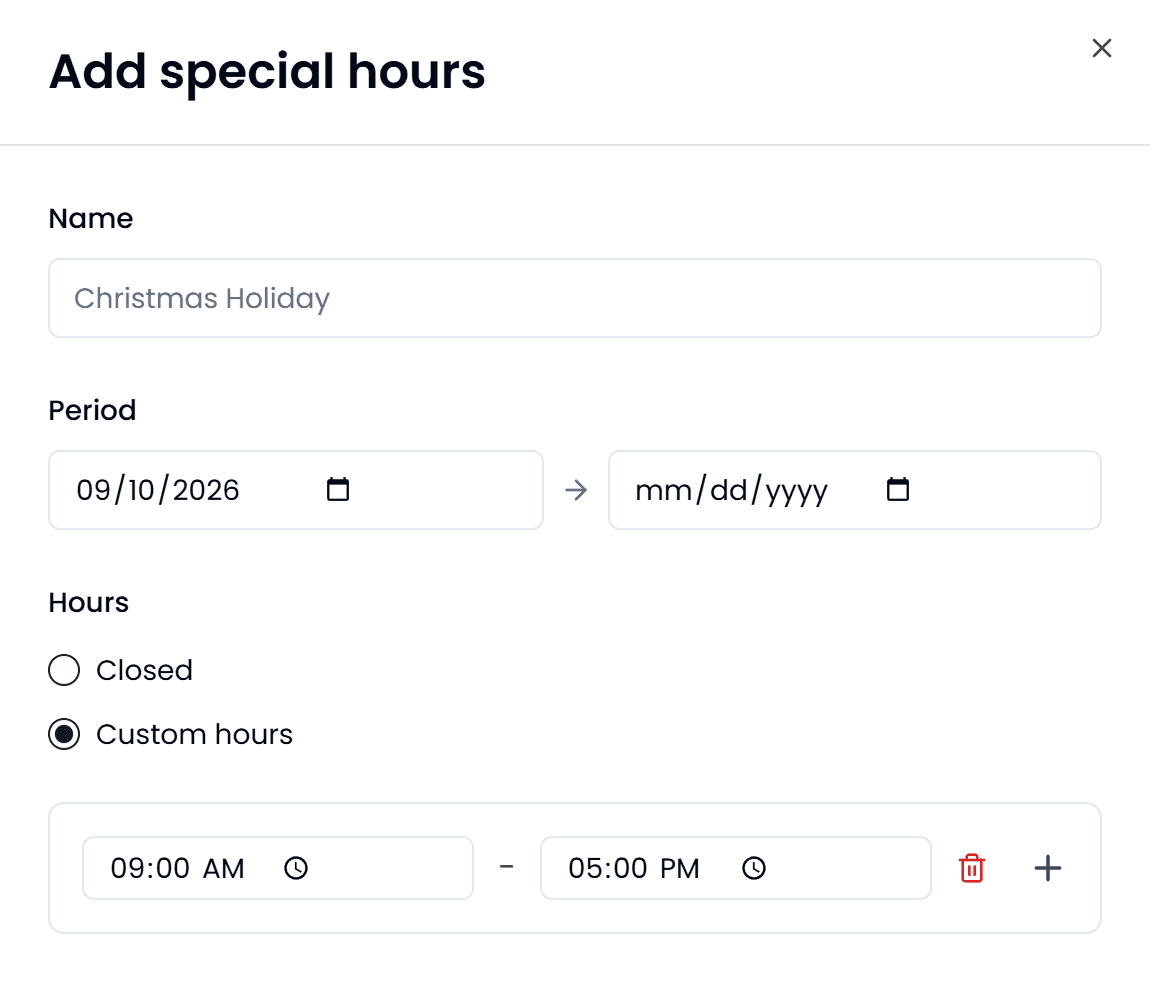
Les heures spéciales remplacent votre horaire de la semaine pour des dates précises. Utilisez-les pour un jour férié, une fermeture ou une journée où vous ouvrez plus tard. C'est mieux que de modifier vos heures de la semaine et de devoir penser à les remettre ensuite.
- Sous Jours fériés et heures spéciales, cliquez sur Ajouter des heures spéciales.
- Donnez-lui un Nom et réglez la Période : la première et la dernière date visées.
- Choisissez Fermé, ou Heures personnalisées et entrez les plages pour ces dates.
- Cliquez sur Enregistrer.
L'horaire de la semaine devrait décrire votre fonctionnement habituel. Les changements ponctuels vont dans les heures spéciales ou dans l'interrupteur de la journée.
Laisser les clients commander à l'avance
Les clients peuvent commander pour plus tard, plus tard aujourd'hui ou jusqu'à six jours à l'avance. Ça fonctionne quand vous êtes fermé comme quand vous êtes ouvert. C'est désactivé tant que vous ne l'activez pas.
- Dans Back Office, cliquez sur Commande en ligne, puis sur Paramètres généraux.
- Sous Commandes à l'avance, activez Accepter les commandes planifiées pour les jours à venir et choisissez Jusqu'à combien de jours à l'avance ? (de 1 à 6).
- Sous Préavis par défaut, réglez Préavis minimum (minutes) : le temps dont la cuisine a besoin entre la commande et l'heure de cueillette. Laissez 0, et la première heure offerte sera la prochaine disponible.
- Réglez Durée des plages horaires : la durée de chaque plage que vous offrez, soit 15 min, 30 min, 45 min ou 60 min.
- Pour une heure limite sur les commandes du lendemain, activez Les commandes du lendemain doivent être passées avant : et choisissez l'heure.
- Cliquez sur Enregistrer.
Durée des plages horaires, c'est la longueur de la plage, pas l'écart entre deux plages. Une nouvelle heure est toujours offerte aux clients chaque quart d'heure. À 30 min, ils choisissent donc entre 15 h à 15 h 30, 15 h 15 à 15 h 45, et ainsi de suite. Choisissez la durée qui correspond à la précision que votre cuisine peut promettre.
Une catégorie peut avoir sa propre règle : ouvrez la catégorie et activez Définir un préavis spécifique pour cette catégorie. Quand le panier d'un client mélange des catégories, c'est la règle la plus stricte qui s'applique.
Les commandes planifiées arrivent sur le POS dès qu'elles sont payées. Si la cuisine a ensuite besoin de plus de temps pour une commande, vous pouvez la déplacer : voyez Changer l'heure d'une commande en ligne.
Ce que vos clients voient
Avant de parcourir le menu, la boutique demande Pour quand voulez-vous votre commande ? Le client choisit Dès que possible, ou Planifier pour plus tard puis un jour et une heure. Son choix reste en haut de la page, sous la forme Ramassage ou Livraison suivi de l'heure, avec Modifier à côté.
Si vous êtes fermé mais que vous prenez les commandes à l'avance, ils voient Nous sommes fermés en ce moment, avec Vous pouvez tout de même commander pour plus tard. Choisissez une heure de ramassage pour continuer., et le moment de votre prochaine ouverture. Une pause, ou la Commande en ligne désactivée, ferme complètement la boutique pour eux. La commande à l'avance ne contourne ni l'une ni l'autre. Voyez Ouvrir et mettre en pause les commandes en ligne.
Si l'heure choisie par un client ne fonctionne plus (la plage est passée, ou il ajoute un article qui demande plus de préavis), la boutique lui demande de choisir une nouvelle heure avant de payer.
Si un changement n'apparaît pas
Les changements d'horaire arrivent sur la boutique en ligne en quelques minutes. Si vous faites des modifications juste avant d'ouvrir, prévoyez ce délai.