La commande par code QR, c'est pour les clients qui sont déjà dans votre restaurant. Ils balaient un code à la table ou au comptoir et commandent avec leur téléphone.
Obtenir votre code
L'onglet Commande QR affiche votre code QR. Cliquez sur l'image, ou utilisez Télécharger, pour enregistrer un PNG pour vos affiches et vos chevalets de table.
Pour un design à votre image, Créer votre propre Code QR vous donne la même adresse web, à coller dans n'importe quel outil de création de code QR.
Une commande QR ne peut jamais être une livraison. Le site QR considère que le client est sur place. L'interrupteur de livraison n'a donc aucun effet sur lui.
Traitement des commandes QR : la seule vraie décision
Deux modes. Choisissez celui qui correspond au fonctionnement de votre comptoir.
| Traitement immédiat | Confirmation du personnel | |
|---|---|---|
| Bon de cuisine | s'imprime tout de suite | s'imprime tout de suite |
| Facture du client | s'imprime tout de suite | attend un employé |
| État de la commande | arrive déjà complétée | reste en Préparation |
| Geste de l'employé | aucun | toucher Complète |
| Paiement encaissé | à l'arrivée | quand un employé touche Complète |
Traitement immédiat convient au service rapide, quand chaque commande peut être préparée dès qu'elle arrive. Aucun geste par commande.
Confirmation du personnel convient aux restaurants qui veulent une vérification humaine d'abord : les soirs achalandés, les articles qui peuvent manquer, les nouveaux employés. Le client apprend que sa commande est prête seulement quand quelqu'un l'a confirmée.
Pour le client, c'est pareil dans les deux cas. Vous pouvez changer de mode quand vous voulez. La commande suivante suit le nouveau mode, en quelques minutes.
Comment les commandes arrivent sur le POS
Les commandes en ligne arrivent sous forme de cartes dans l'onglet Commandes en ligne du POS :
- Nouvelle commande : elle vient d'arriver. Accepter ou Refuser.
- Préparation : elle est acceptée. Complète ou Annuler. Une commande pour cueillette ou livraison a aussi Prêt.
- Prêt : vous avez dit au client que sa commande est prête. Complète ou Annuler.
- Complétée, Refusée, Annulée, Refunded (partiel ou total) : terminée, en lecture seule.
L'écran a deux onglets. Commandes actives regroupe les commandes dont vous devez encore vous occuper, sous Nouvelles commandes et En cours. Historique regroupe les commandes terminées, sous Terminé.
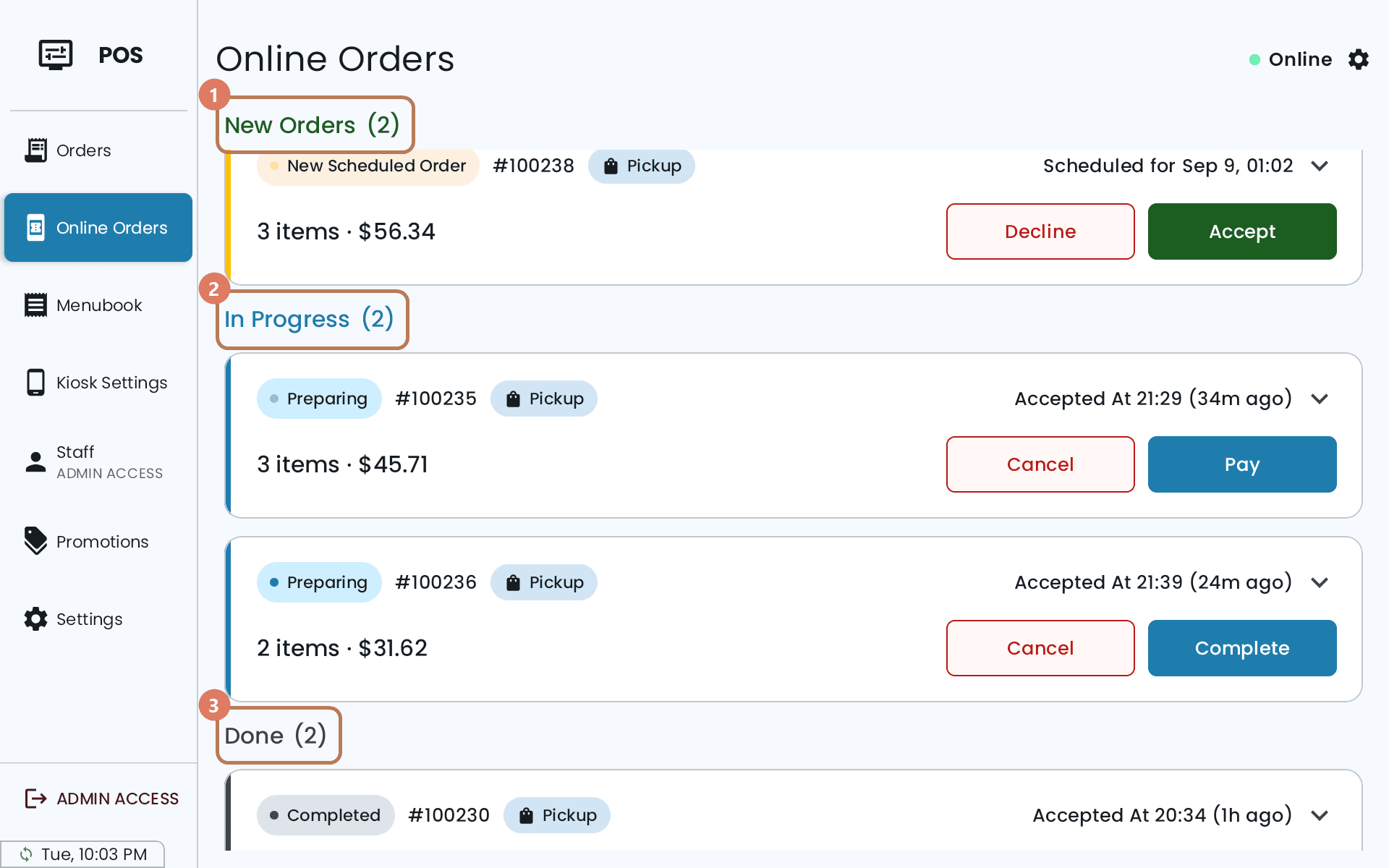
Les commandes pour cueillette et pour livraison commencent toujours en Nouvelle commande et un employé doit les accepter. Les commandes QR sautent cette étape, selon le mode choisi plus haut.
Dire au client que sa commande est prête
Quand une commande pour cueillette ou livraison est prête, touchez Prêt sur sa carte. Le client reçoit un courriel pour le prévenir, et la commande reste dans En cours jusqu'à ce que vous touchiez Complète au moment où il vient la chercher. Le bouton Modifier l'heure disparaît une fois la commande prête : changez l'heure avant, si besoin.
Prêt n'est pas obligatoire. Si vous ne l'utilisez pas, un client qui a payé en ligne est prévenu quand vous touchez Complète. Un client qui paie en magasin n'est prévenu que si vous touchez Prêt.
Une commande pour cueillette ou livraison qui n'est pas encore terminée a aussi le bouton Modifier l'heure, pour quand la cuisine a besoin de plus de temps : voyez Changer l'heure d'une commande en ligne.
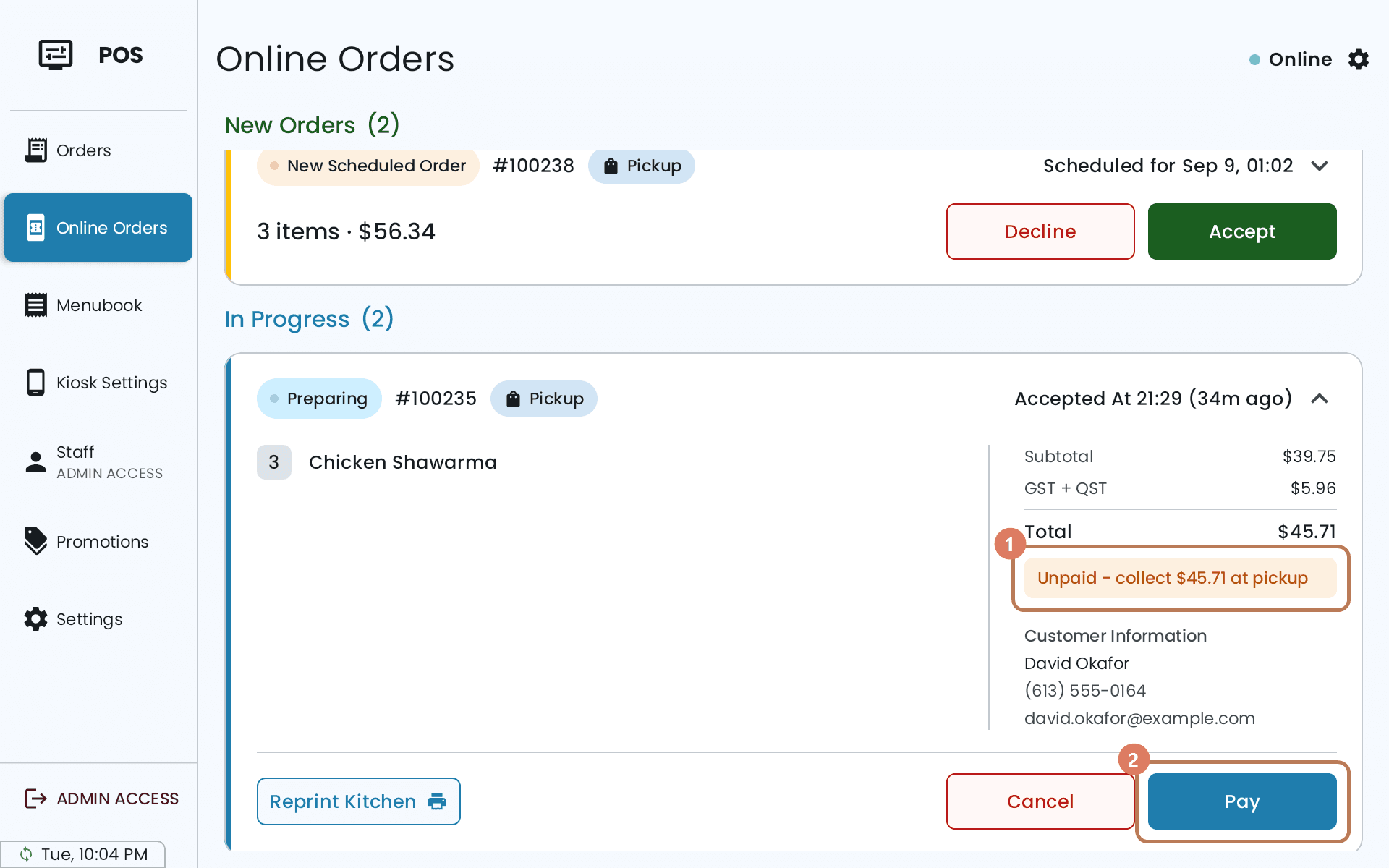
Si le client a choisi de payer en venant chercher sa commande, la carte vous indique le montant à percevoir, et Payer prend le paiement.
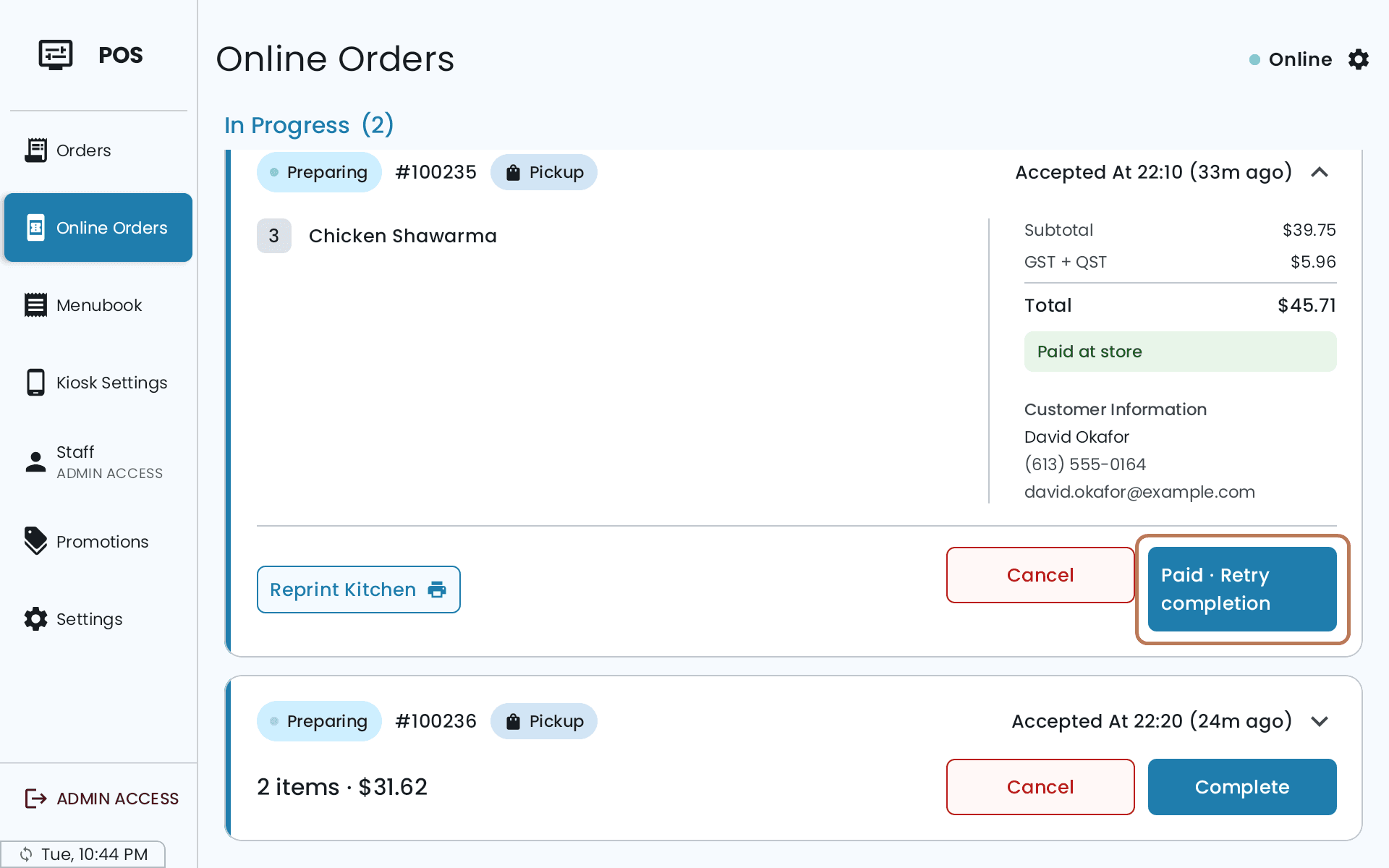
Une fois le paiement pris, la carte indique Payée en magasin. Si la commande reste ouverte après le paiement, Réessayer la finalisation la termine. Ça ne fait pas payer le client une deuxième fois.
La facture du client pour une commande en ligne commence par le numéro de commande et le type de commande (En ligne - À emporter, En ligne - Livraison ou En ligne - Commande QR), puis le prénom du client et l'initiale de son nom et, pour une livraison, l'adresse. Cet en-tête n'apparaît pas sur les additions ni sur les remboursements.
Chaque changement d'état envoie un courriel au client : reçue, acceptée, refusée, prête, annulée. C'est pareil quand vous changez l'heure.